

Eingangsrechnung bis zur Buchhaltung
Eine Lieferantenrechnung hochladen, automatisch erkennen lassen, buchen, freigeben, bezahlen und an den Steuerberater exportieren.
Fliesen Großhandel Süd GmbH hat Feinsteinzeug und Flexkleber geliefert und schickt die Rechnung FGS-2026-0917 über 591,36 €. In balmung wird daraus die Eingangsrechnung ER-2026-000006. Dieser Workflow zeigt den Weg vom Papier bzw. PDF bis zum Export an den Steuerberater.
Der Ablauf: Beleg hochladen › automatisch erkennen › Eingangsrechnung buchen › freigeben und überweisen › BMD-Export
Schritt 1: Beleg hochladen
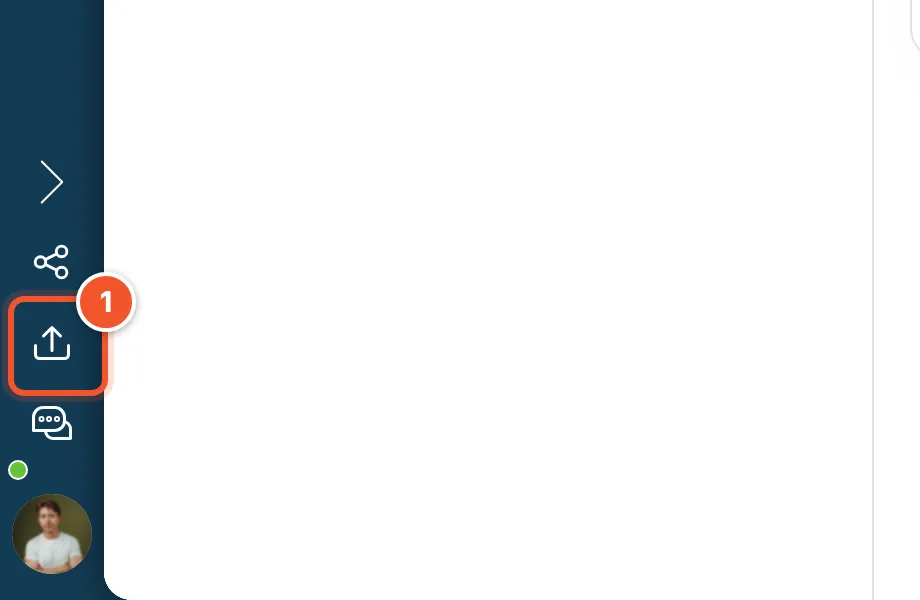
Abschnitt betitelt „Schritt 1: Beleg hochladen“Das Symbol Beleg hochladen 1 ist unten in der Seitenleiste immer da, egal wo du gerade bist.
-
Klick auf das Symbol und wähl die PDF-Datei oder das Foto der Rechnung aus.
-
Gib eine Bezeichnung ein, z. B. „Fliesen Großhandel Süd, Feinsteinzeug“, und wähle beim Bezahl-Typ Firma.
-
Klicke auf + Erstellen.
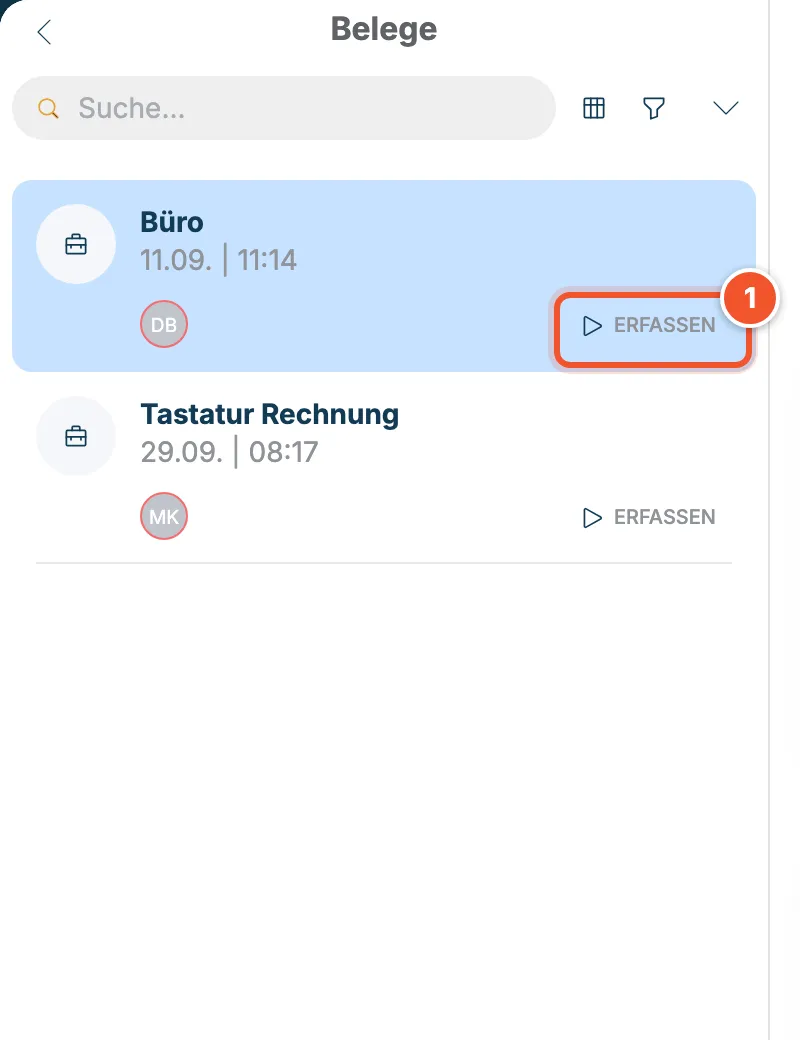
Alle noch nicht verarbeiteten Belege findest du unter Buchhaltung › Belege. Mit ERFASSEN 1 geht es weiter.
Mehr dazu unter Belege erfassen.
Schritt 2: Automatisch erkennen lassen
Abschnitt betitelt „Schritt 2: Automatisch erkennen lassen“-
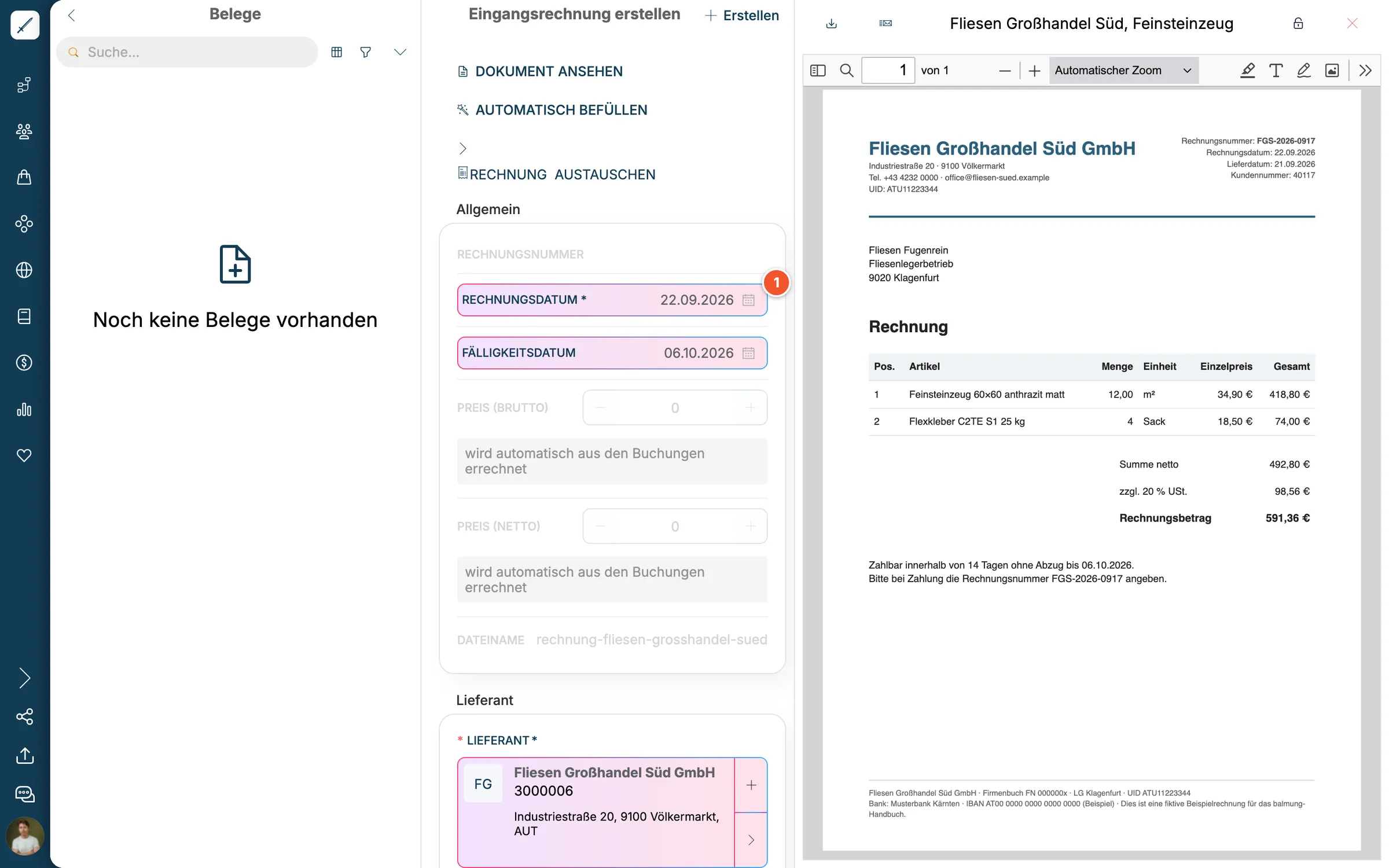
Klicke beim Beleg auf ERFASSEN. Rechts siehst du die Rechnung.
-
Klicke auf AUTOMATISCH BEFÜLLEN. balmung liest Rechnungsdatum, Fälligkeit, Lieferant und Rechnungsnummer aus und hinterlegt die erkannten Felder farbig.
-
Vergleiche die Angaben mit der Rechnung und klicke auf + Erstellen.
Mehr dazu unter Eingangsrechnung aus Beleg erstellen.
Schritt 3: Die Eingangsrechnung prüfen
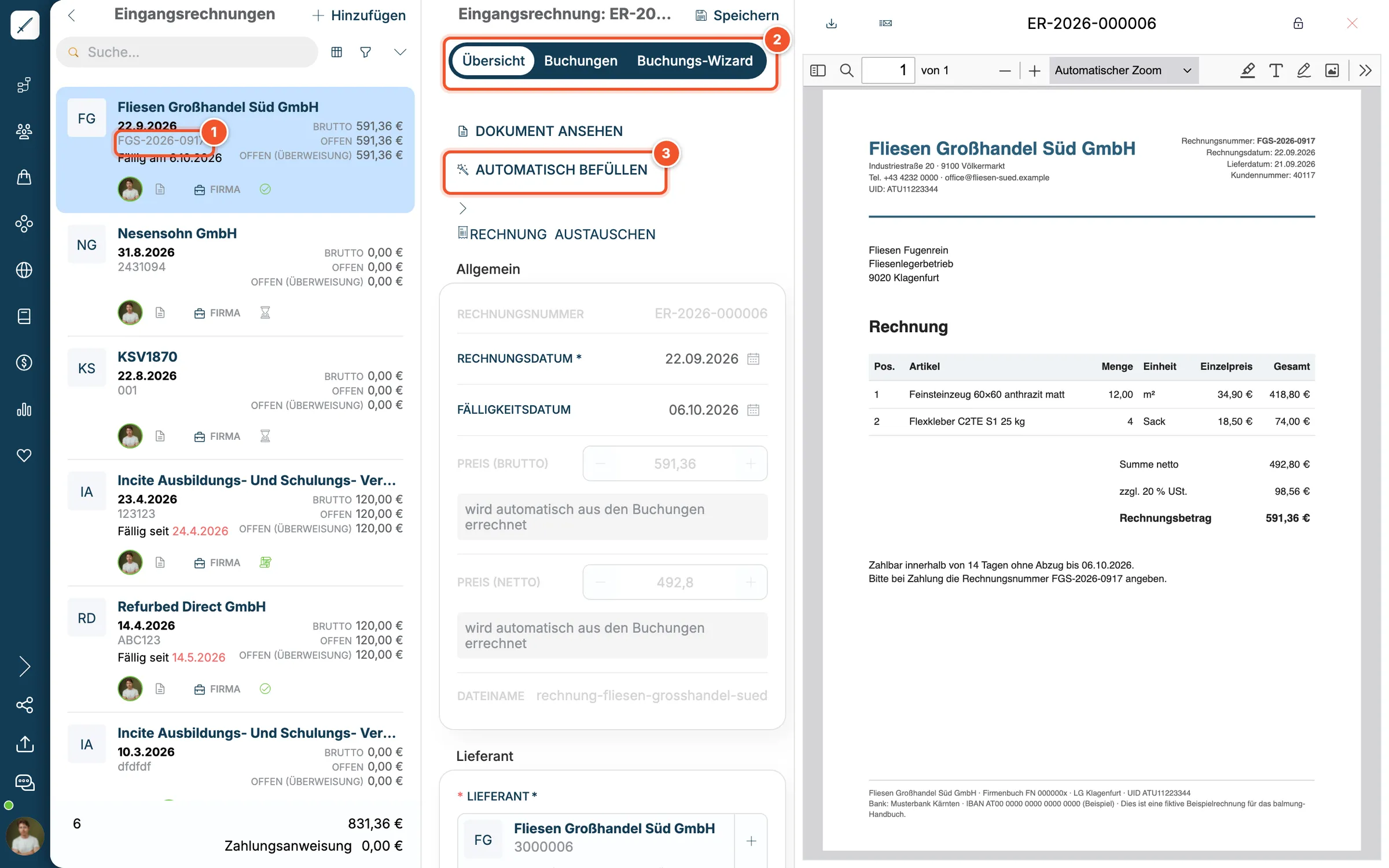
Abschnitt betitelt „Schritt 3: Die Eingangsrechnung prüfen“Die Eingangsrechnung ER-2026-000006 zeigt links in der Liste Lieferant, Datum 22.9.2026, die externe Nummer FGS-2026-0917 1 und die Fälligkeit am 6.10.2026. Rechts daneben ist die Rechnung als PDF zu sehen. Über die Reiter 2 kommst du zu Übersicht, Buchungen und Buchungs-Wizard. Mit AUTOMATISCH BEFÜLLEN 3 lässt du leere Felder später noch einmal auslesen.
Schritt 4: Buchen
Abschnitt betitelt „Schritt 4: Buchen“Erst beim Buchen bekommt die Eingangsrechnung ihren Betrag.
-
Wechsle in den Reiter Buchungs-Wizard und klicke auf AUTOMATISCH BEFÜLLEN. balmung schlägt pro Rechnungsposition eine Buchung vor.
-
Prüfe die Konten. Fliesen und Kleber gehören auf 5000 Handelswareneinsatz.
-
Vergleiche Gesamt nach Speichern mit dem Rechnungsbetrag und klicke auf Buchen.
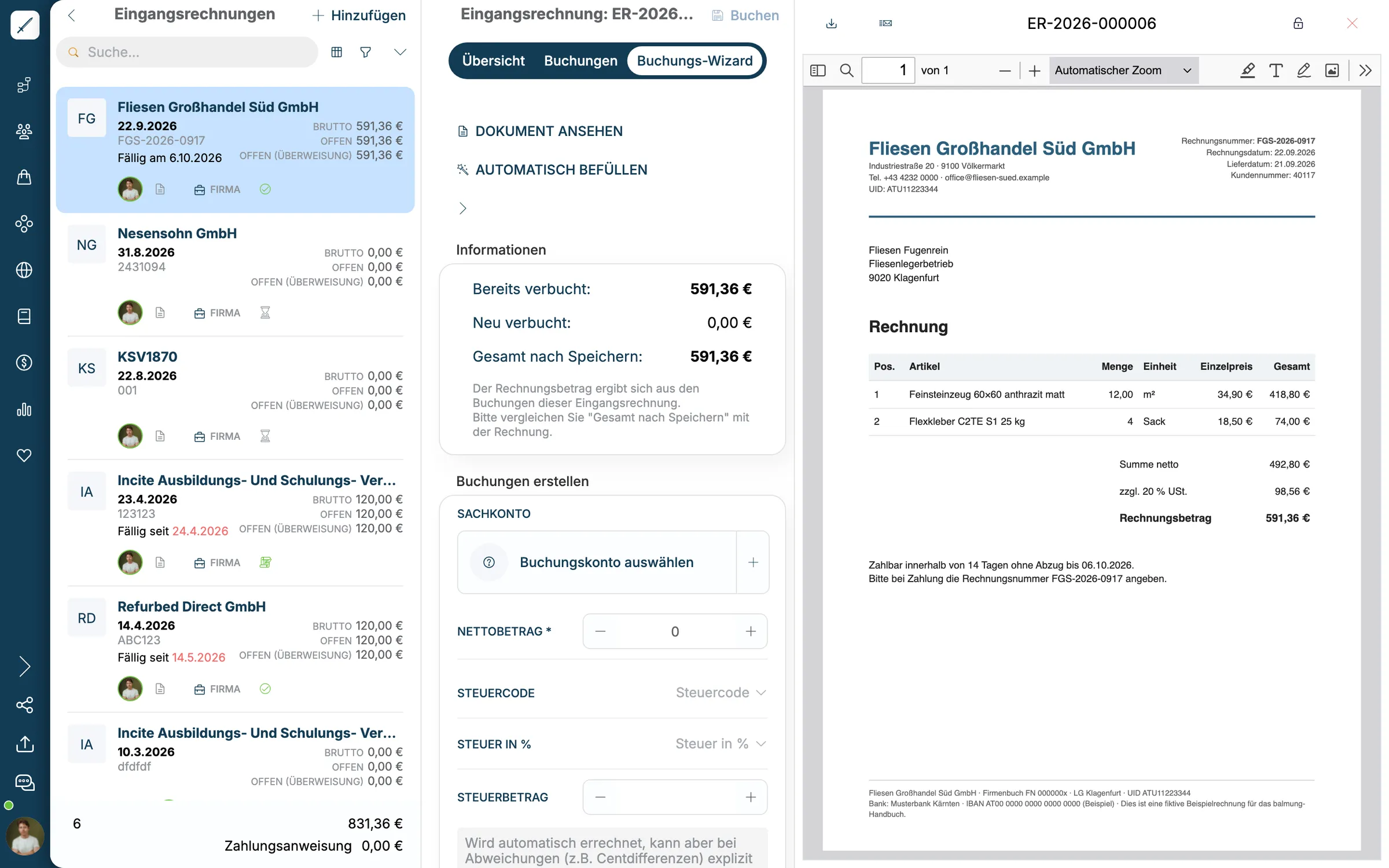
Bei unserer Rechnung sind die 591,36 € bereits verbucht:
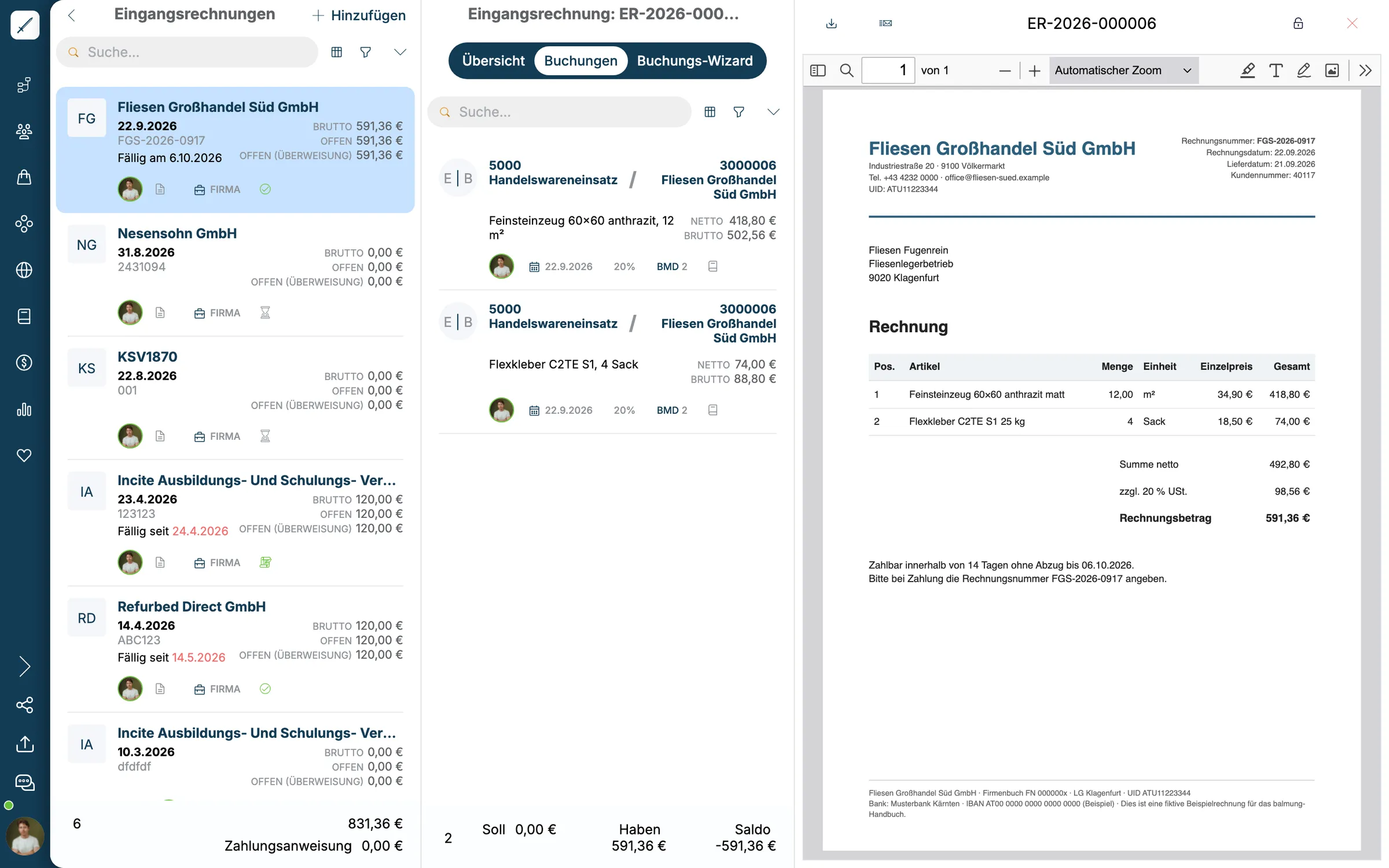
Im Reiter Buchungen stehen die beiden Buchungen auf 5000 Handelswareneinsatz, Gegenkonto ist das Lieferantenkonto 3000006 Fliesen Großhandel Süd GmbH.
Mehr dazu unter Eingangsrechnung buchen.
Schritt 5: Freigeben und überweisen
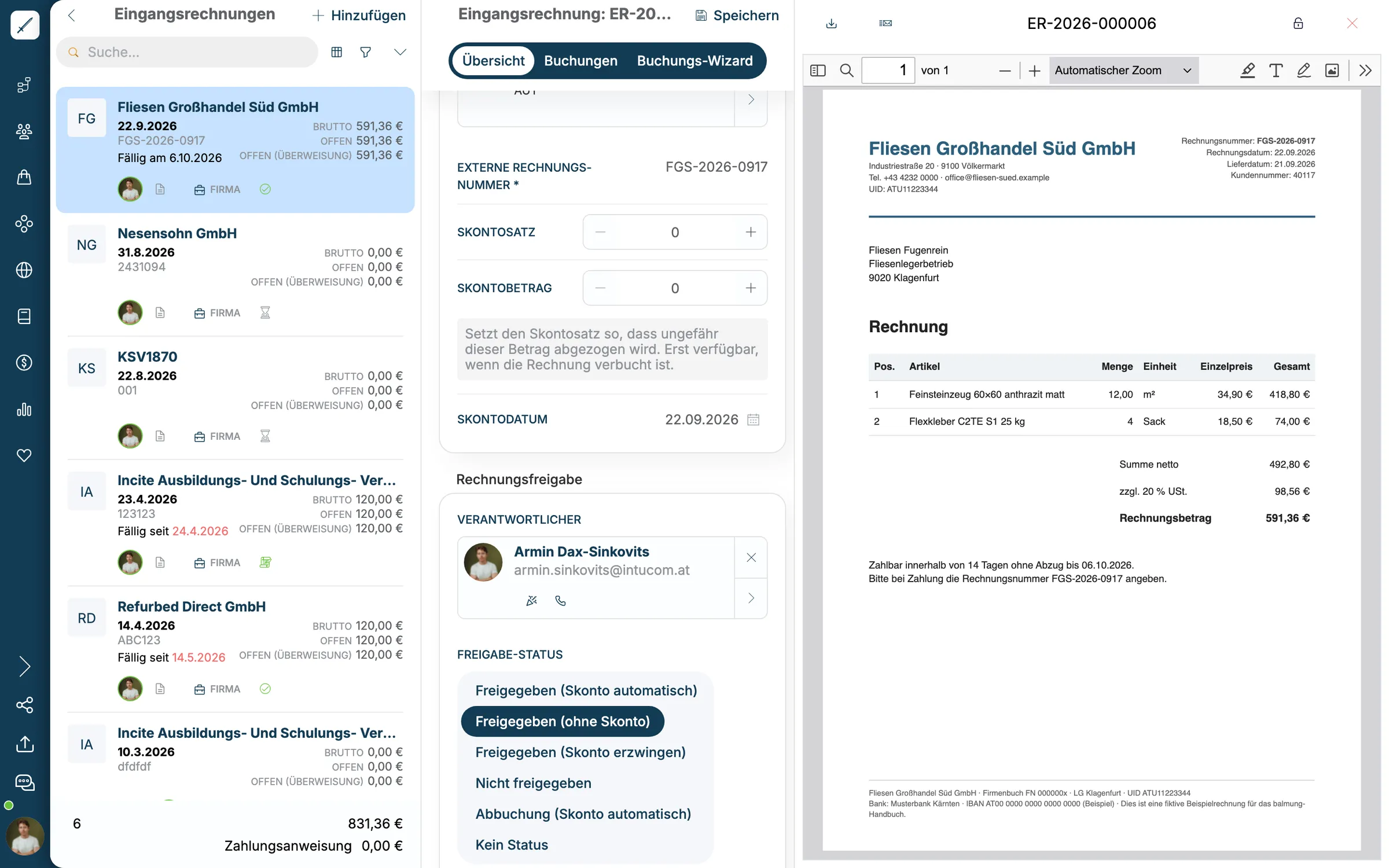
Abschnitt betitelt „Schritt 5: Freigeben und überweisen“Bevor bezahlt wird, gibt jemand die Rechnung frei. Das geht einzeln im Bereich Rechnungsfreigabe der Übersicht: Verantwortlicher und Freigabe-Status, hier Freigegeben (ohne Skonto).
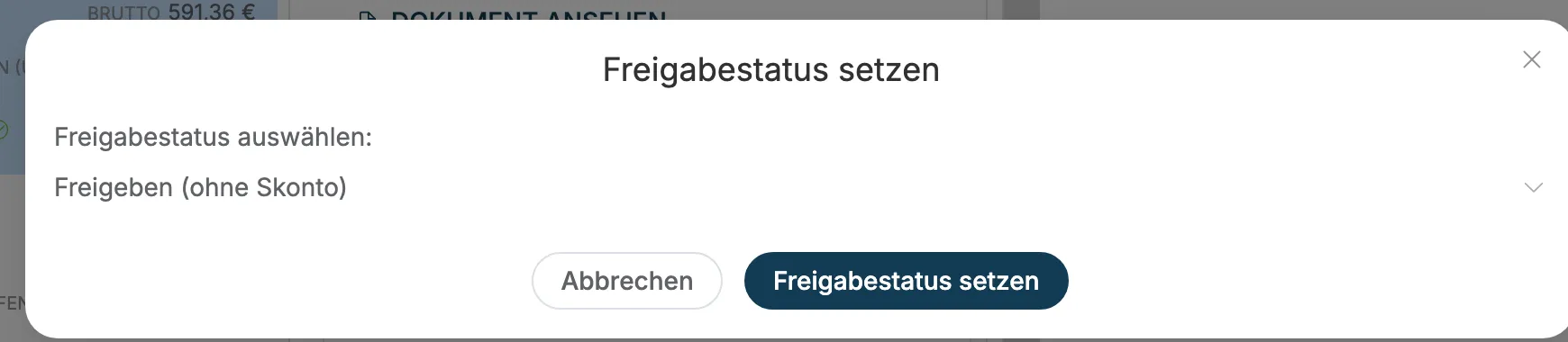
Mehrere Rechnungen auf einmal gibst du in der Liste frei: Rechnungen links über das Symbol auswählen, unten auf Freigabe klicken und den Status setzen.
In der Liste erkennst du freigegebene Rechnungen am grünen Häkchen 1. Rechts stehen OFFEN und OFFEN (ÜBERWEISUNG).
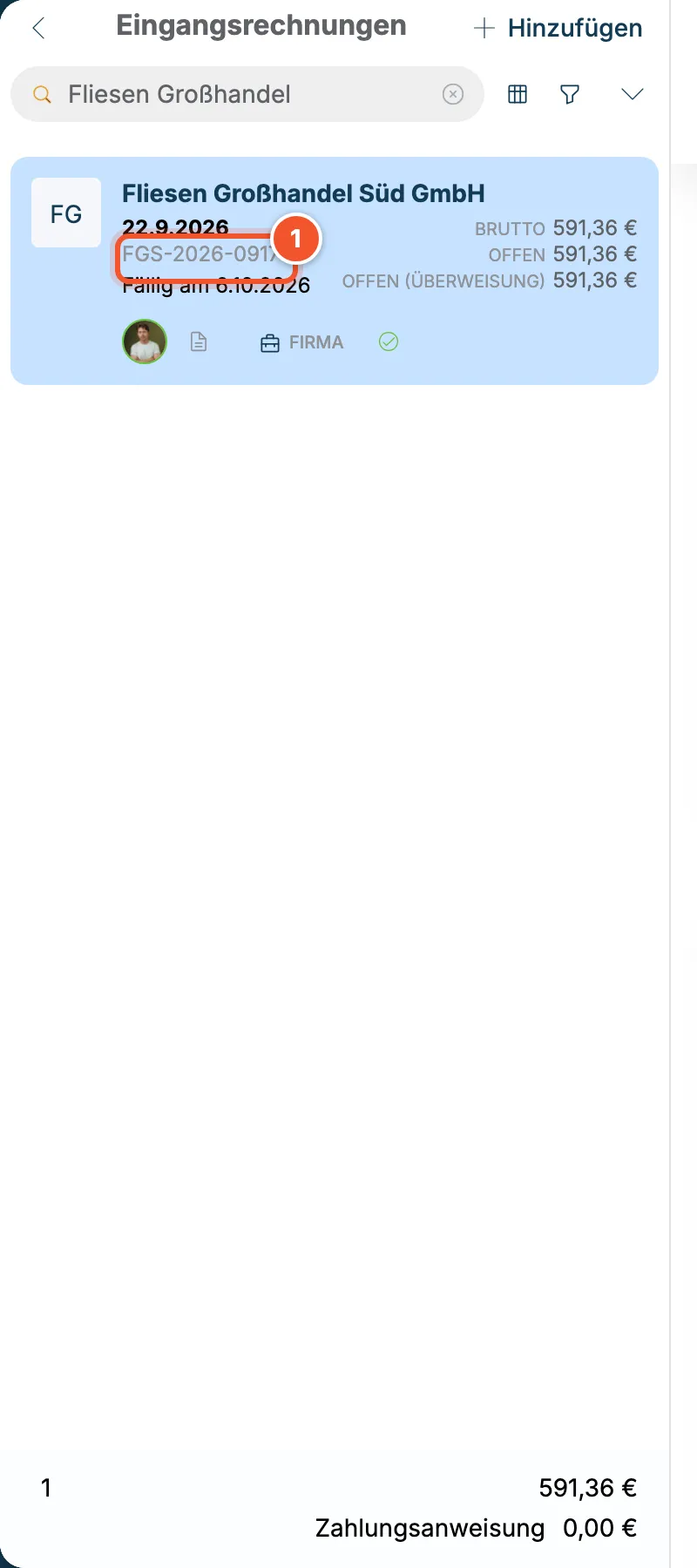
Zum Bezahlen wählst du die freigegebenen Rechnungen aus, klickst auf Bezahlen, wählst das Bankkonto und bestätigst die Überweisung im Fenster deiner Bank.
Mehr dazu unter Freigeben und überweisen.
Schritt 6: Export an den Steuerberater
Abschnitt betitelt „Schritt 6: Export an den Steuerberater“Am Monatsende gibst du alle Buchungen mit dem Buchhaltungsexport an deinen Steuerberater weiter. balmung zeigt unter Daten fehlen!, was im Zeitraum noch nicht verbucht ist.
Buchhaltung › Buchhaltungsexport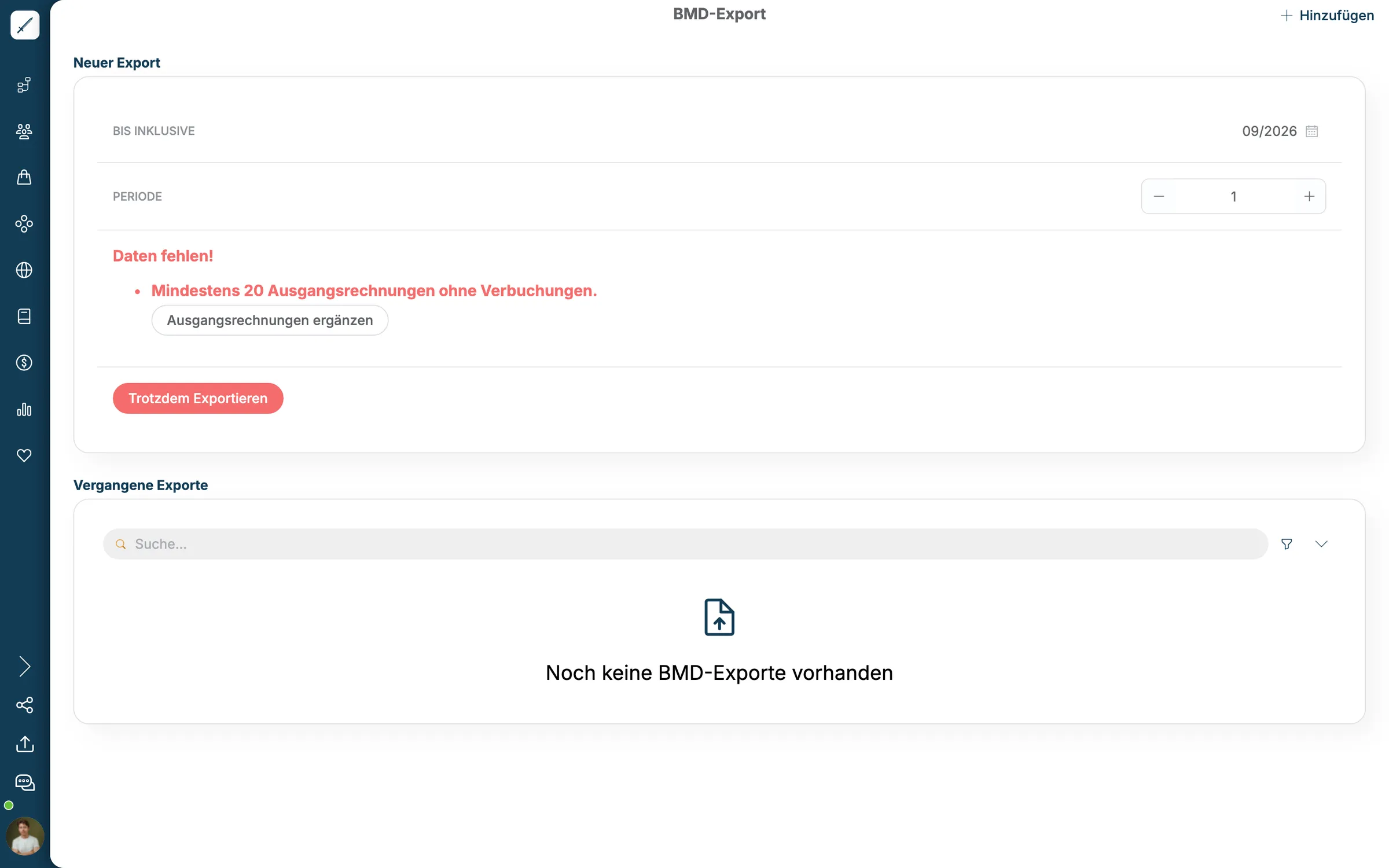
Wie du den Monat sauber abschließt, zeigt der Workflow Monatsabschluss. Details unter Buchhaltungsexport (BMD).