

Aufgaben im Überblick
So liest du die Aufgabenliste und findest mit Suche und Filter schnell die richtige Aufgabe.
In der Aufgabenliste siehst du alles, was du oder dein Team erledigen müsst. Das ersetzt Zettel und Notizbuch: Rückrufe, Aufmaße, Materialbestellungen, alles an einem Ort.
Wo findest du die Aufgaben?
Abschnitt betitelt „Wo findest du die Aufgaben?“Im Hauptmenü unter Organisation › Aufgaben. Die Aufgaben sind auch die Startseite von balmung: Nach dem Anmelden landest du direkt hier.
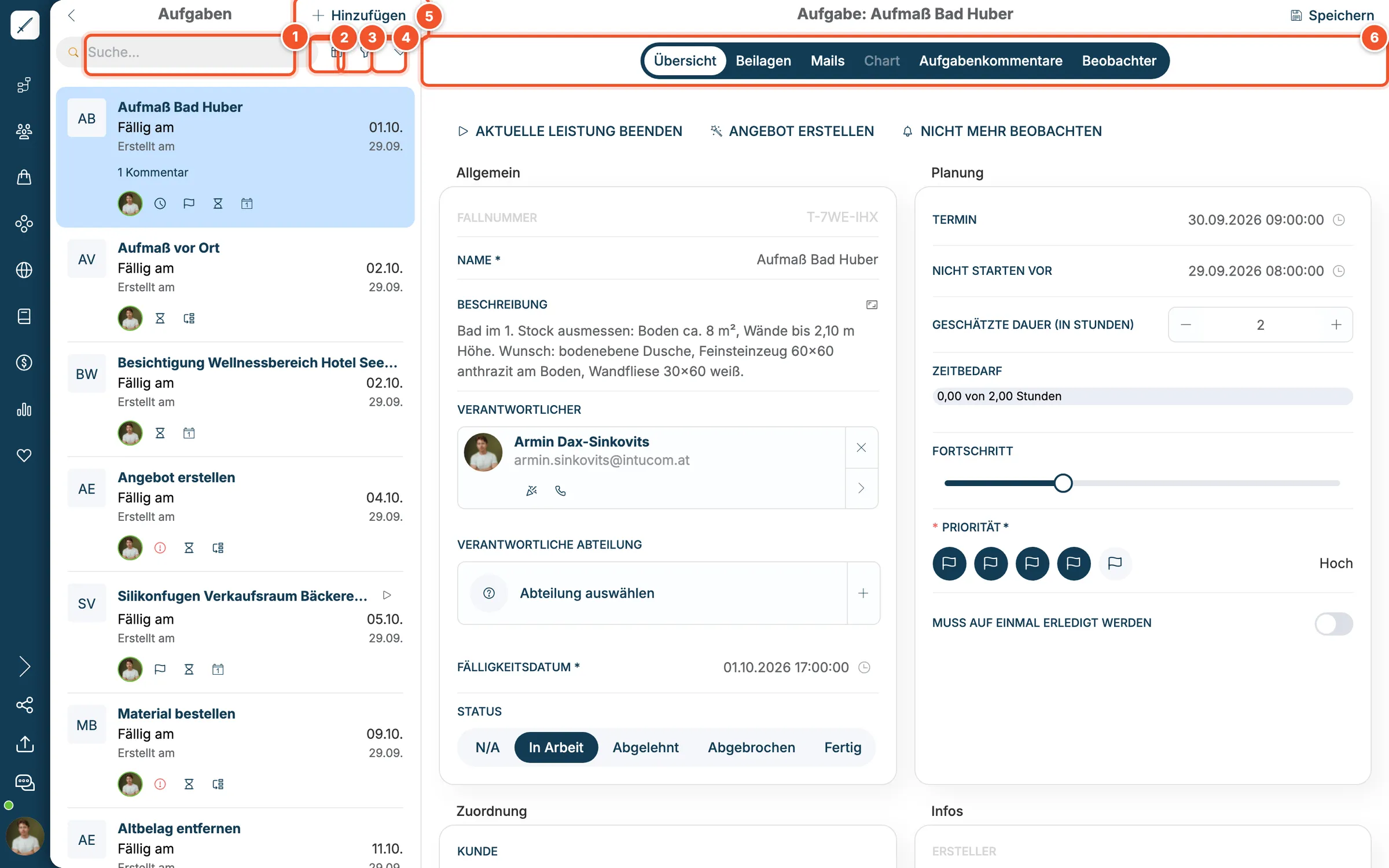
| Nr. | Element | Wofür? |
|---|---|---|
| 1 | Suche | Sucht nach Name oder Inhalt der Aufgabe. Starte die Suche mit der Eingabetaste. |
| 2 | Tabellenansicht | Schaltet zwischen Liste und Tabelle um, siehe Listen und Tabellen. |
| 3 | Filter | Zeigt nur Aufgaben, die zu deinen Bedingungen passen. |
| 4 | Pfeil | Weitere Listenfunktionen, siehe unten. |
| 5 | + Hinzufügen | Legt eine neue Aufgabe an, siehe Aufgabe anlegen. |
| 6 | Detailansicht | Rechts siehst du die gewählte Aufgabe mit ihren Reitern. |
Überfällige Aufgaben erkennst du sofort: Name und „Fällig seit“ sind rot geschrieben.
Die Symbole in der Liste
Abschnitt betitelt „Die Symbole in der Liste“Unter jedem Eintrag zeigt balmung kleine Symbole. Fährst du mit der Maus darüber, erscheint eine kurze Erklärung.
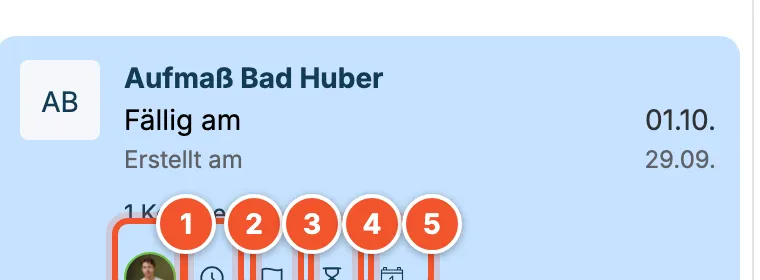
| Nr. | Symbol | Bedeutung |
|---|---|---|
| 1 | Profilbild | Ersteller und Verantwortlicher. Sind das zwei verschiedene Personen, stehen zwei Bilder mit einem Pfeil dazwischen. |
| 2 | Uhr | Status, z. B. „In Arbeit“. |
| 3 | Fahne | Priorität, z. B. „Priorität: Hoch“. |
| 4 | Sanduhr | Geschätzte Dauer, z. B. „Geschätzte Dauer: 2 Stunden“. |
| 5 | Kalender | Die Aufgabe hat einen Termin. |
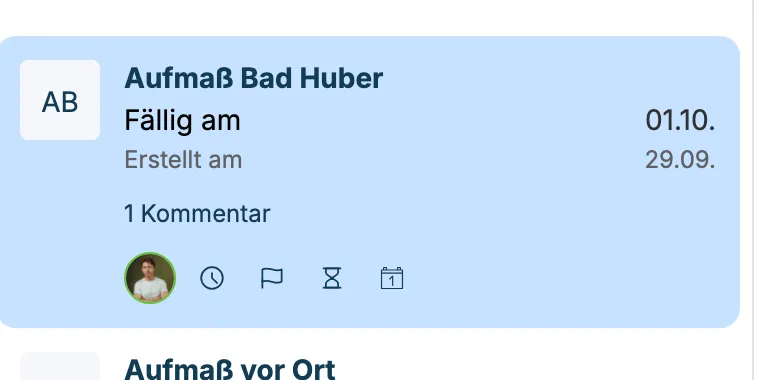
Hat eine Aufgabe Kommentare, steht zusätzlich z. B. 1 Kommentar im Eintrag. Das kleine Dreieck rechts oben startet eine Leistung, siehe Leistung starten.
Aufgaben filtern
Abschnitt betitelt „Aufgaben filtern“Standardmäßig siehst du nur deine offenen Aufgaben. Das stellt der vorgegebene Filter ein. So änderst du ihn:
-
Klicke auf das Filtersymbol neben der Suche.
-
In den Filtereinstellungen siehst du die aktiven Bedingungen 1, zum Beispiel „Status ist N/A, In Arbeit“ und „Verantwortlich bin ich“. Mit dem X am Zeilenende entfernst du eine Bedingung.
-
Mit + HINZUFÜGEN 2 legst du eine neue Bedingung an: Links wählst du das Feld (z. B. Verantwortlich), in der Mitte die Art des Vergleichs (z. B. ist) und rechts den Wert (z. B. den Namen eines Kollegen).
-
Klicke auf Anwenden 5.
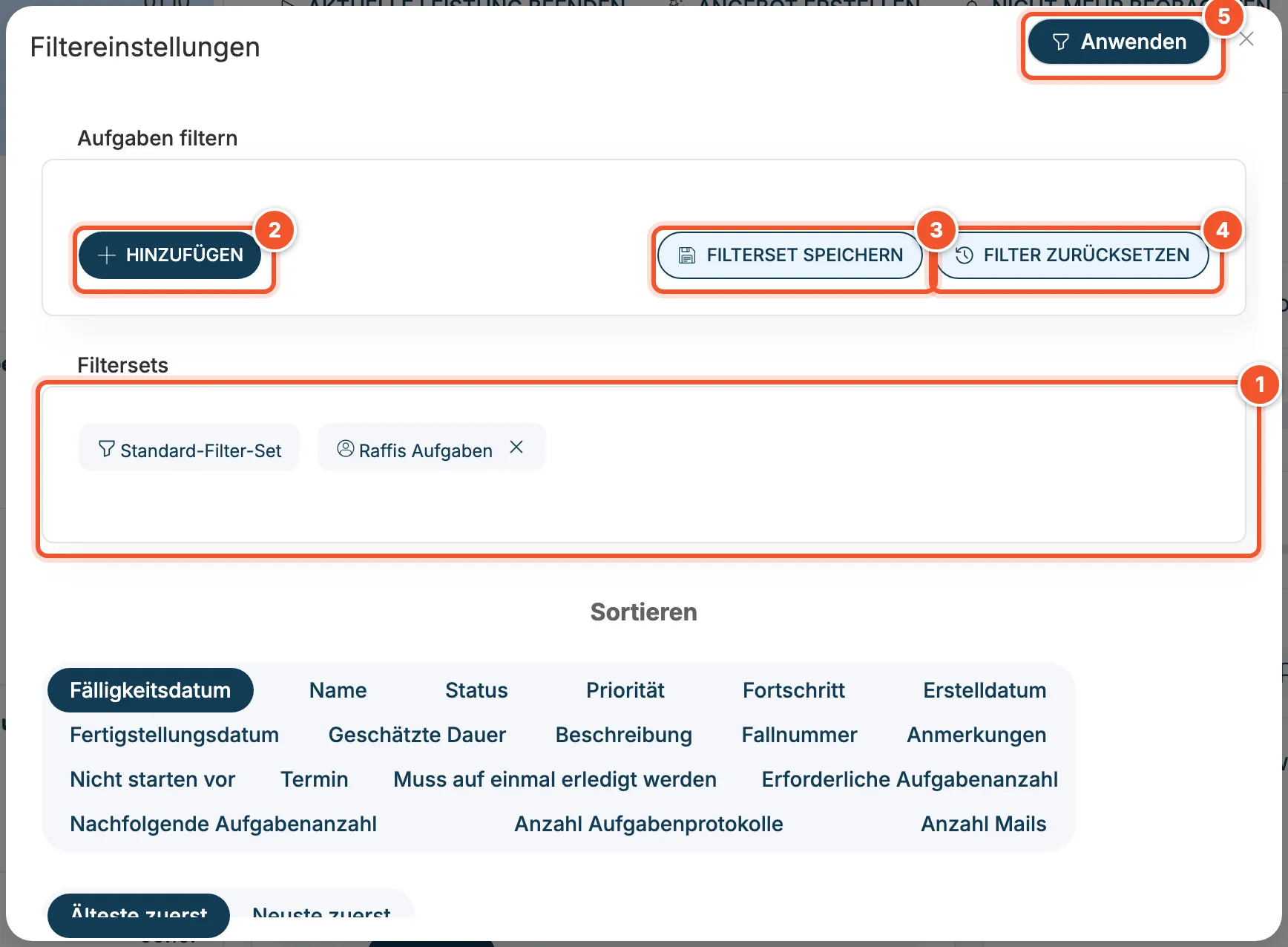
Brauchst du einen Filter öfter, speichere ihn mit FILTERSET SPEICHERN 3. Gespeicherte Filtersets stehen unten unter Filtersets und lassen sich mit einem Klick wieder anwenden. FILTER ZURÜCKSETZEN 4 stellt den Standard wieder her. Weiter unten im Dialog legst du unter Sortieren die Reihenfolge der Liste fest.
Weitere Listenfunktionen
Abschnitt betitelt „Weitere Listenfunktionen“Der Pfeil rechts neben dem Filter öffnet ein kleines Menü mit Scannen und Exportieren.
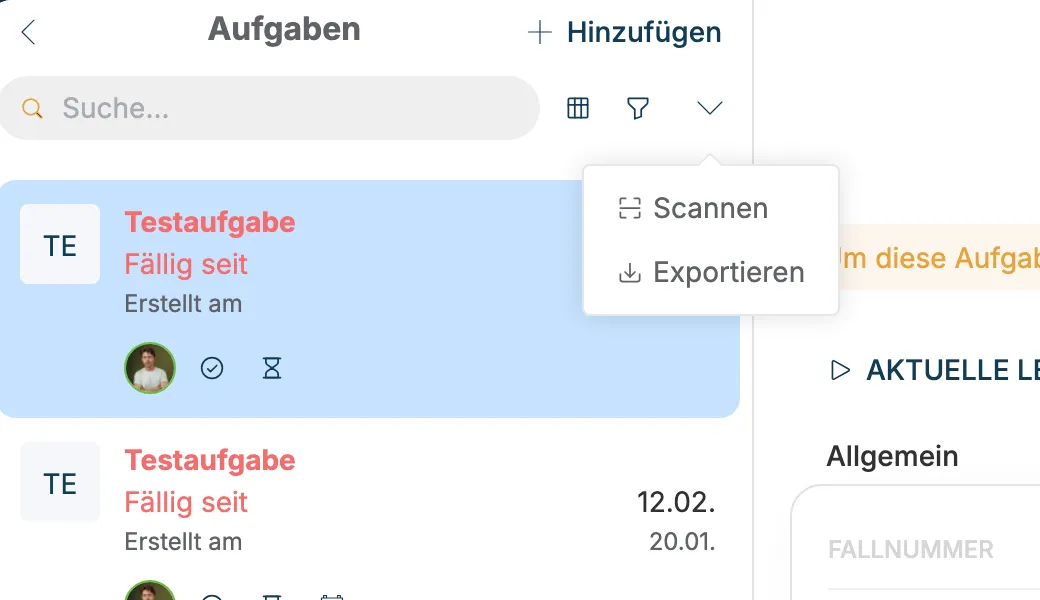
Mit Scannen liest du einen QR-Code oder Barcode ein und findest so den passenden Eintrag.