Belege erfassen
Rechnungen als Foto oder PDF hochladen, damit nichts mehr verloren geht.
Du bekommst beim Großhändler eine Rechnung oder tankst unterwegs? Lade den Beleg gleich in balmung hoch. So musst du keine Zettel ins Büro mitnehmen, und die Buchhaltung kann den Beleg später in Ruhe verbuchen.
Wo findest du die Belege?
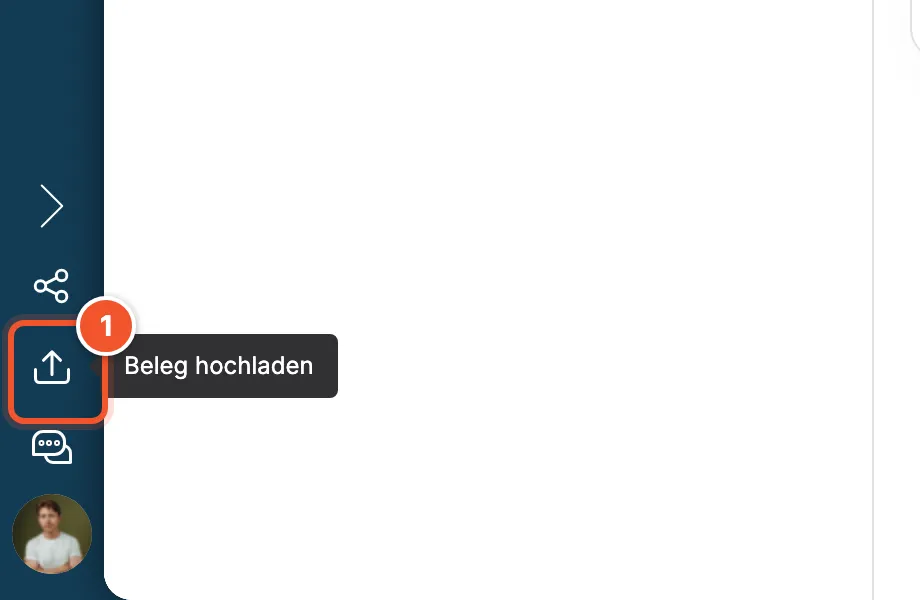
Abschnitt betitelt „Wo findest du die Belege?“Alle hochgeladenen Belege findest du unter Buchhaltung › Belege. Zum Hochladen brauchst du den Menüpunkt aber gar nicht: Das Symbol Beleg hochladen 1 ist unten in der Seitenleiste immer sichtbar, egal wo du gerade in balmung bist.
Beleg hochladen
Abschnitt betitelt „Beleg hochladen“-
Klicke unten in der Seitenleiste auf das Symbol Beleg hochladen (Pfeil nach oben).
-
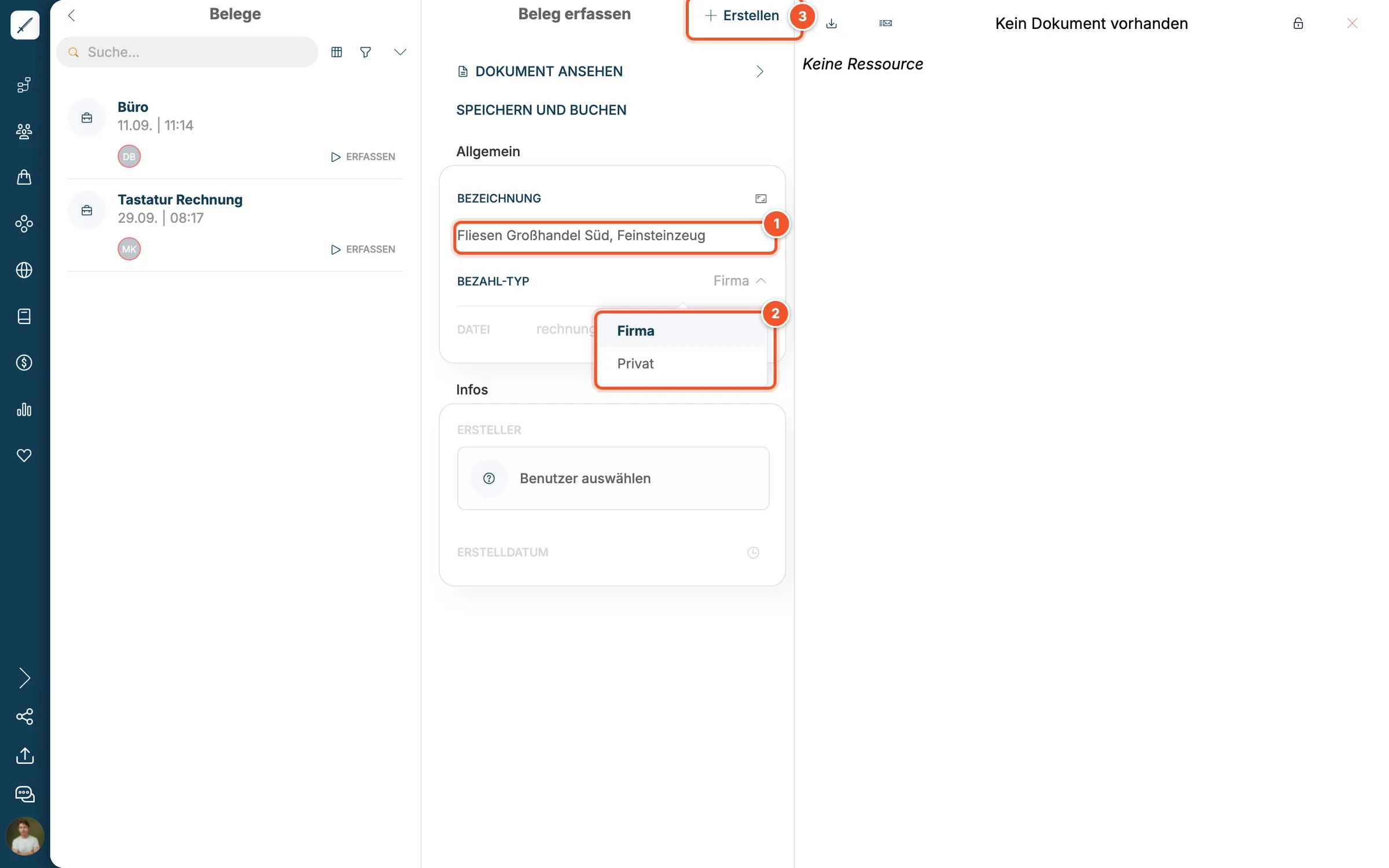
Wähle die Datei aus, z. B. die PDF-Rechnung von Fliesen Großhandel Süd GmbH oder ein Foto vom Handy. Das Fenster Beleg erfassen öffnet sich.
-
Gib im Feld Bezeichnung 1 einen kurzen Namen ein, z. B. „Fliesen Großhandel Süd, Feinsteinzeug“.
-
Wähle beim Bezahl-Typ 2, ob der Beleg Firma oder Privat ist.
-
Klicke rechts oben auf + Erstellen 3.
Der gespeicherte Beleg
Abschnitt betitelt „Der gespeicherte Beleg“Nach dem Speichern steht der Beleg oben in der Liste 1. Rechts daneben siehst du die Datei gleich in der Vorschau 4.
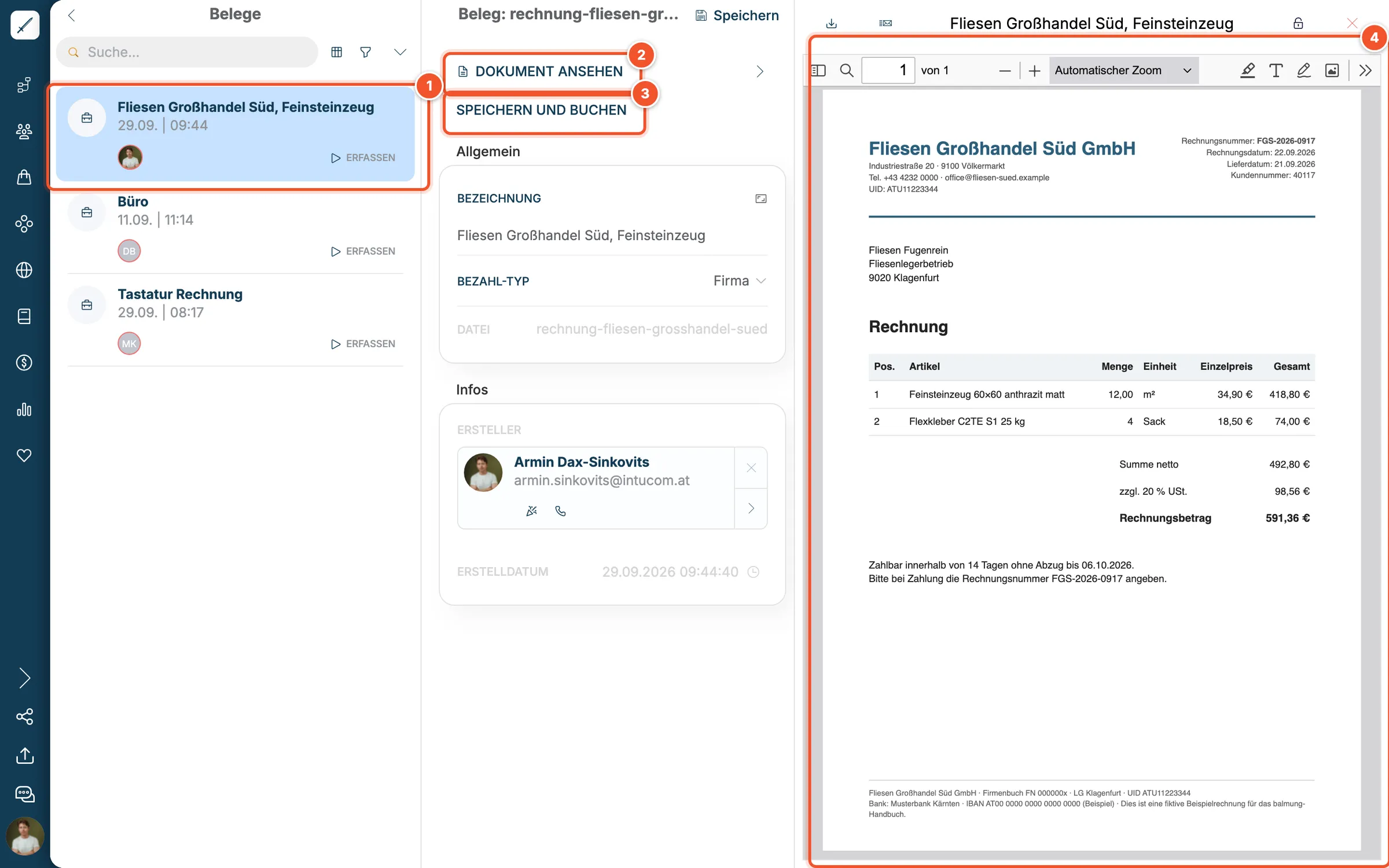
- Mit DOKUMENT ANSEHEN 2 öffnest du die Vorschau, falls sie geschlossen ist.
- Mit SPEICHERN UND BUCHEN 3 machst du aus dem Beleg direkt eine Eingangsrechnung. Der Buchungs-Wizard öffnet sich sofort.
- Unter Infos siehst du, wer den Beleg hochgeladen hat (Ersteller) und wann (Erstelldatum).
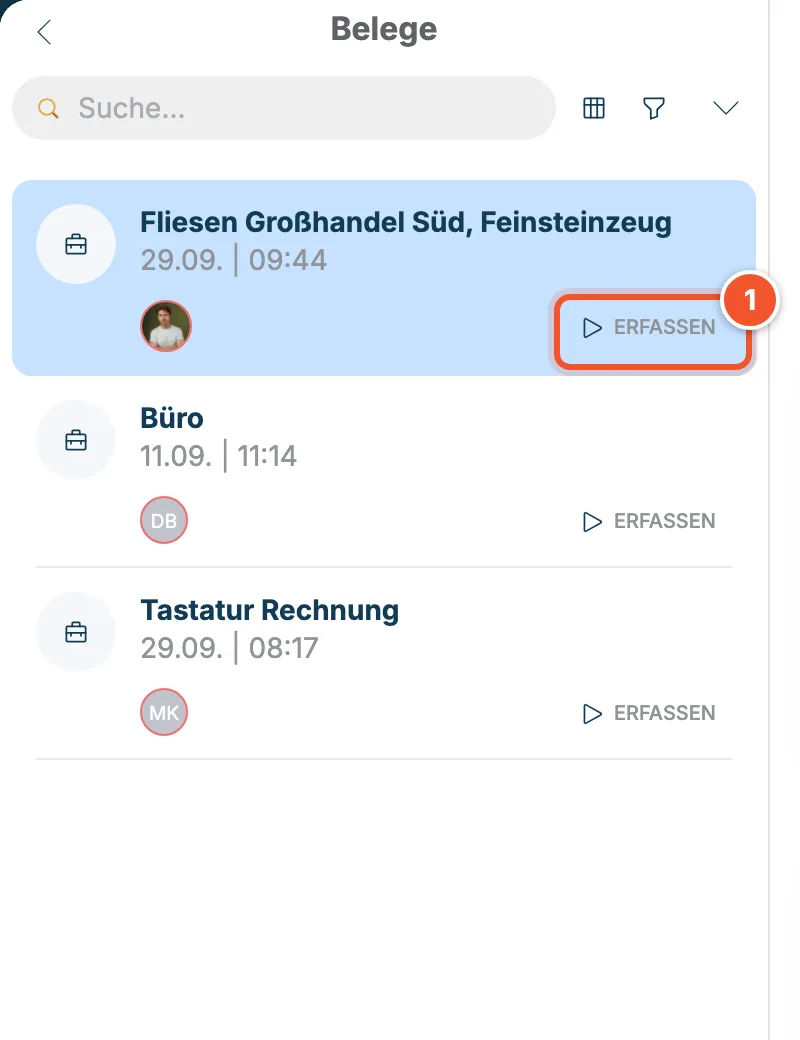
Die Liste der Belege
Abschnitt betitelt „Die Liste der Belege“In der Liste unter Buchhaltung › Belege stehen alle Belege, die noch nicht zu einer Eingangsrechnung gemacht wurden. Bei jedem Beleg siehst du die Bezeichnung, Datum und Uhrzeit sowie das Bild der Person, die ihn hochgeladen hat. Mit ERFASSEN 1 machst du daraus eine Eingangsrechnung, wie in Eingangsrechnung aus Beleg erstellen beschrieben.