

Vorschau und Versand
Das Angebot als PDF ansehen, herunterladen und den Mailversand vorbereiten.
Bevor das Angebot zum Kunden geht, prüfst du es in der Vorschau. Von dort lädst du es als PDF herunter oder schickst es direkt per Mail.
Wo findest du das?
Abschnitt betitelt „Wo findest du das?“Im Angebot unter Vorgang › Angebote, Aktion DOKUMENT ANSEHEN.
Vorschau öffnen
Abschnitt betitelt „Vorschau öffnen“-
Öffne das Angebot und klicke oben auf DOKUMENT ANSEHEN.
-
Rechts öffnet sich die Vorschau des Angebots als PDF. Mit dem Mausrad blätterst du durch die Seiten, mit + und – änderst du die Größe.
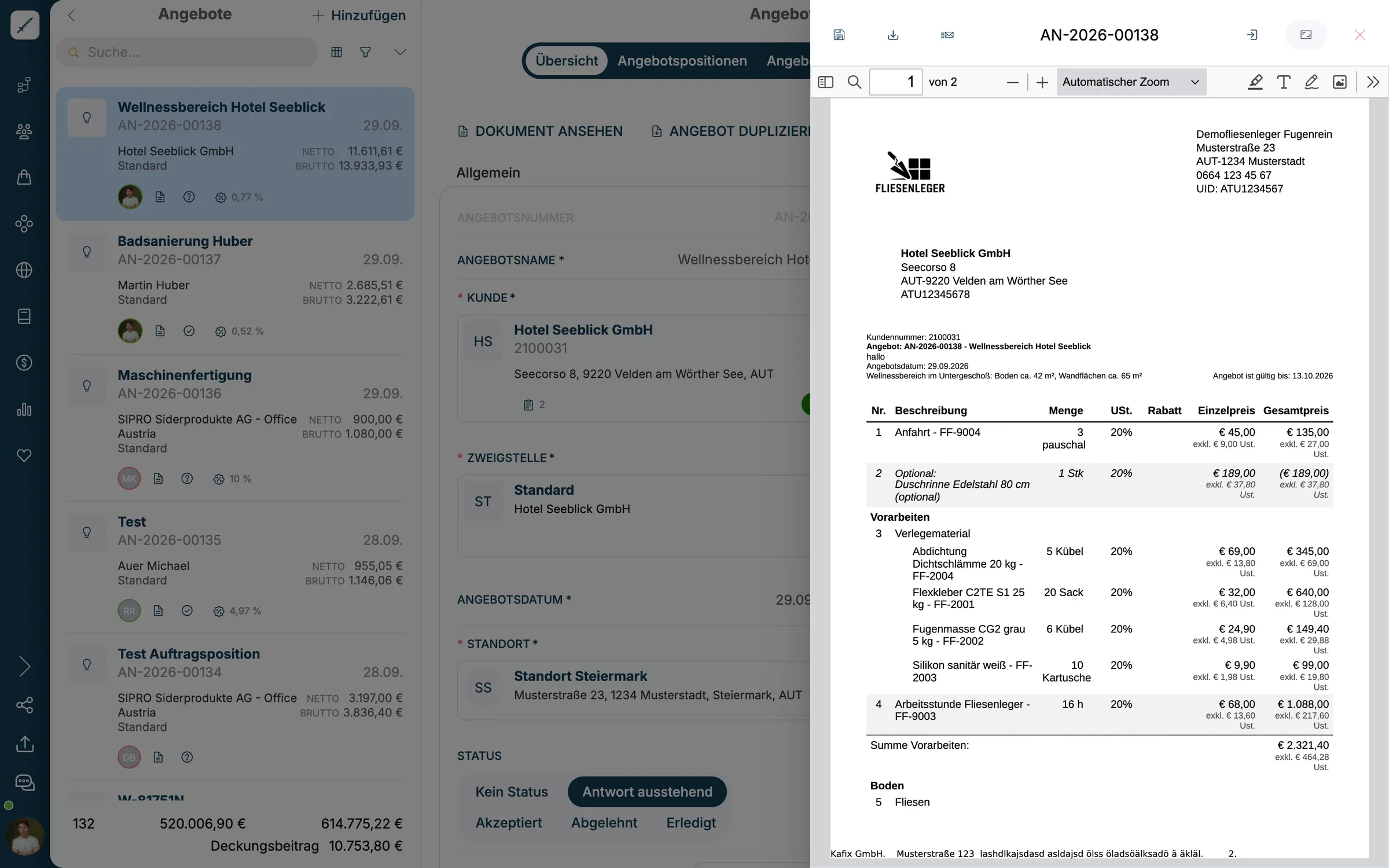
Auf dem Angebot stehen dein Briefkopf, die Anschrift des Kunden, Kundennummer, Angebotsnummer und Name, das Angebotsdatum, die Beschreibung und das Gültigkeitsdatum. Darunter folgen die Positionen, nach Gruppen gegliedert mit Zwischensummen, und am Ende die Gesamtsumme.
Die Leiste über der Vorschau
Abschnitt betitelt „Die Leiste über der Vorschau“
- Links: Speichern, Herunterladen (PDF auf deinen Computer) und Mail (Mail-Fenster öffnen).
- In der Mitte steht die Angebotsnummer.
- Rechts: Vorschau anpinnen, damit die Vorschau beim Wechseln offen bleibt, und das rote X zum Schließen.
Angebot per Mail versenden
Abschnitt betitelt „Angebot per Mail versenden“-
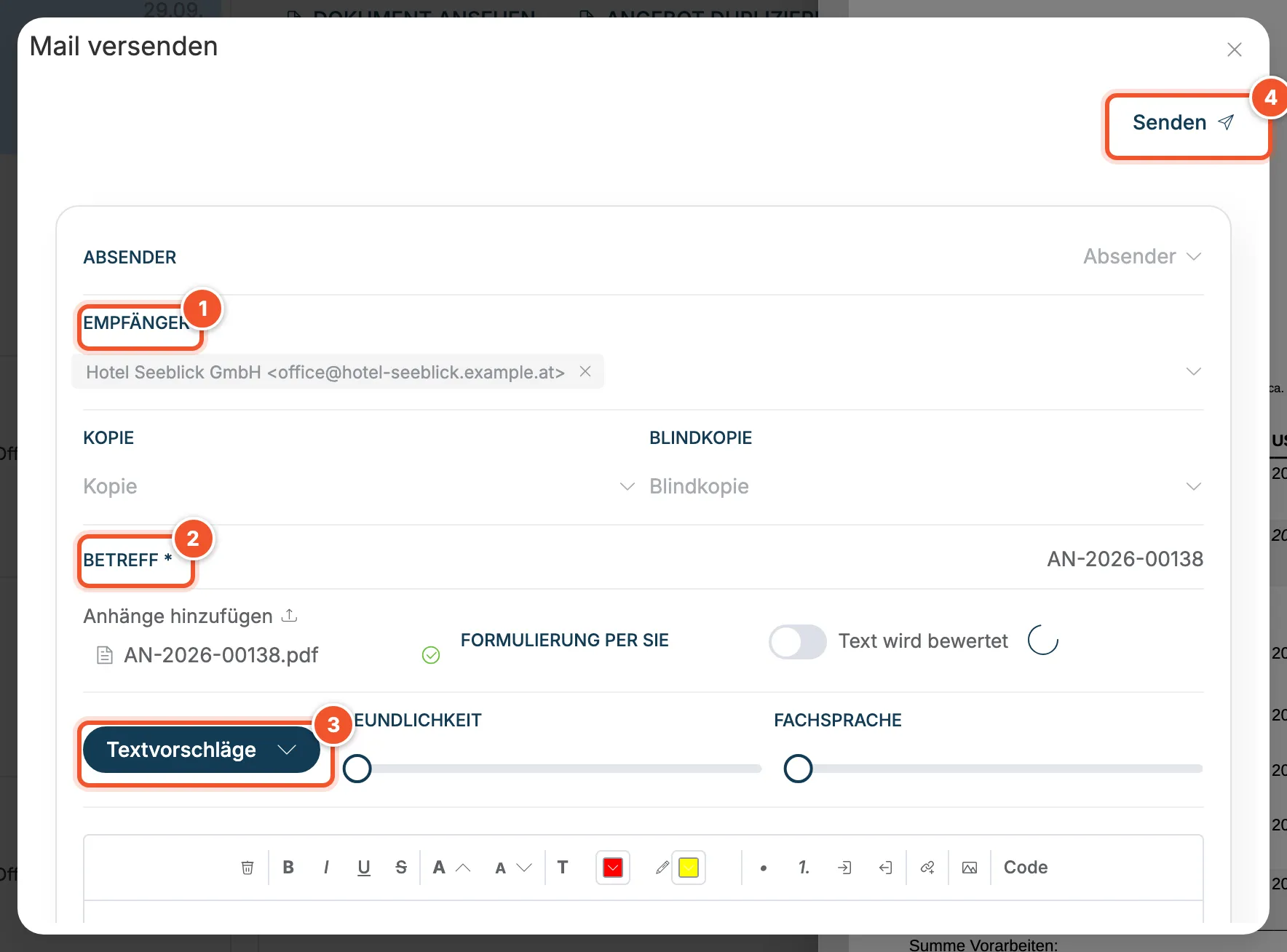
Klicke in der Leiste über der Vorschau auf das Mail-Symbol. Das Fenster Mail versenden öffnet sich.
-
Bei Empfänger 1 ist die Mailadresse des Kunden schon eingetragen. Unter Kopie und Blindkopie kannst du weitere Empfänger ergänzen.
-
Der Betreff 2 ist mit der Angebotsnummer vorbelegt. Das Angebot hängt als PDF an.
-
Schreibe deinen Text in das Textfeld. Mit Textvorschläge 3 lässt du dir einen Text vorschlagen, mit den Reglern Freundlichkeit und Fachsprache passt du den Ton an.
-
Prüfe alles und klicke auf Senden 4.
Das Versenden per Mail ändert den Status des Angebots nicht. Den Status setzt du selbst, siehe Angebot: Texte und Status.