

Kundenakte und Reiter
Was du in der Detailansicht eines Kunden findest und was in welchem Reiter steht.
Klickst du in der Kundenliste auf einen Kunden, öffnet sich rechts seine Kundenakte. Hier laufen alle Informationen zusammen: Stammdaten, Konditionen und alle Belege, die du für diesen Kunden erstellt hast.
Wo findest du die Kundenakte?
Abschnitt betitelt „Wo findest du die Kundenakte?“Kunden › Kunden in der Liste anklicken
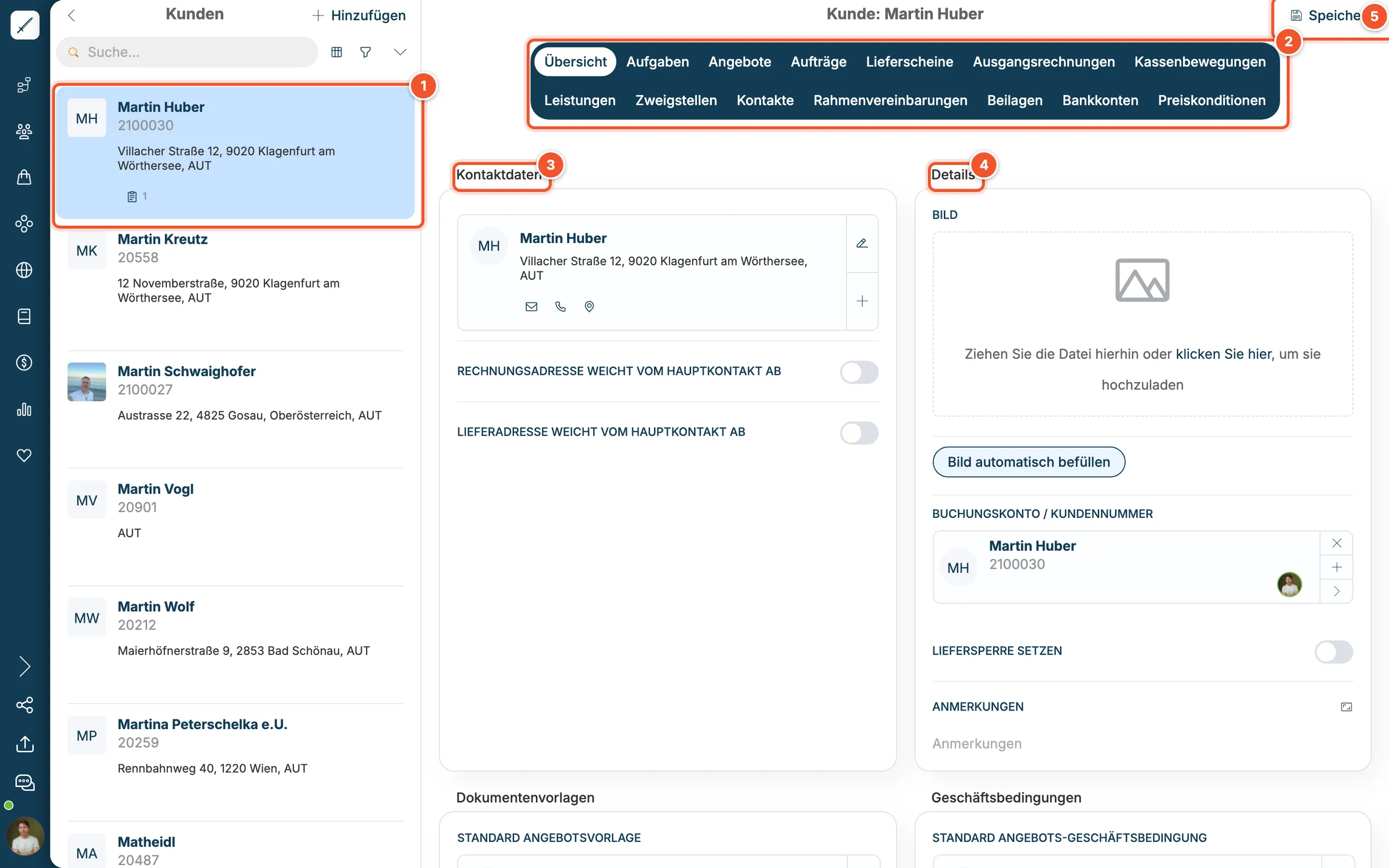
| Nr. | Bereich | Wofür? |
|---|---|---|
| 1 | Gewählter Kunde | In der Liste ist der geöffnete Kunde blau hinterlegt. |
| 2 | Reiter | Hier wechselst du zwischen der Übersicht und allen Daten, die zum Kunden gehören. |
| 3 | Kontaktdaten | Hauptkontakt mit Adresse, abweichende Rechnungs- und Lieferadresse. |
| 4 | Details | Bild, Kundennummer, Liefersperre und Anmerkungen. |
| 5 | Speichern | Übernimmt Änderungen in der Übersicht. |
Was steht in welchem Reiter?
Abschnitt betitelt „Was steht in welchem Reiter?“| Reiter | Inhalt |
|---|---|
| Übersicht | Stammdaten des Kunden: Kontaktdaten und Adressen, Details, Dokumentenvorlagen und Geschäftsbedingungen, Konditionen, benutzerdefinierte Eigenschaften, Attribute und Tags. |
| Aufgaben | Alle Aufgaben, die mit dem Kunden verknüpft sind. |
| Angebote | Alle Angebote für den Kunden mit Nummer, Datum und Betrag. |
| Aufträge | Alle Aufträge des Kunden. |
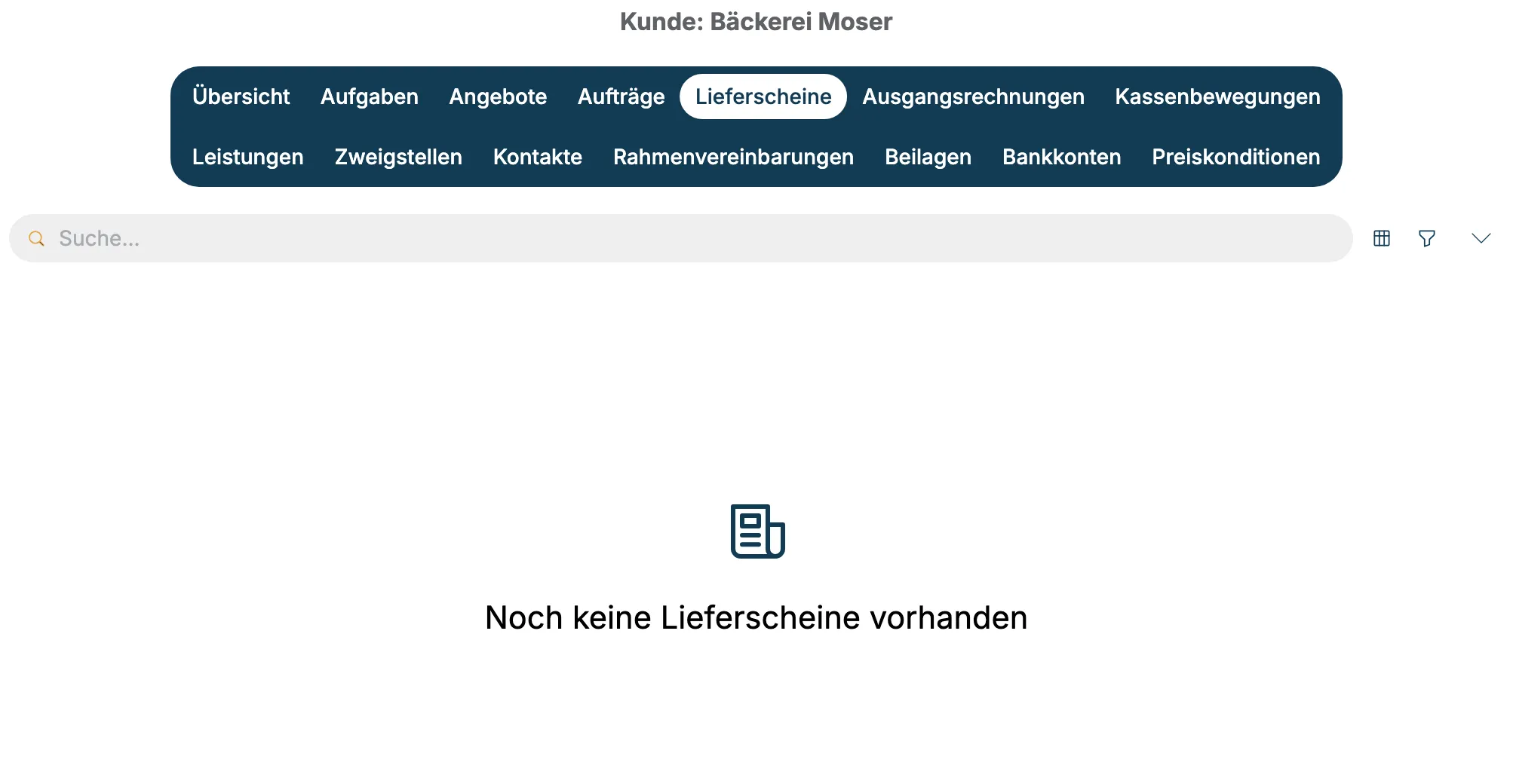
| Lieferscheine | Alle Lieferscheine an den Kunden. |
| Ausgangsrechnungen | Alle Rechnungen an den Kunden. |
| Kassenbewegungen | Kassenbuchungen, die dem Kunden zugeordnet sind. |
| Leistungen | Erfasste Leistungen, z. B. Arbeitszeit oder Material, mit Auftrag und Betrag. |
| Zweigstellen | Standorte bzw. Projekte des Kunden, siehe Zweigstellen. |
| Kontakte | Ansprechpersonen beim Kunden, siehe Kontakte. |
| Rahmenvereinbarungen | Vereinbarte Inklusivleistungen, siehe Rahmenvereinbarungen. |
| Beilagen | Dateien zum Kunden, z. B. Pläne oder Fotos, siehe Beilagen und Bankkonten. |
| Bankkonten | Bankverbindungen des Kunden. |
| Preiskonditionen | Rabatte und Sonderpreise, siehe Preiskonditionen. |
Jeder Reiter ist eine eigene Liste mit Suche, Filter und Tabellenansicht, wie du es von den anderen Listen kennst.
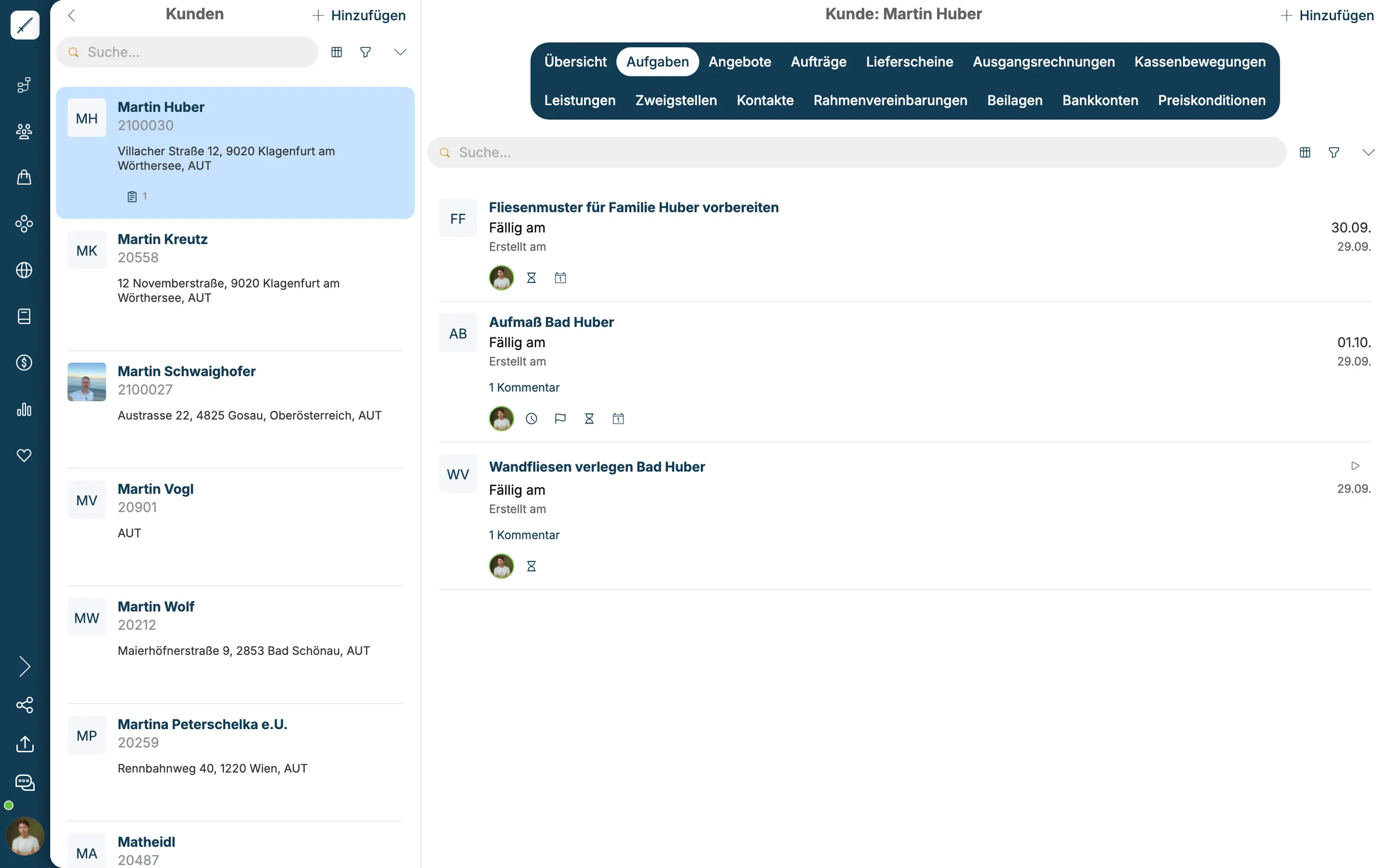
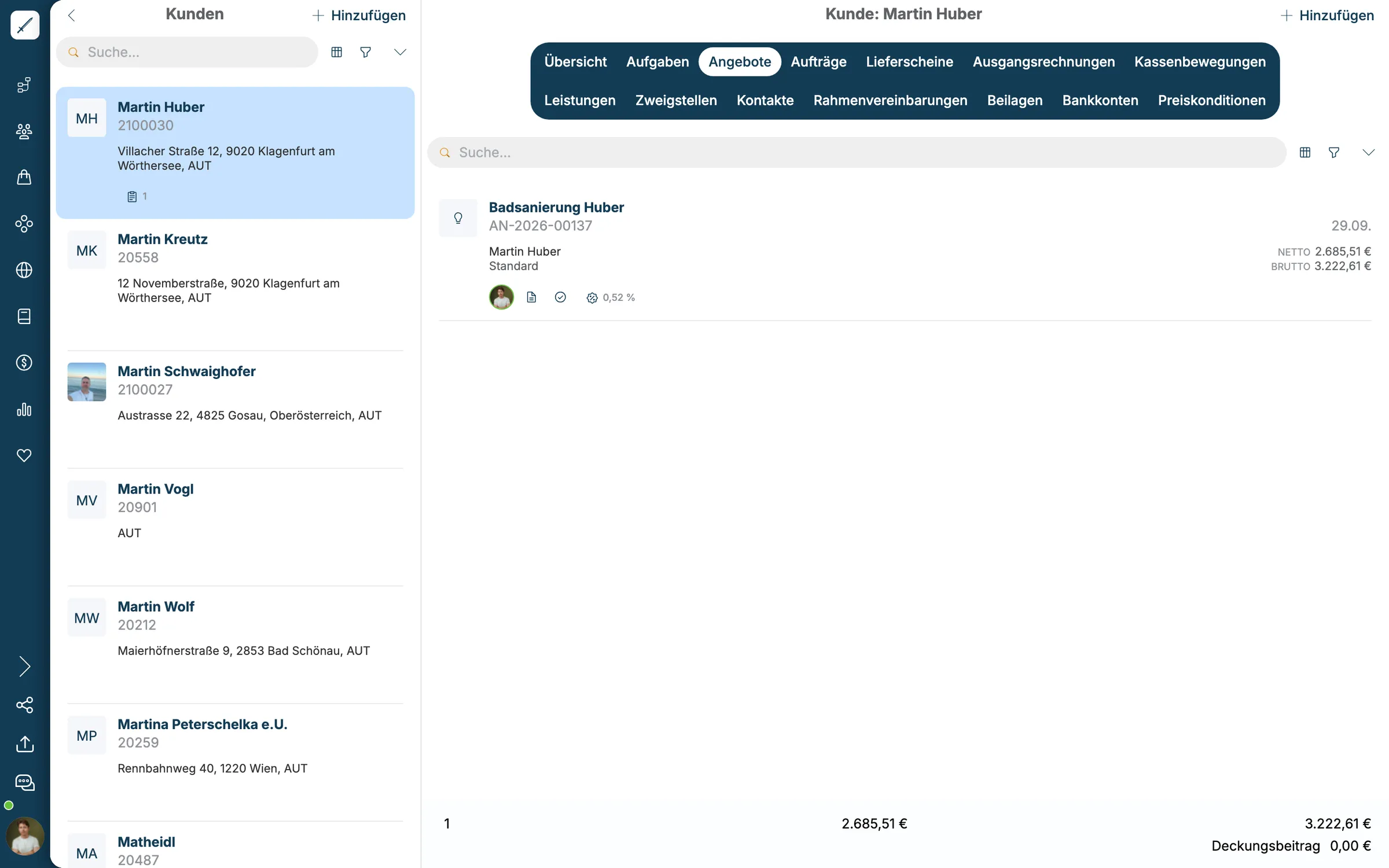
Ist ein Reiter noch leer, zeigt balmung einen Hinweis wie Noch keine Lieferscheine vorhanden.
Neue Einträge direkt aus der Kundenakte anlegen
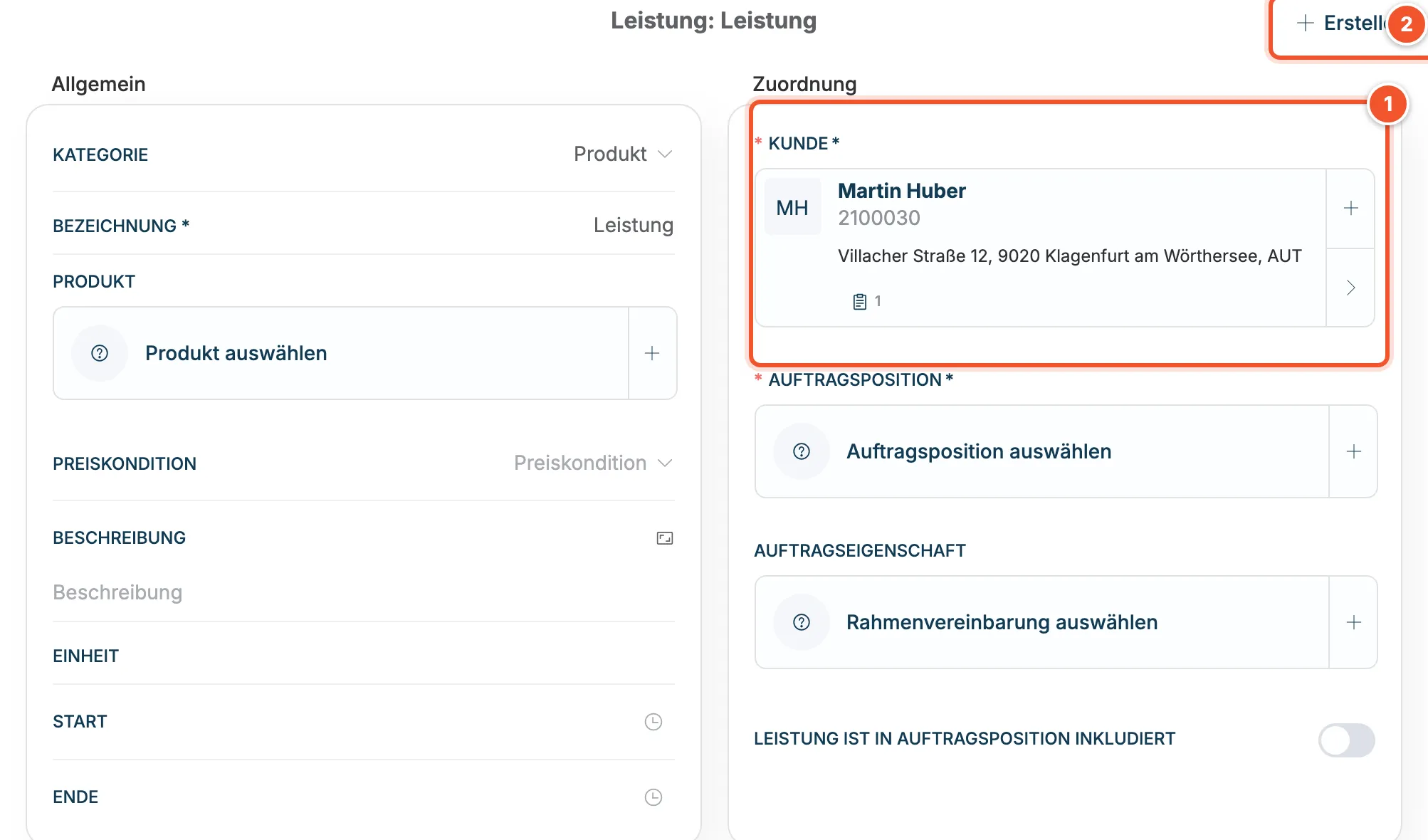
Abschnitt betitelt „Neue Einträge direkt aus der Kundenakte anlegen“Legst du in einem Reiter mit + Hinzufügen etwas Neues an, z. B. eine Leistung oder eine Aufgabe, ist der Kunde schon eingetragen 1. Du ergänzt nur noch die übrigen Felder und speicherst mit + Erstellen 2.
Wie du Angebote, Aufträge, Lieferscheine und Rechnungen erstellst, erklärt das Kapitel Vorgang.