

Einträge und Datenquellen
Linien zu einem Bericht hinzufügen und festlegen, welche Daten gezählt oder summiert werden, samt Filter.
Jede Linie im Diagramm ist ein Bericht-Eintrag. Ein Eintrag bekommt seine Zahlen aus einer Datenquelle: Du legst fest, welche Daten (z. B. Angebote), nach welchem Datum sie eingeteilt werden und welcher Wert summiert oder gezählt wird.
Wo findest du das?
Abschnitt betitelt „Wo findest du das?“Im Hauptmenü unter Berichte, beim Bericht im Reiter Bericht-Einträge.
Bericht-Eintrag anlegen
Abschnitt betitelt „Bericht-Eintrag anlegen“-
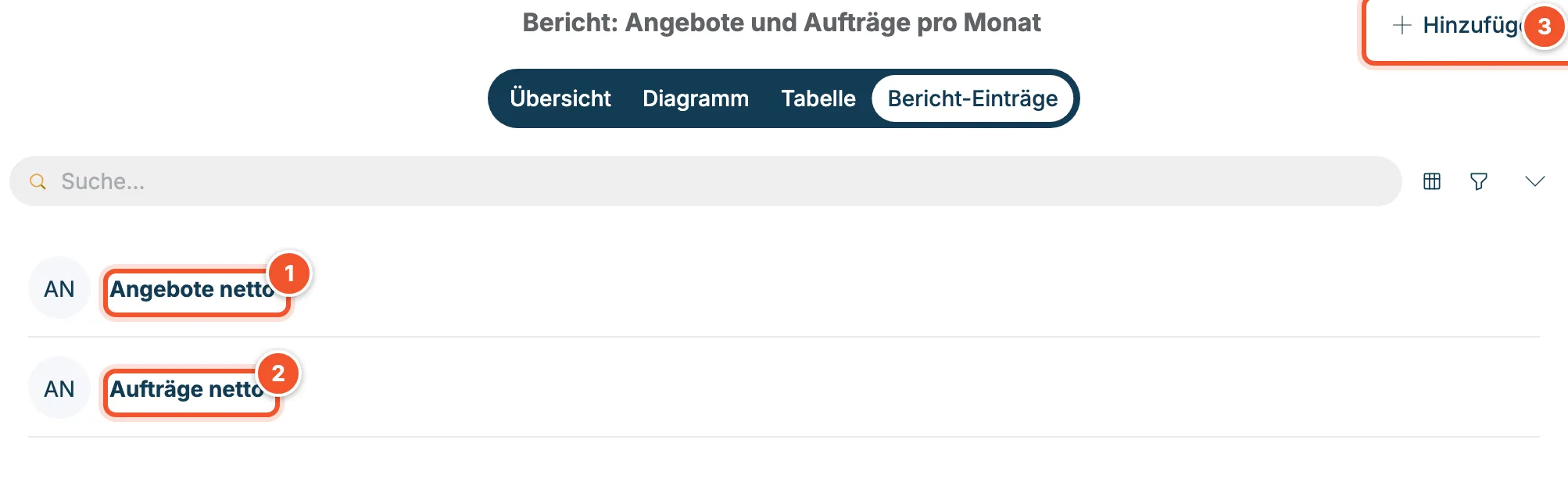
Öffne den Bericht und wechsle in den Reiter Bericht-Einträge. Hier stehen alle Einträge, z. B. Angebote netto 1 und Aufträge netto 2.
-
Klicke rechts oben auf + Hinzufügen 3, gib dem Eintrag einen Namen und klicke auf + Erstellen. Der Name erscheint später in der Legende und als Spaltenüberschrift.
-
Öffne den Eintrag und wechsle in den Reiter Bericht-Datenquellen. Leg dort mit + Hinzufügen die Datenquelle an.
Datenquelle einstellen
Abschnitt betitelt „Datenquelle einstellen“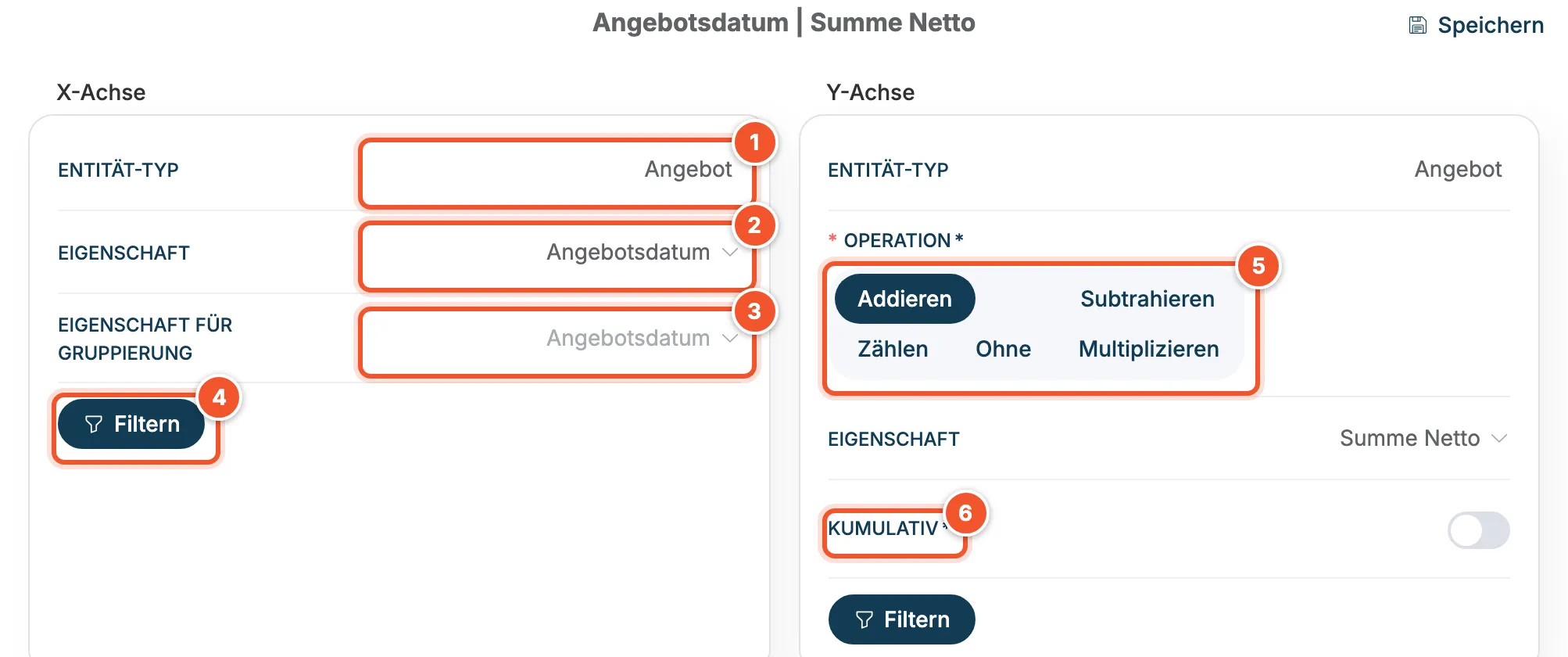
X-Achse (links): Welche Daten und welches Datum?
| Nr. | Feld | Bedeutung |
|---|---|---|
| 1 | Entität-Typ | Welche Daten ausgewertet werden, z. B. Angebot, Auftrag, Aufgabe oder Ausgangsrechnung. |
| 2 | Eigenschaft | Nach welchem Datum eingeteilt wird, z. B. Angebotsdatum oder Erstelldatum. |
| 3 | Eigenschaft für Gruppierung | Das Datum, nach dem in Tage, Wochen, Monate usw. gruppiert wird. Meist dasselbe wie die Eigenschaft. |
| 4 | Filtern | Nur bestimmte Einträge berücksichtigen, siehe unten. |
Y-Achse (rechts): Welcher Wert?
| Nr. | Feld | Bedeutung |
|---|---|---|
| 5 | Operation | Addieren summiert den Wert, Zählen zählt nur die Einträge, Subtrahieren zieht ab, Multiplizieren multipliziert, Ohne verwendet keine Rechnung. |
| Eigenschaft | Der Wert, der gerechnet wird, z. B. Summe Netto. Beim Zählen nicht nötig. | |
| 6 | Kumulativ | Eingeschaltet werden die Werte aufsummiert, die Linie steigt dann von Zeitraum zu Zeitraum (z. B. Jahresumsatz bis heute). |
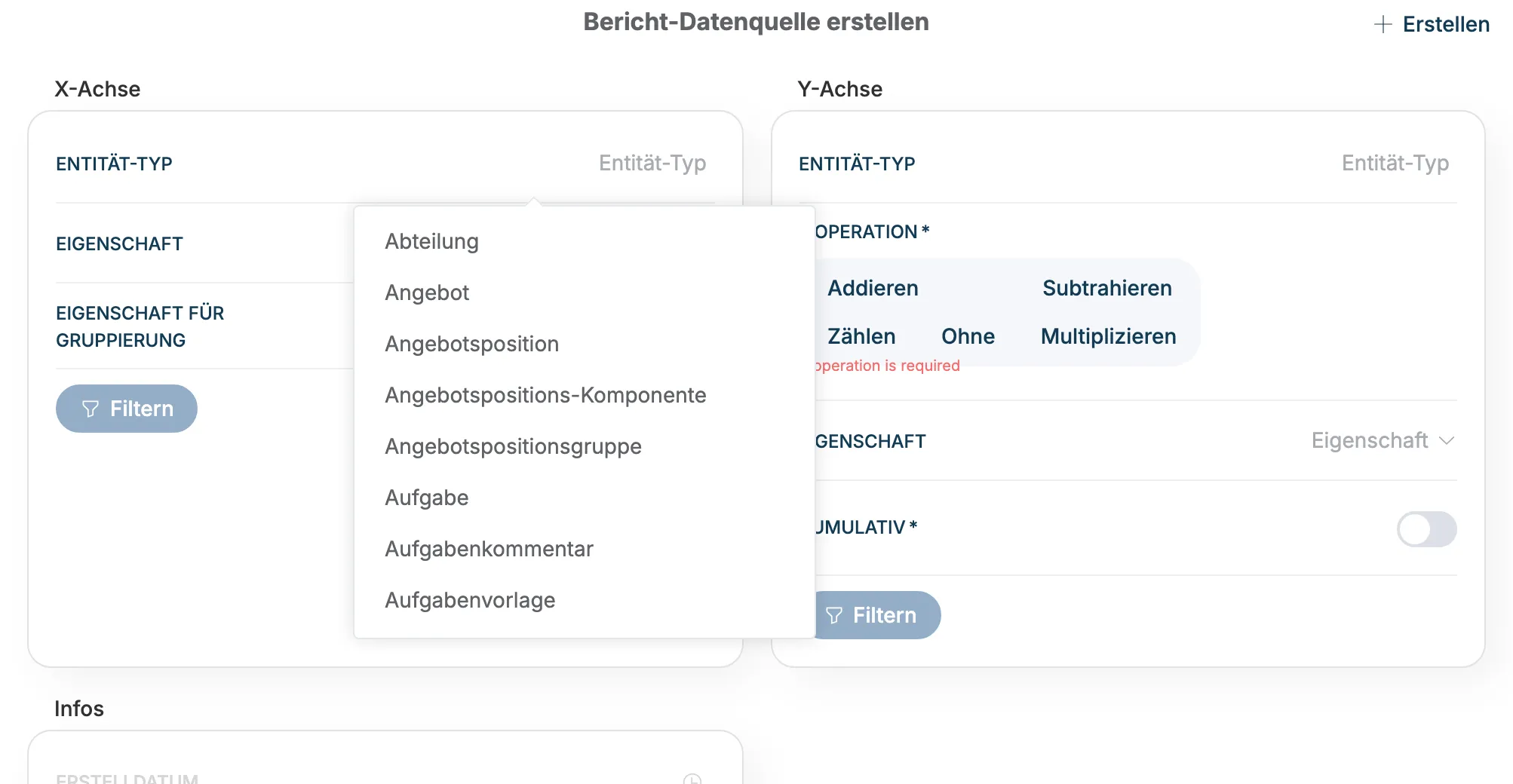
Welche Daten du auswerten kannst, zeigt die Auswahl bei Entität-Typ beim Anlegen einer neuen Datenquelle:
Nur bestimmte Daten auswerten (Filter)
Abschnitt betitelt „Nur bestimmte Daten auswerten (Filter)“Mit Filtern öffnest du den gewohnten Filter, hier Angebote filtern. Mit + HINZUFÜGEN 1 legst du Bedingungen an, z. B. nur Angebote eines bestimmten Kunden oder mit einem bestimmten Status. Mit Anwenden 2 übernimmst du den Filter. Wie Filter funktionieren, steht unter Suchen und filtern.

Vergiss nicht, die Datenquelle mit Speichern zu sichern. Danach siehst du die neue Linie im Diagramm.