

Offene Rechnungen und Mahnungen
Offene und überfällige Rechnungen finden, die Mahnstufe sehen und Mahnungen anstoßen.
wer hat bezahlt, wer hat schon gezahlt, bezahlte Rechnungen, Zahlungsstatus, offener Betrag, offene Posten, unbezahlte Rechnungen
Nicht jede Rechnung wird pünktlich bezahlt. Mit dem Mahnwesen behältst du den Überblick über offene Beträge und erinnerst deine Kunden an die Zahlung.
Wo findest du das?
Abschnitt betitelt „Wo findest du das?“Unter Vorgang › Ausgangsrechnungen. Die Mahnstufen selbst richtest du unter Stammdaten › Mahnstufen ein, das wird im Kapitel Einrichtung erklärt.
Offene Rechnungen finden
Abschnitt betitelt „Offene Rechnungen finden“Jede Rechnungskarte zeigt den Betrag Offen. Ist eine Rechnung bezahlt, sinkt der offene Betrag.
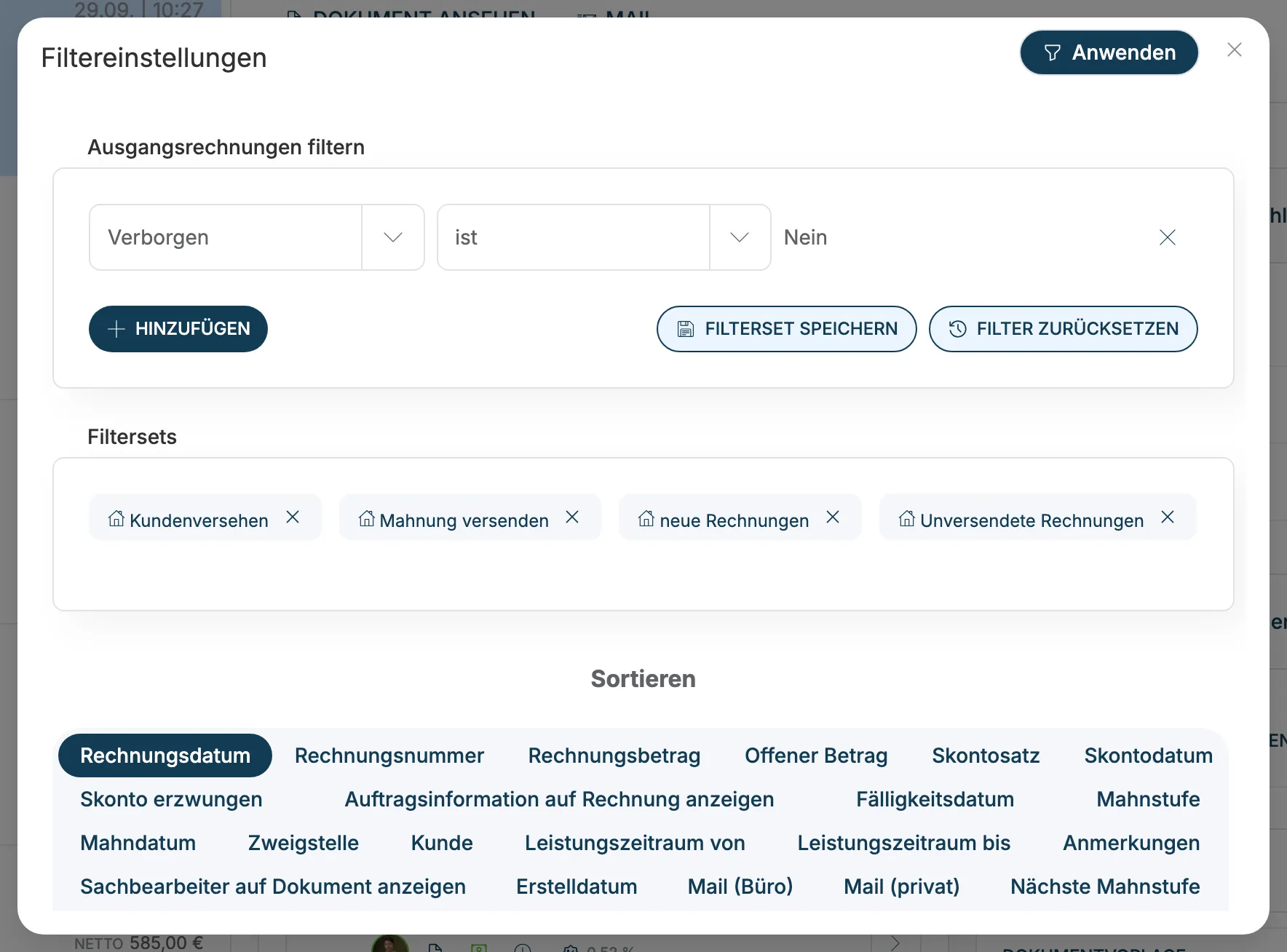
Mit dem Filter neben der Suche grenzt du die Liste ein. Unter Filtersets gibt es vorbereitete Filter, z. B. Mahnung versenden, neue Rechnungen und Unversendete Rechnungen. Unter Sortieren sortierst du z. B. nach Offener Betrag, Fälligkeitsdatum oder Mahnstufe.
Die Mahnstufe einer Rechnung
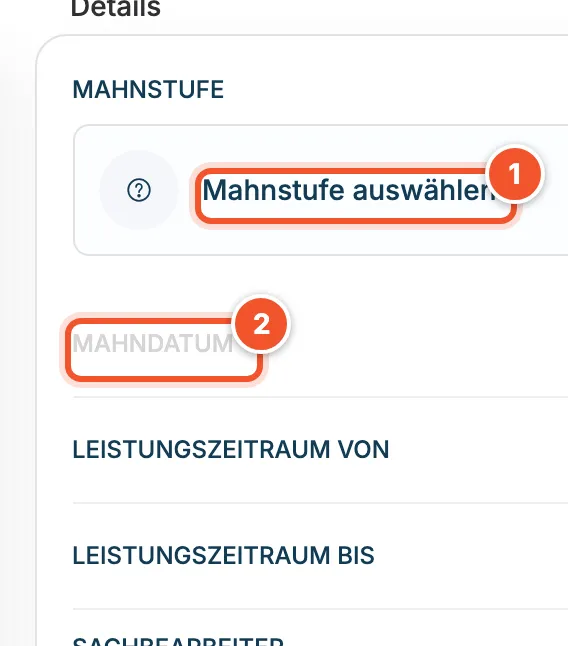
Abschnitt betitelt „Die Mahnstufe einer Rechnung“In der Übersicht jeder Rechnung steht unter Details die Mahnstufe 1 und das Mahndatum 2, also wann die aktuelle Mahnstufe gesetzt wurde. Solange die Rechnung nicht gemahnt ist, steht dort Mahnstufe auswählen.
Eine Rechnung mahnen
Abschnitt betitelt „Eine Rechnung mahnen“-
Schalte in Vorgang › Ausgangsrechnungen auf die Tabellenansicht um.
-
Setze das Häkchen vor der offenen Rechnung, die du mahnen möchtest.
-
Klicke unten auf Mahnen.
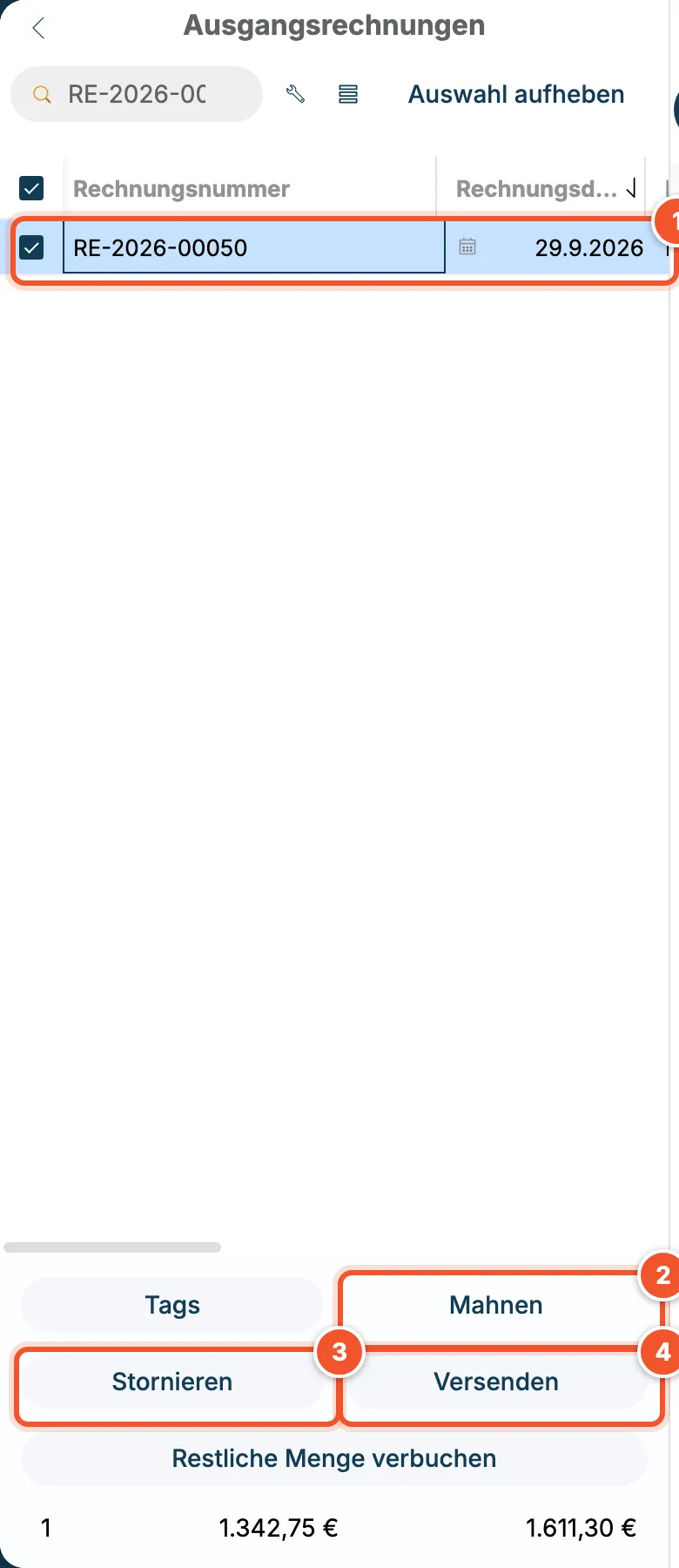
Mit Mahnen erhöht balmung die Mahnstufe der Rechnung, setzt das Mahndatum und schickt die Mahnung per Mail an den Kunden. Als Text dient der Text der Mahnstufe. Darin kannst du Platzhalter (##…##) wie bei den HTML-Vorlagen verwenden.