

Prozessvorlage anlegen
Wiederkehrende Abläufe als Vorlage mit Aufgabenvorlagen und Prozessrollen festhalten.
Ein Prozess ist eine feste Abfolge von Aufgaben. Bei Fliesen Fugenrein läuft jede Badsanierung gleich ab: Aufmaß, Angebot, Material bestellen, Altbelag entfernen, Abdichtung, Fliesen verlegen, Verfugen, Abnahme. Einmal als Prozessvorlage angelegt, startest du den ganzen Ablauf mit einem Klick und vergisst keinen Schritt.
Wo findest du das?
Abschnitt betitelt „Wo findest du das?“Im Hauptmenü unter Organisation › Prozessvorlagen.
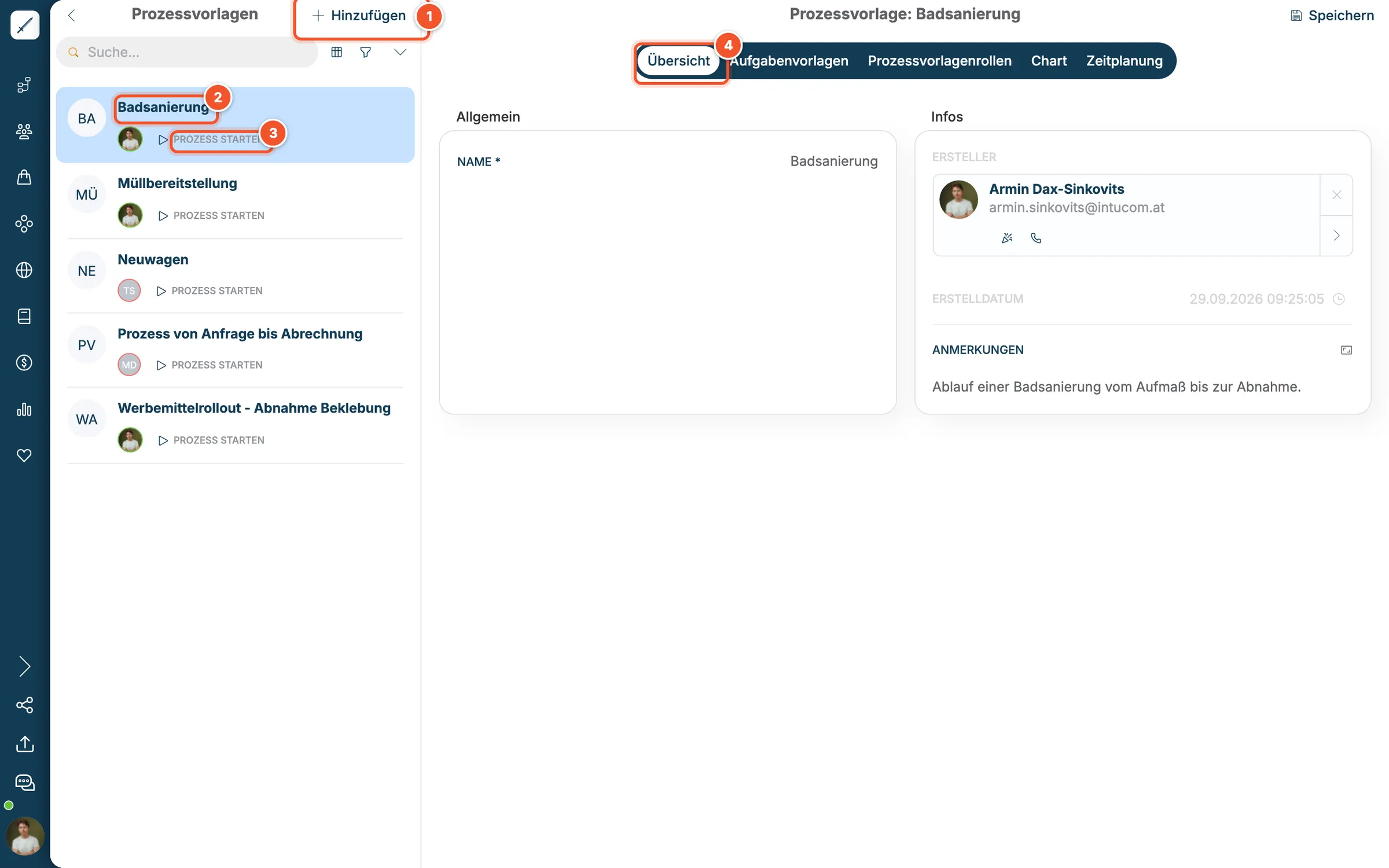
| Nr. | Element | Wofür? |
|---|---|---|
| 1 | + Hinzufügen | Neue Prozessvorlage anlegen. |
| 2 | Vorlage | Klick öffnet die Vorlage rechts. |
| 3 | PROZESS STARTEN | Startet den Ablauf, siehe Prozess starten. |
| 4 | Reiter | Übersicht, Aufgabenvorlagen, Prozessvorlagenrollen, Chart und Zeitplanung. |
Schritt 1: Vorlage anlegen
Abschnitt betitelt „Schritt 1: Vorlage anlegen“-
Klicke auf + Hinzufügen.
-
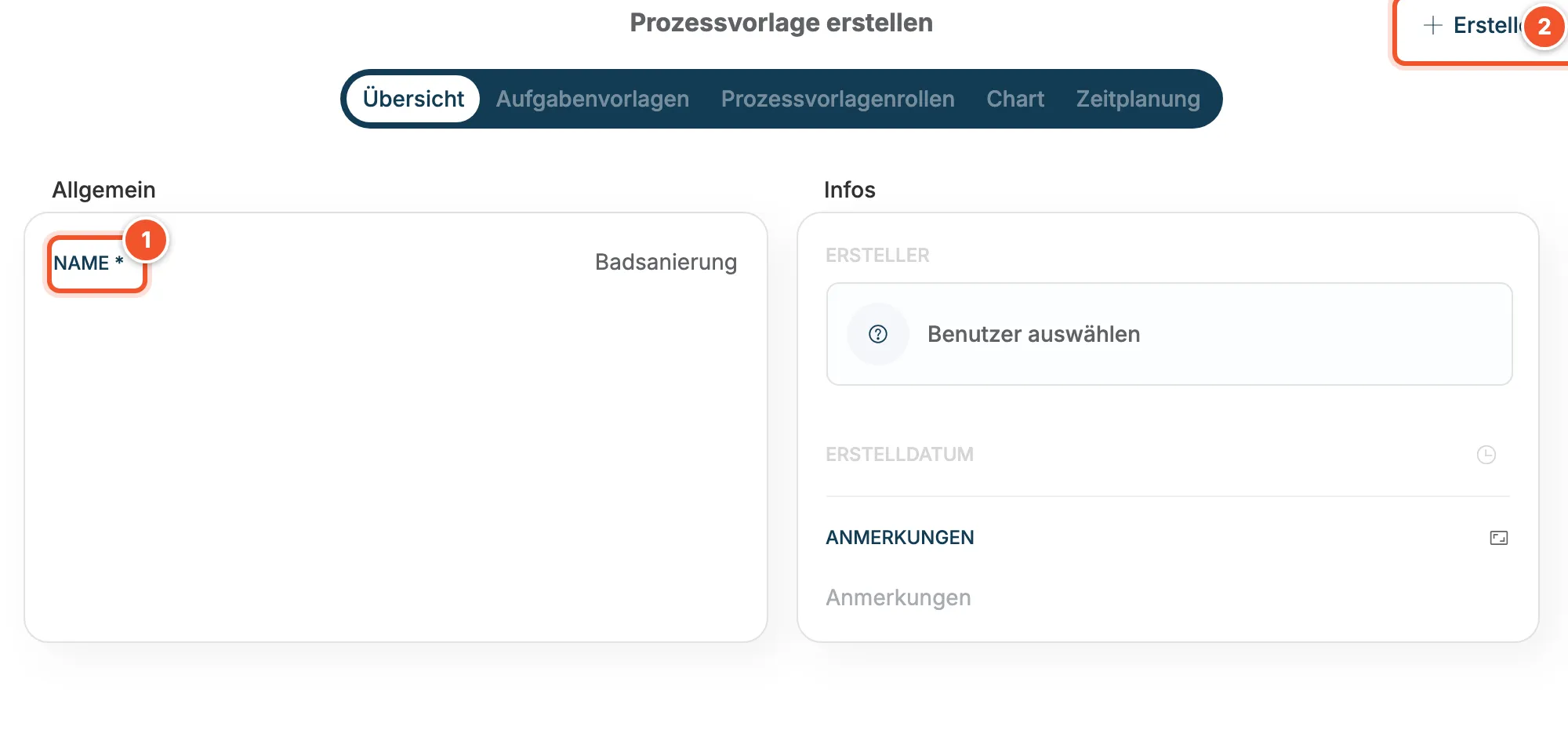
Trag bei Name 1 einen sprechenden Namen ein, z. B. „Badsanierung“. Unter Anmerkungen kannst du den Ablauf kurz beschreiben.
-
Klicke rechts oben auf + Erstellen 2.
Schritt 2: Prozessrollen festlegen
Abschnitt betitelt „Schritt 2: Prozessrollen festlegen“Mit Prozessrollen legst du fest, wer einen Schritt macht, ohne schon eine bestimmte Person zu nennen. Bei der Badsanierung sind das z. B. „Bauleitung“ und „Fliesenleger“. Erst beim Start des Prozesses wählst du, wer diese Rollen diesmal übernimmt.
-
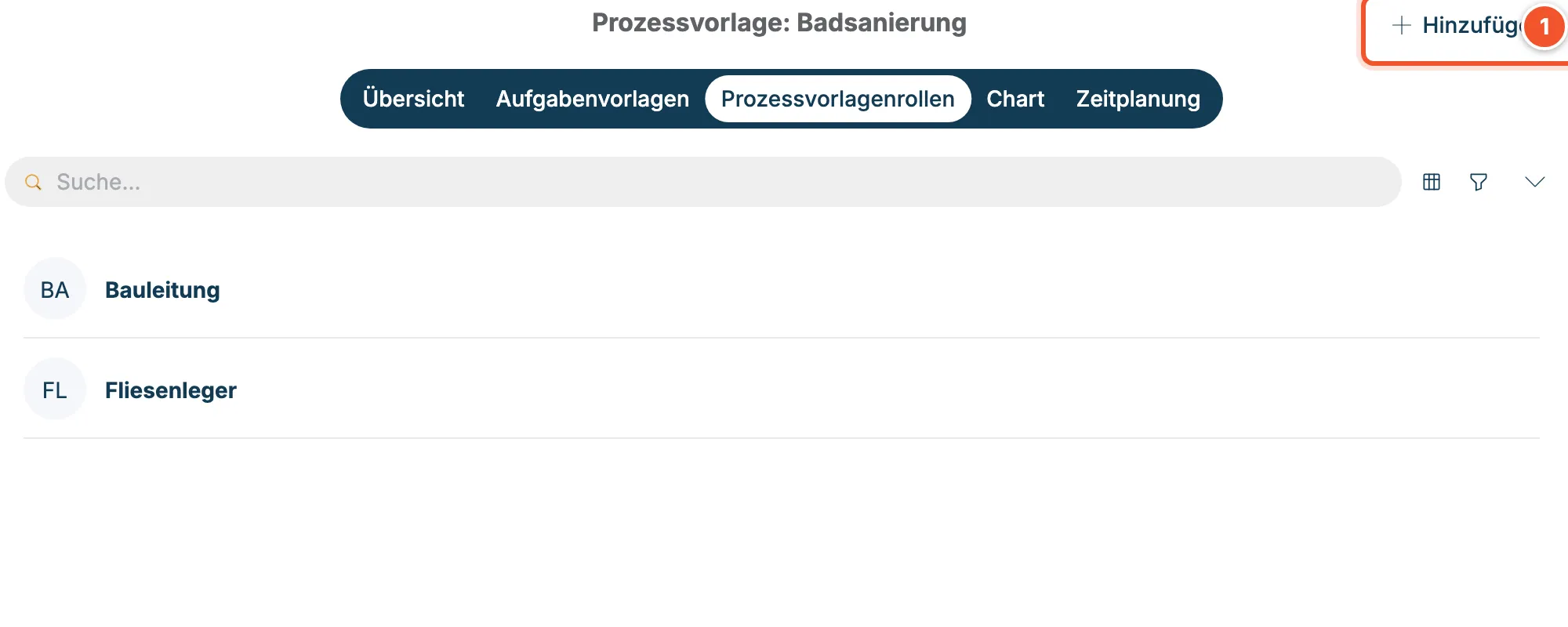
Öffne den Reiter Prozessvorlagenrollen.
-
Klicke auf + Hinzufügen 1 und gib der Rolle einen Namen.
-
Klicke auf + Erstellen.
Schritt 3: Aufgabenvorlagen anlegen
Abschnitt betitelt „Schritt 3: Aufgabenvorlagen anlegen“Jede Aufgabe, die im Prozess entstehen soll, legst du als Aufgabenvorlage an.
-
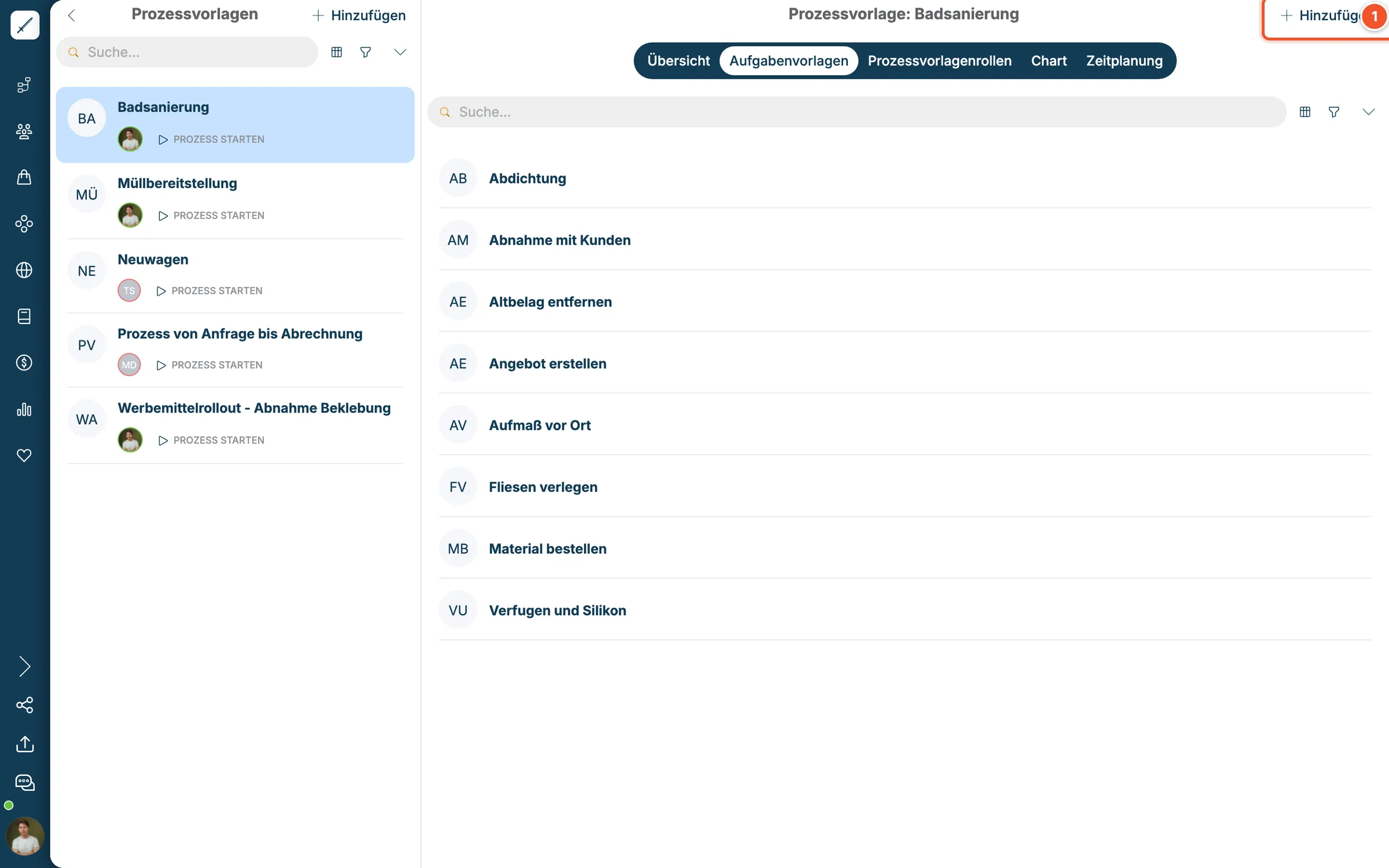
Öffne den Reiter Aufgabenvorlagen und klicke auf + Hinzufügen 1.
-
Gib der Aufgabe einen Namen, z. B. „Aufmaß vor Ort“, und bei Bedarf eine Beschreibung.
-
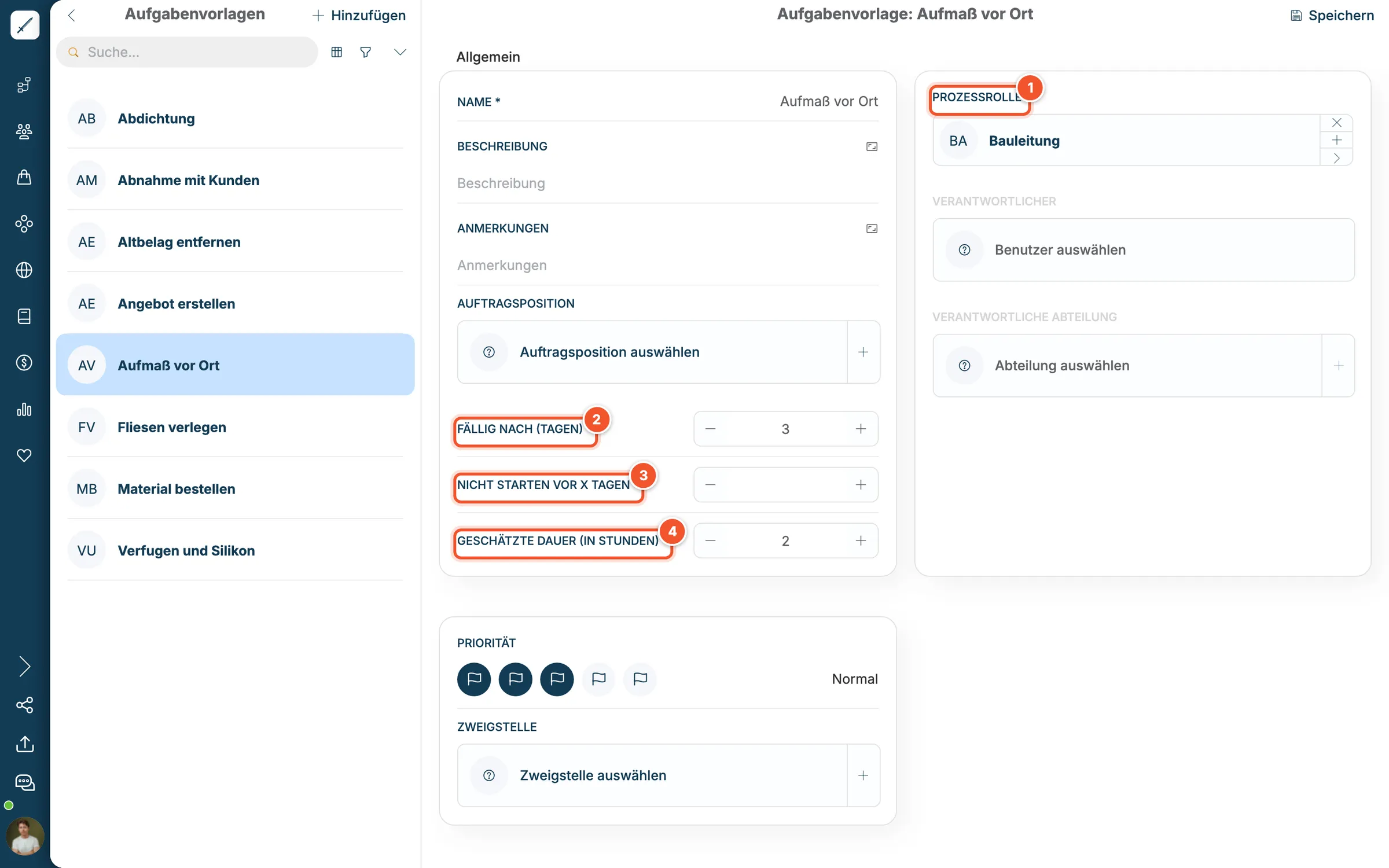
Wähle rechts die Prozessrolle 1, z. B. „Bauleitung“. Alternativ kannst du einen festen Verantwortlichen oder eine Abteilung wählen.
-
Bei Fällig nach (Tagen) 2 legst du fest, wie viele Tage nach dem Prozessstart die Aufgabe fällig ist. Nicht starten vor X Tagen 3 verschiebt den frühesten Beginn.
-
Trag die Geschätzte Dauer (in Stunden) 4 und die Priorität ein und speichere.
Aufgabenvorlage löschen
Abschnitt betitelt „Aufgabenvorlage löschen“-
Öffne den Reiter Aufgabenvorlagen der Prozessvorlage.
-
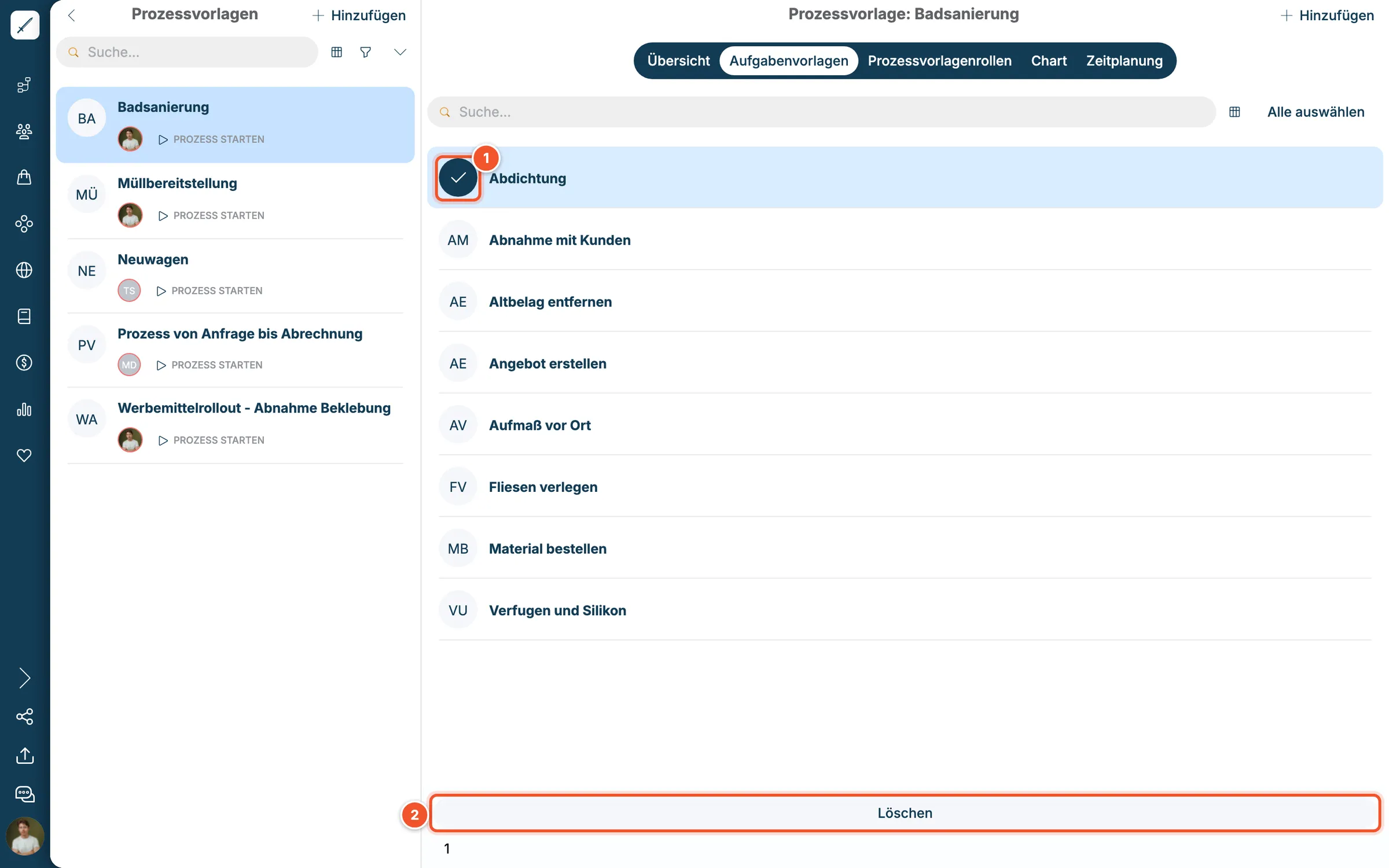
Klicke links vor der Aufgabenvorlage auf den runden Kreis mit den Initialen 1. Ein Haken erscheint. Du kannst mehrere Vorlagen anhaken, mit Alle auswählen wählst du alle.
-
Klicke unten auf Löschen 2.
-
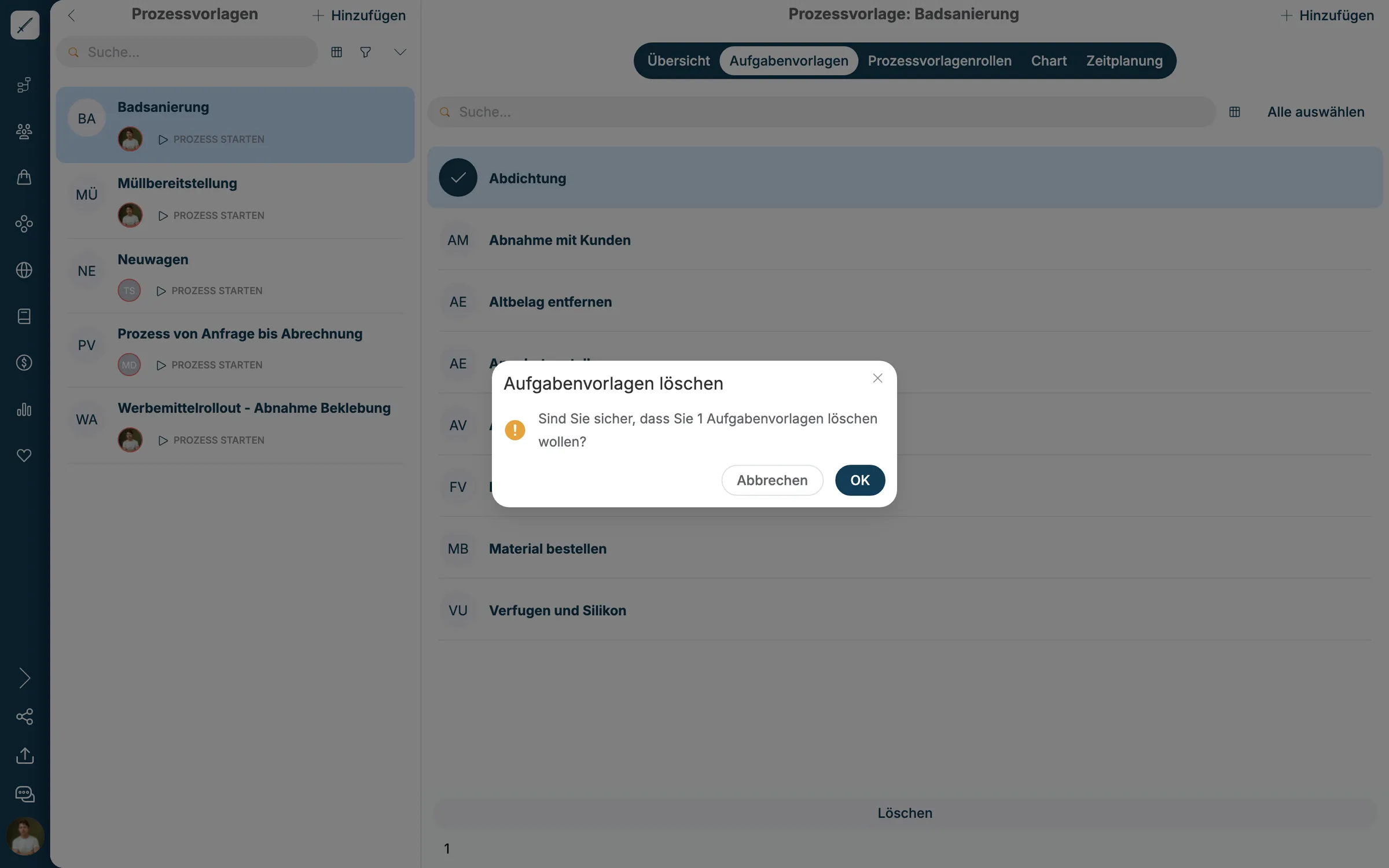
Bestätige die Frage Sind Sie sicher, dass Sie … Aufgabenvorlagen löschen wollen? mit OK. Mit Abbrechen bleibt alles, wie es ist.
Als Nächstes legst du im Chart fest, in welcher Reihenfolge die Aufgaben erledigt werden: Ablauf im Chart verbinden.