

Suchen, Filtern und Sortieren
Mit Suche, Filtern und gespeicherten Filtersets findest du schnell, was du brauchst.
Überall, wo es in balmung Listen gibt, kannst du suchen, filtern und sortieren, egal ob bei Aufgaben, Kunden, Produkten, Angeboten oder Rechnungen.
Schnell suchen
Abschnitt betitelt „Schnell suchen“Tippe einen Begriff in das Feld Suche… über der Liste, z. B. einen Namen, eine Kundennummer oder einen Ort, und drücke die Eingabetaste. Die Liste zeigt dann nur noch passende Einträge.
Filter setzen
Abschnitt betitelt „Filter setzen“Mit Filtern schränkst du die Liste gezielt ein, z. B. auf deine eigenen offenen Aufgaben oder auf alle Aufträge eines bestimmten Kunden.
-
Klicke neben der Suche auf das Filtersymbol (Trichter). Das Fenster Filtereinstellungen öffnet sich.
-
Klicke auf + HINZUFÜGEN. Es erscheint eine neue Filterzeile mit drei Feldern.
-
Wähle im ersten Feld, wonach du filtern willst, z. B. Verantwortlicher oder Status.
-
Wähle im zweiten Feld die Bedingung, z. B. ist, ist nicht oder enthält.
-
Wähle im dritten Feld den Wert, z. B. deinen Namen oder In Arbeit.
-
Klicke rechts oben auf Anwenden.
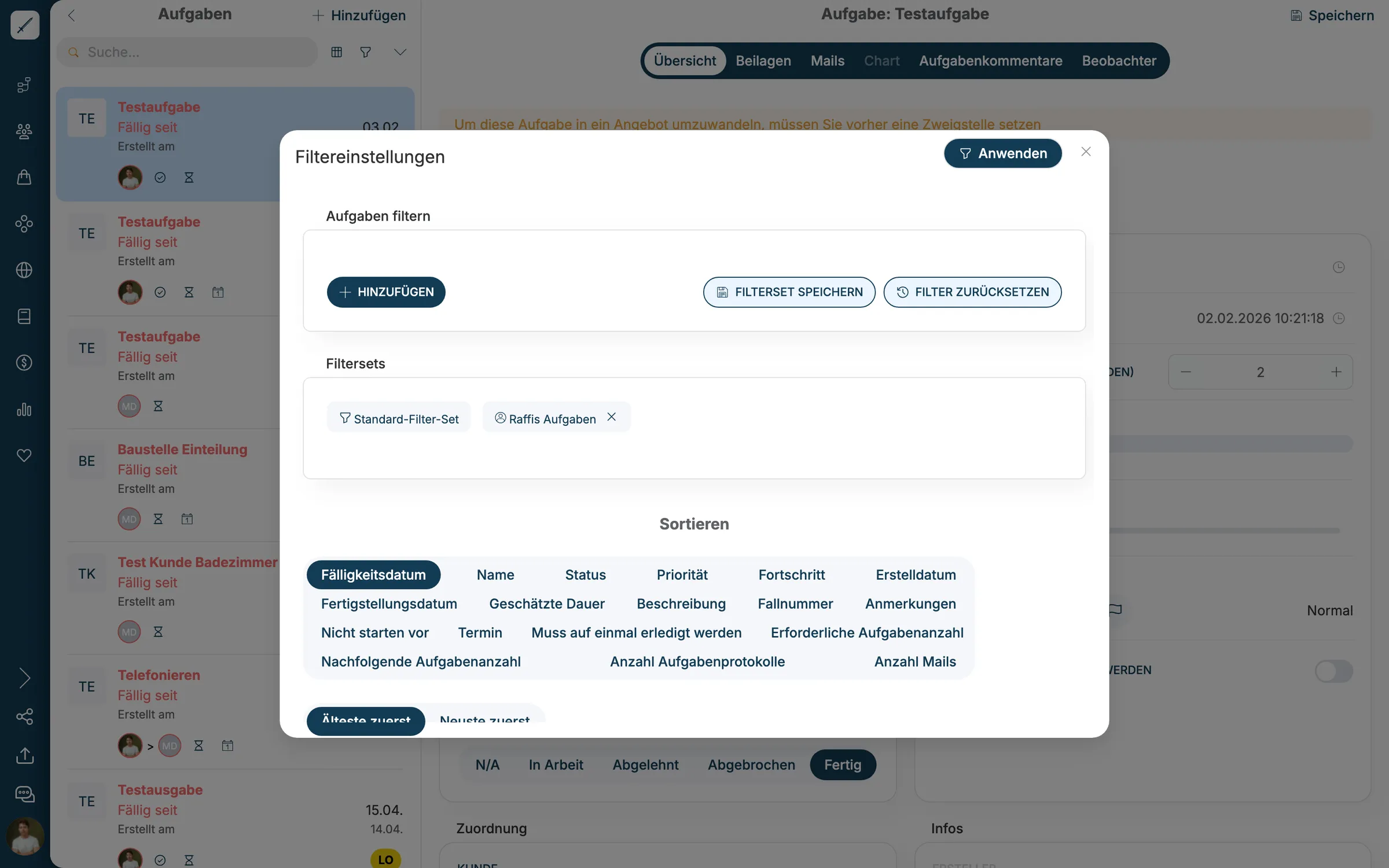
Du kannst beliebig viele Filterzeilen kombinieren. Die Liste zeigt dann nur Einträge, auf die alle Bedingungen zutreffen.
Filter speichern (Filtersets)
Abschnitt betitelt „Filter speichern (Filtersets)“Brauchst du einen Filter öfter, speichere ihn als Filterset:
-
Setze die gewünschten Filter wie oben beschrieben.
-
Klicke auf FILTERSET SPEICHERN und gib einen Namen ein, z. B. „Meine offenen Aufgaben“.
-
Ab jetzt findest du das Filterset im Filterfenster unter Filtersets. Ein Klick darauf genügt.
Mit FILTER ZURÜCKSETZEN entfernst du alle gesetzten Filter wieder.
Sortieren
Abschnitt betitelt „Sortieren“Im unteren Teil des Filterfensters wählst du unter Sortieren, wonach die Liste geordnet wird, z. B. nach Fälligkeitsdatum, Name, Status oder Priorität. Darunter legst du fest, ob Älteste zuerst oder Neueste zuerst angezeigt werden.