

Verlauf und geplante Aufgaben
Frühere Chats wieder öffnen und dem Copilot wiederkehrende Aufträge geben.
Jeden Montag wissen wollen, wie viele Angebote in der letzten Woche rausgegangen sind? Dafür musst du nicht jedes Mal fragen. Mit geplanten Aufgaben erledigt der Copilot das selbständig.
Wo findest du das?
Abschnitt betitelt „Wo findest du das?“Im Chat von balmung Copilot oben rechts: Verlauf (Uhr-Symbol) und Geplante Aufgaben (Kalender-Symbol).
Verlauf
Abschnitt betitelt „Verlauf“Klicke auf Verlauf. Unter Vergangene Chats siehst du deine früheren Gespräche, jeweils mit dem Anfang der ersten Frage. Ein Klick öffnet den Chat, und du kannst dort weiterfragen. Mit Zurück kommst du zum aktuellen Chat.
Mit Neuer Chat (+) beginnst du ein frisches Gespräch. Das ist sinnvoll, wenn du das Thema wechselst, damit der Copilot nicht Dinge aus dem vorigen Gespräch vermischt.
Geplante Aufgabe anlegen
Abschnitt betitelt „Geplante Aufgabe anlegen“-
Klicke im Chat auf Geplante Aufgaben. Du siehst die Erklärung und deine bisherigen Aufträge mit Zeitplan, z. B. „täglich 07:00“ und wie oft sie schon gelaufen sind.
-
Klicke auf + Neue Aufgabe.
-
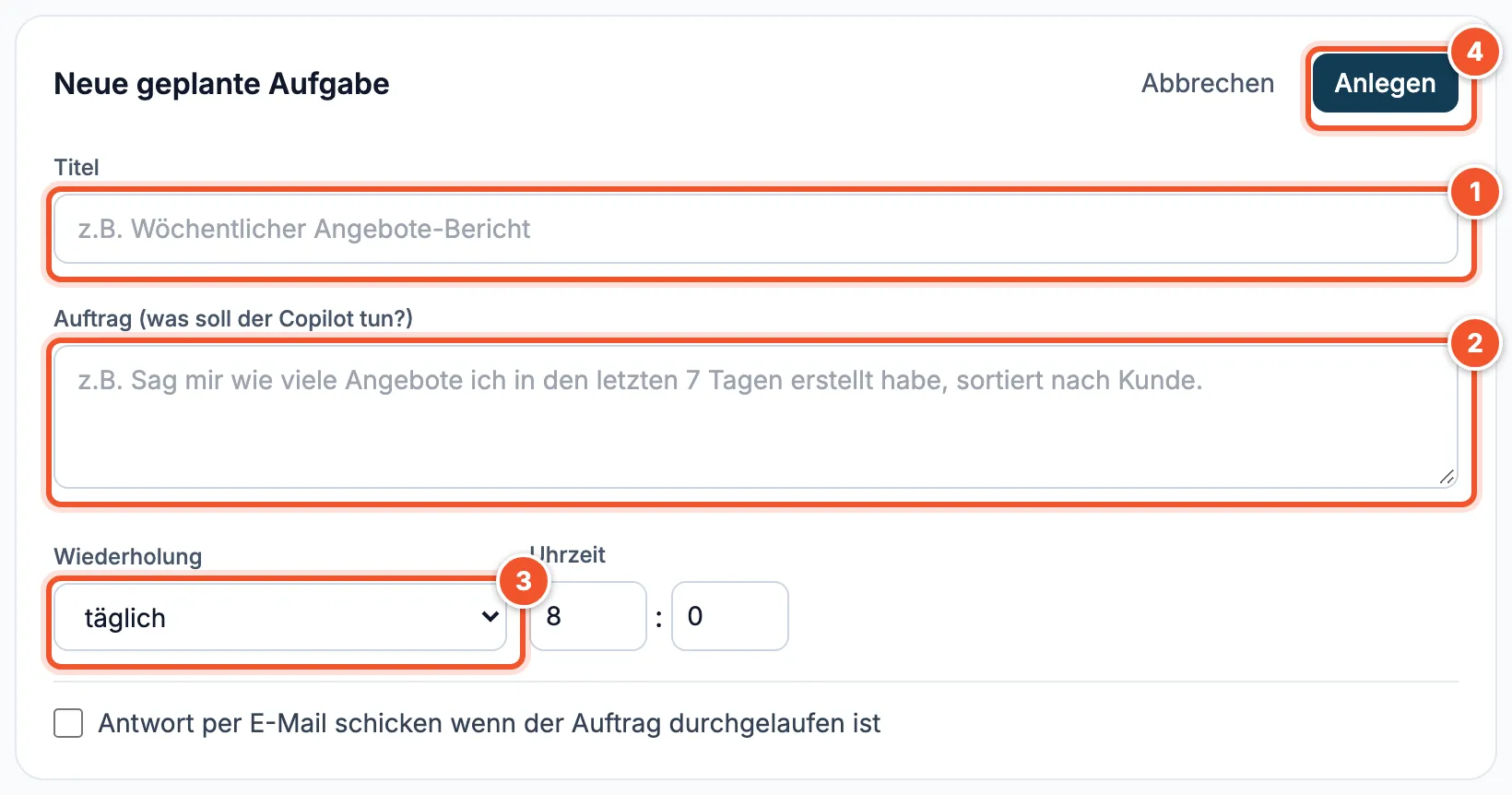
Gib einen Titel 1 ein, z. B. „Wöchentlicher Angebote-Bericht“.
-
Beschreib unter Auftrag (was soll der Copilot tun?) 2, was er erledigen soll, z. B. „Sag mir, wie viele Angebote ich in den letzten 7 Tagen erstellt habe, sortiert nach Kunde.“
-
Wähle die Wiederholung 3 (täglich, wöchentlich, monatlich oder einmalig) und die Uhrzeit.
-
Soll das Ergebnis zusätzlich per Mail kommen, setz das Häkchen bei Antwort per E-Mail schicken wenn der Auftrag durchgelaufen ist.
-
Klicke auf Anlegen 4.
Der Copilot führt den Auftrag dann zur festgelegten Zeit aus. Das Ergebnis siehst du im Verlauf.