

Vorlagen für Dokumente und Mails
Das Aussehen von Angeboten, Aufträgen, Rechnungen, Kopf- und Fußzeilen mit HTML-Vorlagen und Bausteinen gestalten.
Wie deine Angebote, Aufträge und Rechnungen aussehen, bestimmen Vorlagen. Eine Vorlage ist ein Dokument mit Text, Formatierungen und Bausteinen: Platzhaltern wie ##offer.offer_number##, die balmung beim Drucken durch die echten Daten ersetzt, hier die Angebotsnummer.
Wo findest du die Vorlagen?
Abschnitt betitelt „Wo findest du die Vorlagen?“In der Liste steht bei jeder Vorlage, wofür sie gedacht ist, z. B. „Vorlage für Angebot“, „Vorlage für Ausgangsrechnung“ oder „Vorlage für Fußzeile“.
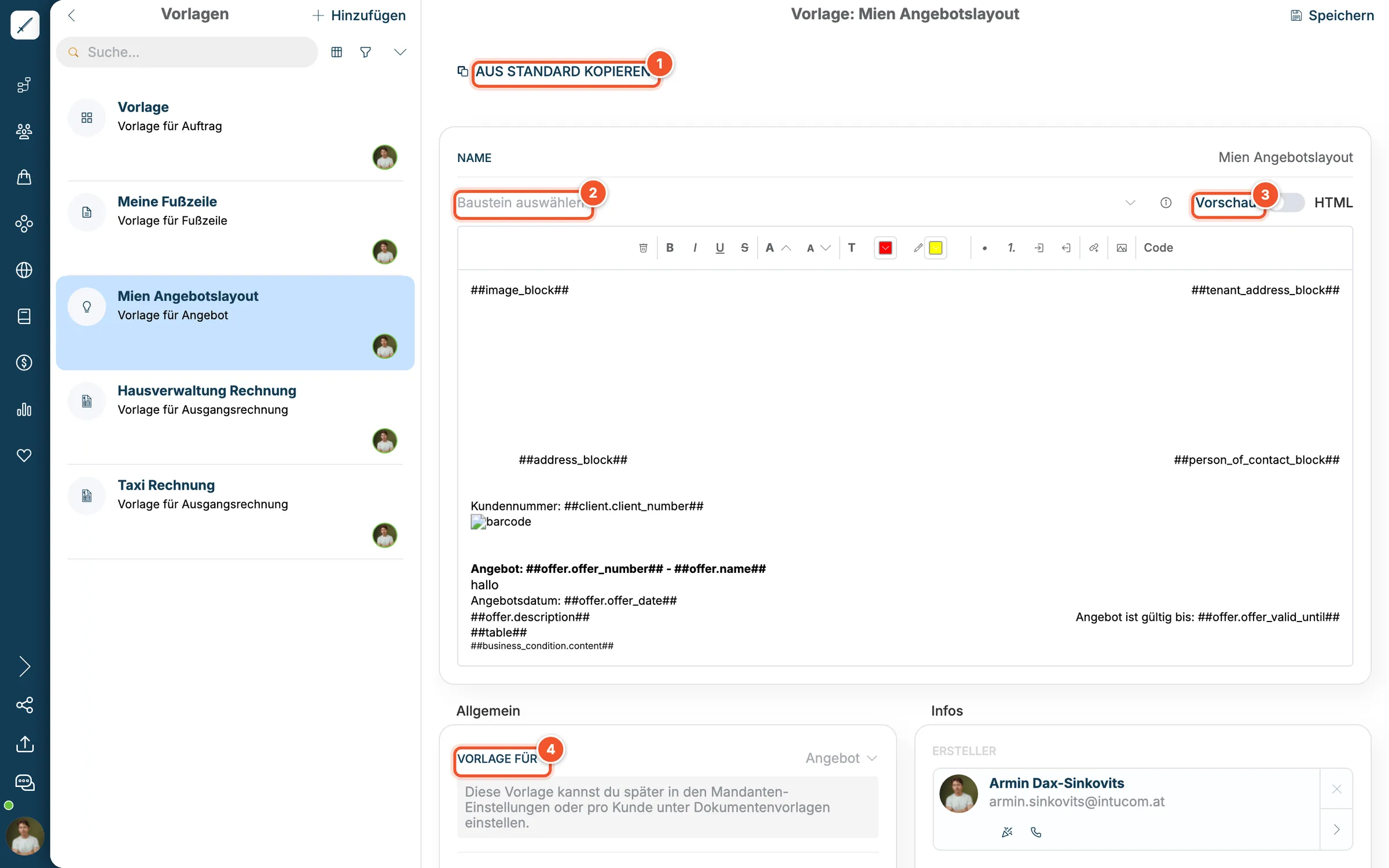
| Nr. | Element | Wofür? |
|---|---|---|
| 1 | AUS STANDARD KOPIEREN | Übernimmt die Standardvorlage von balmung als Ausgangspunkt. |
| 2 | Baustein auswählen | Fügt einen Platzhalter ein, z. B. Kundennummer oder Angebotsdatum. |
| 3 | Vorschau / HTML | Schaltet zwischen der Vorschau und dem HTML-Code um. |
| 4 | Vorlage für | Die Belegart, für die die Vorlage gilt, z. B. Angebot. |
Eine neue Vorlage anlegen
Abschnitt betitelt „Eine neue Vorlage anlegen“-
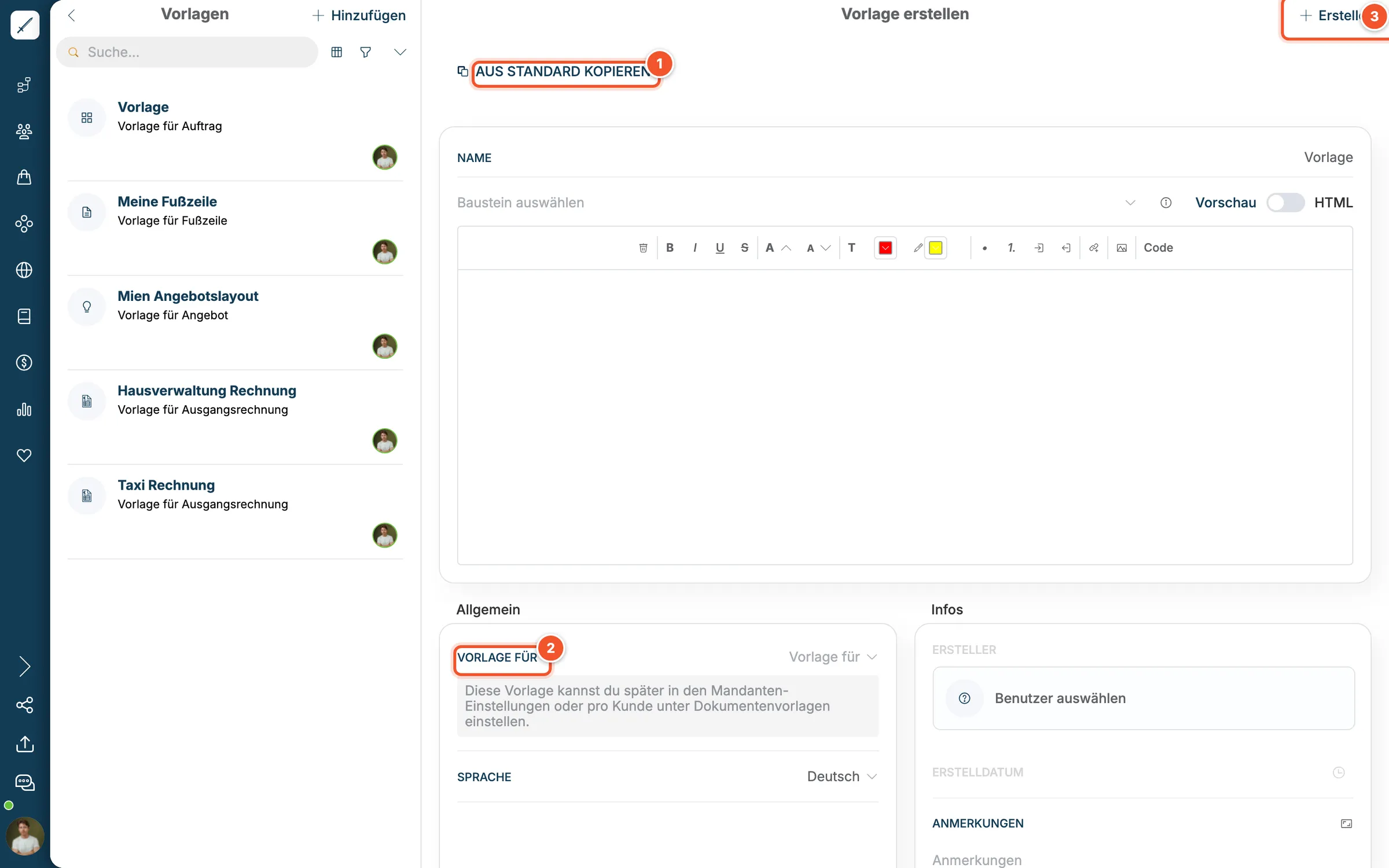
Klicke in der Liste auf + Hinzufügen. Das Formular Vorlage erstellen öffnet sich.
-
Klicke auf AUS STANDARD KOPIEREN 1, damit du nicht bei null anfängst.
-
Gib oben einen Name ein, z. B. „Angebot Fugenrein“.
-
Wähle unter Vorlage für 2 die Belegart und bei Bedarf die Sprache.
-
Passe Texte und Formatierungen im Editor an. Mit der Werkzeugleiste formatierst du fett, kursiv, Farben, Listen und Bilder.
-
Klicke rechts oben auf + Erstellen 3.
Bausteine einfügen
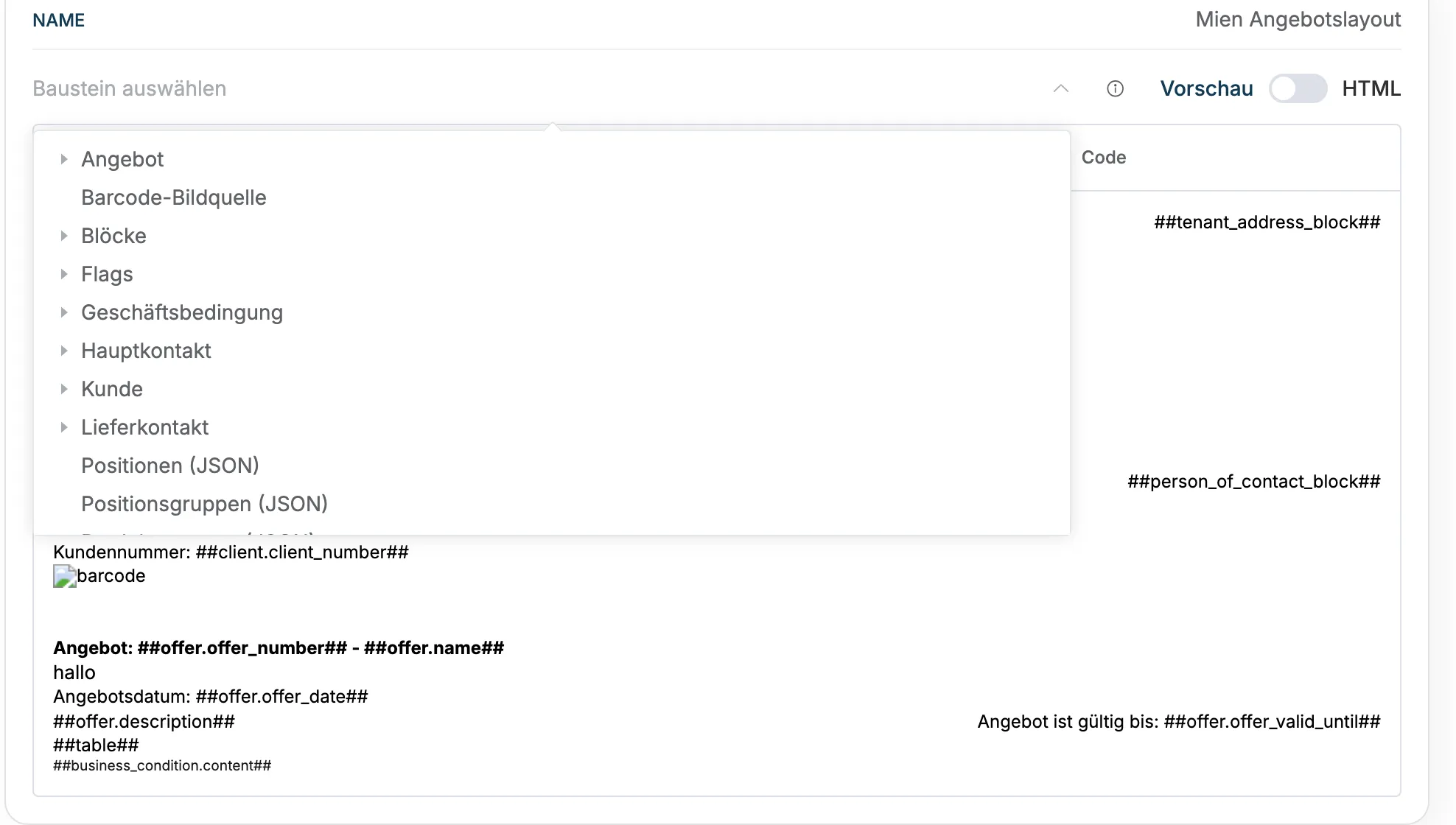
Abschnitt betitelt „Bausteine einfügen“Klicke auf Baustein auswählen. Die Bausteine sind nach Themen geordnet, z. B. Angebot, Kunde, Hauptkontakt, Rechnungskontakt, Geschäftsbedingung, Tabelle oder Blöcke. Klappe ein Thema auf und wähle den gewünschten Platzhalter.
Beispiele aus einer Angebotsvorlage:
| Baustein | Wird ersetzt durch |
|---|---|
##image_block## |
dein Firmenlogo |
##tenant_address_block## |
deine Firmenadresse |
##person_of_contact_block## |
der Ansprechpartner-Block (Name und Kontakt) |
##address_block## |
die Adresse des Kunden |
##client.client_number## |
die Kundennummer |
##offer.offer_number##, ##offer.name## |
Angebotsnummer und Angebotsname |
##table## |
die Positionstabelle |
##business_condition.content## |
der Text der Geschäftsbedingung |
Bereiche ein- und ausblenden
Abschnitt betitelt „Bereiche ein- und ausblenden“Freie Wenn-dann-Bedingungen gibt es in den Vorlagen nicht. Ob ein Bereich erscheint, steuern die Flags, z. B. ##flags.show_barcode_container## oder ##flags.show_business_condition_container##. balmung setzt sie passend zum Beleg, etwa wenn eine Geschäftsbedingung vorhanden ist oder ein Barcode angezeigt werden soll. Du findest sie in der Bausteinliste unter Flags.
Kopf- und Fußzeile
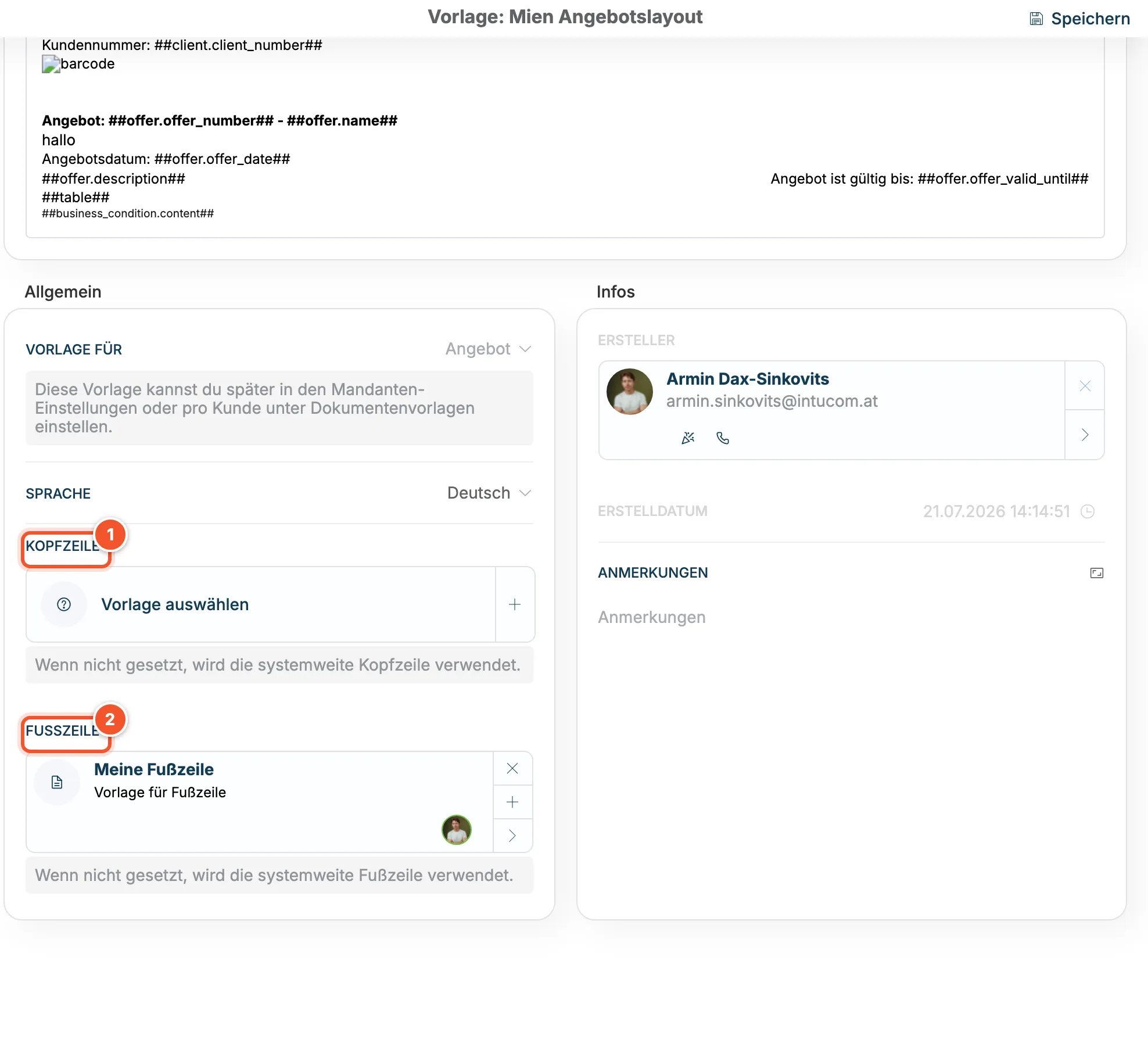
Abschnitt betitelt „Kopf- und Fußzeile“Weiter unten in einer Vorlage wählst du eine eigene Kopfzeile 1 und Fußzeile 2. Das sind eigene Vorlagen („Vorlage für Fußzeile“). Wenn nichts gesetzt ist, verwendet balmung die systemweite Kopf- bzw. Fußzeile.
Vorlage verwenden
Abschnitt betitelt „Vorlage verwenden“Wie der Hinweis bei Vorlage für sagt: Die Vorlage stellst du in den Mandanteneinstellungen unter Dokumente & Druck als Standard ein oder pro Kunde unter Dokumentenvorlagen.