

Benutzerdefinierte Eigenschaften
Eigene Zusatzfelder für Kunden, Aufgaben, Aufträge, Produkte und andere Bereiche anlegen.
Dir fehlt ein Feld? Mit benutzerdefinierten Eigenschaften ergänzt du balmung um eigene Felder, z. B. „Aufmaß“ bei Aufträgen, „Bauteil-Nr“ bei Angebotspositionen oder eine Auswahlliste „CRM Pipeline“ bei Aufgaben. Die neuen Felder erscheinen in der Detailansicht des jeweiligen Bereichs unter Benutzerdefinierte Eigenschaften.
Wo findest du die benutzerdefinierten Eigenschaften?
Abschnitt betitelt „Wo findest du die benutzerdefinierten Eigenschaften?“In der Liste steht unter jedem Namen, zu welchem Bereich die Eigenschaft gehört, z. B. „Aufmaß · Auftrag“.
Eine Eigenschaft anlegen
Abschnitt betitelt „Eine Eigenschaft anlegen“-
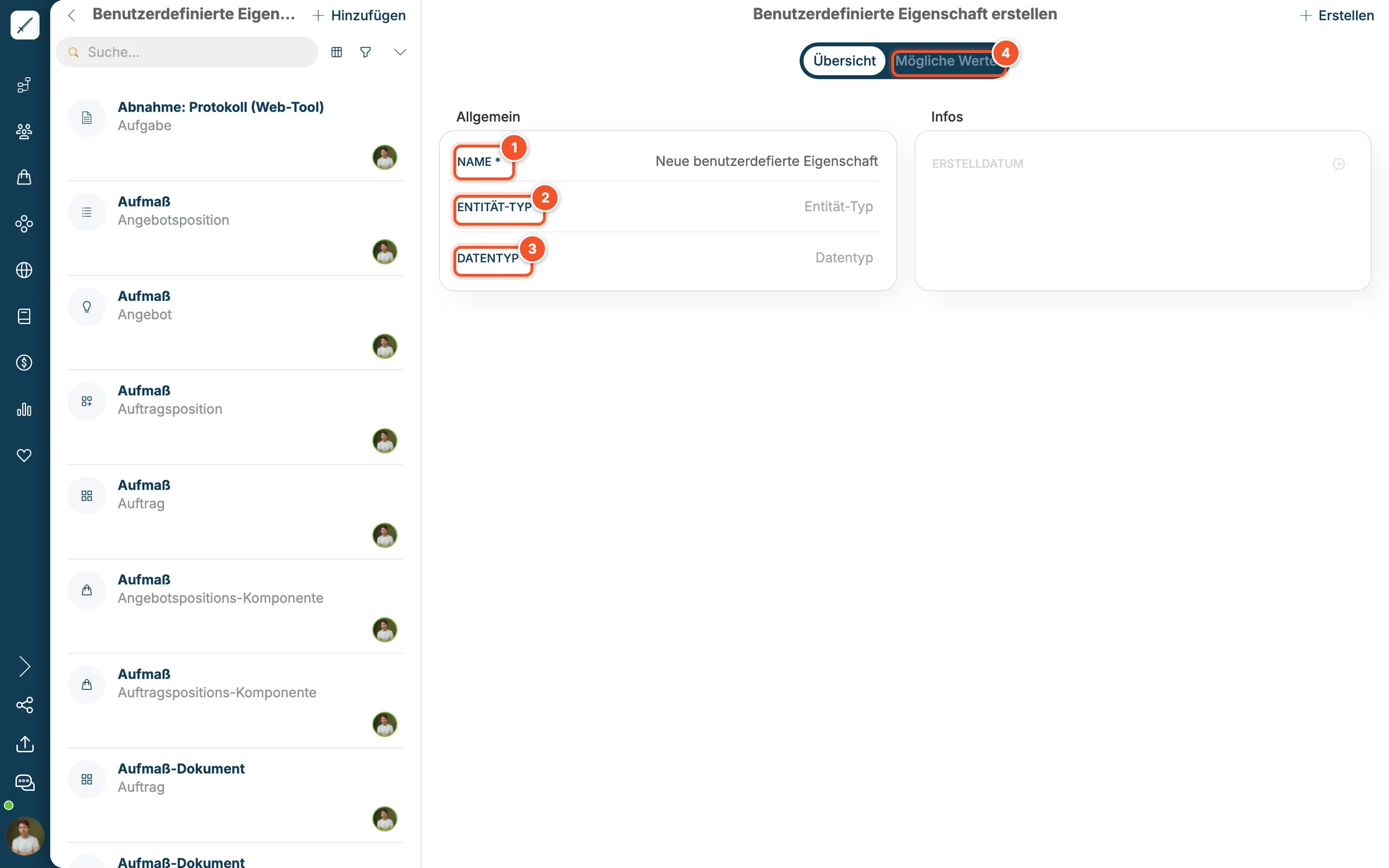
Klicke auf + Hinzufügen. Das Formular Benutzerdefinierte Eigenschaft erstellen öffnet sich.
-
Gib einen Name 1 ein, z. B. „Fliesenformat“.
-
Wähle beim Entität-Typ 2, wo das Feld erscheinen soll, z. B. Kunde, Aufgabe, Auftrag oder Produkt.
-
Wähle den Datentyp 3, siehe unten.
-
Klicke rechts oben auf + Erstellen.
-
Bei einer Auswahlliste trägst du danach im Reiter Mögliche Werte 4 die Einträge ein, aus denen man wählen kann.
Datentypen
Abschnitt betitelt „Datentypen“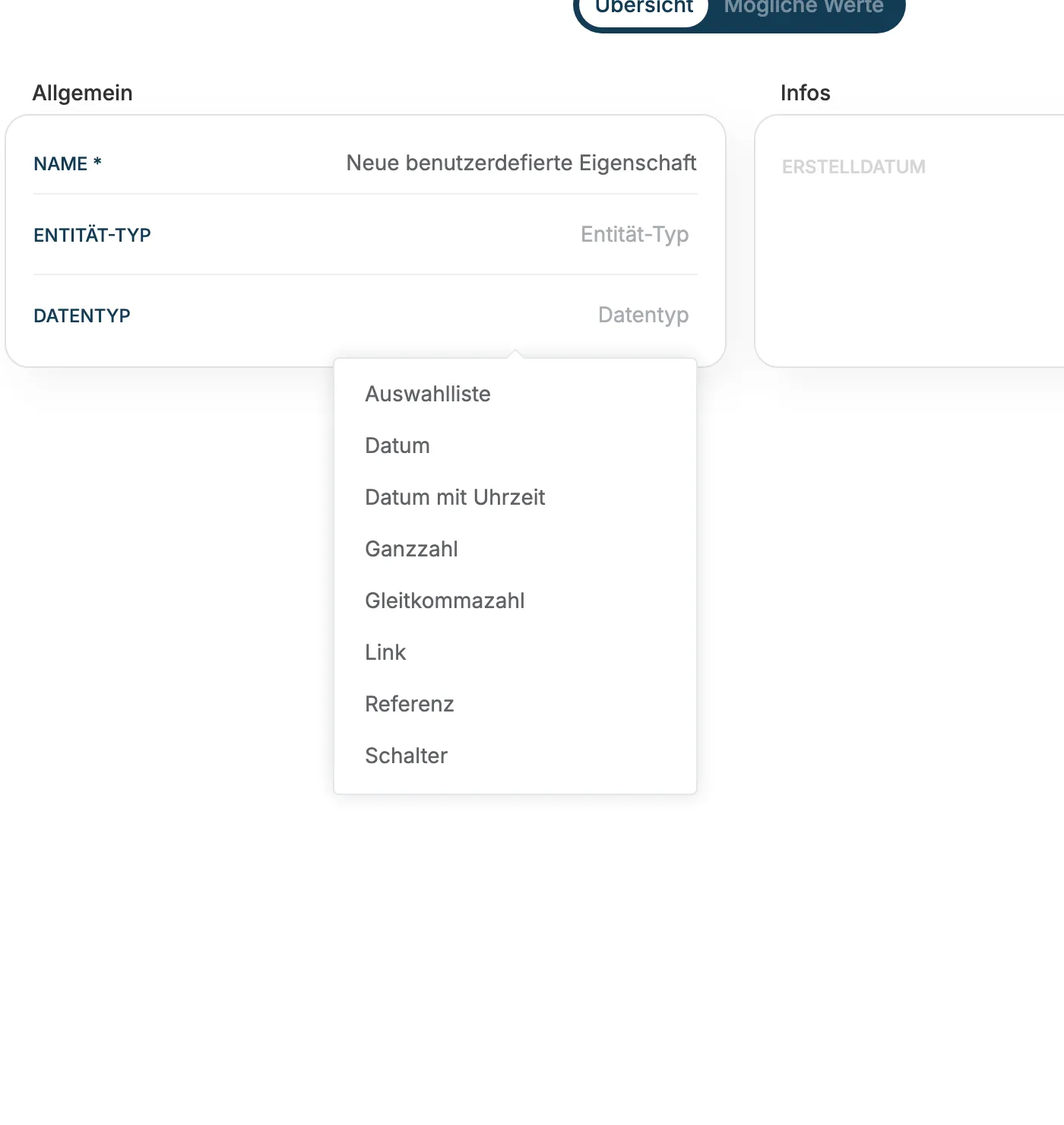
| Datentyp | Wofür? |
|---|---|
| Auswahlliste | Eine feste Liste zum Auswählen, z. B. „Interessiert“, „Termin vereinbart“. |
| Datum / Datum mit Uhrzeit | Ein Termin oder Stichtag. |
| Ganzzahl / Gleitkommazahl | Zahlen ohne bzw. mit Kommastellen, z. B. Stück oder m². |
| Link | Eine Internetadresse, z. B. zu einem Aufmaß-Protokoll. |
| Referenz | Ein Verweis auf einen anderen Eintrag in balmung. |
| Schalter | Ja oder Nein. |
Mögliche Werte einer Auswahlliste
Abschnitt betitelt „Mögliche Werte einer Auswahlliste“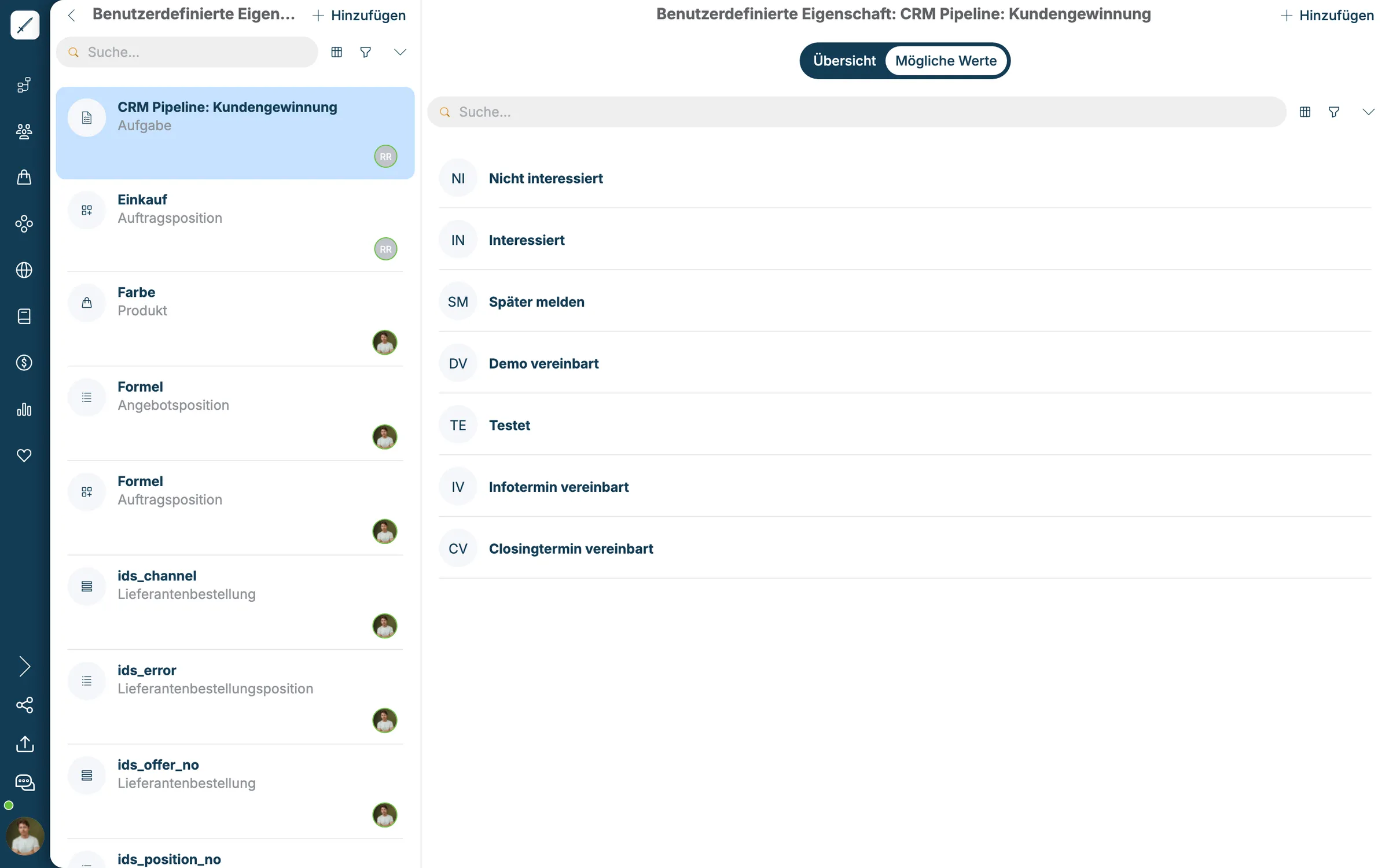
Im Reiter Mögliche Werte fügst du mit + Hinzufügen neue Werte hinzu.