Aufgabenplanung
Sehen, wer im Team woran arbeitet, und Aufgaben per Drag & Drop verschieben oder umverteilen.
Die Aufgabenplanung zeigt dir auf einer Zeitleiste, wer im Team wann welche Aufgaben hat. So erkennst du sofort, wer viel zu tun hat und wer noch Zeit frei hat, und verteilst die Arbeit mit der Maus neu.
Wo findest du das?
Abschnitt betitelt „Wo findest du das?“Im Hauptmenü unter Organisation › Aufgabenplanung.
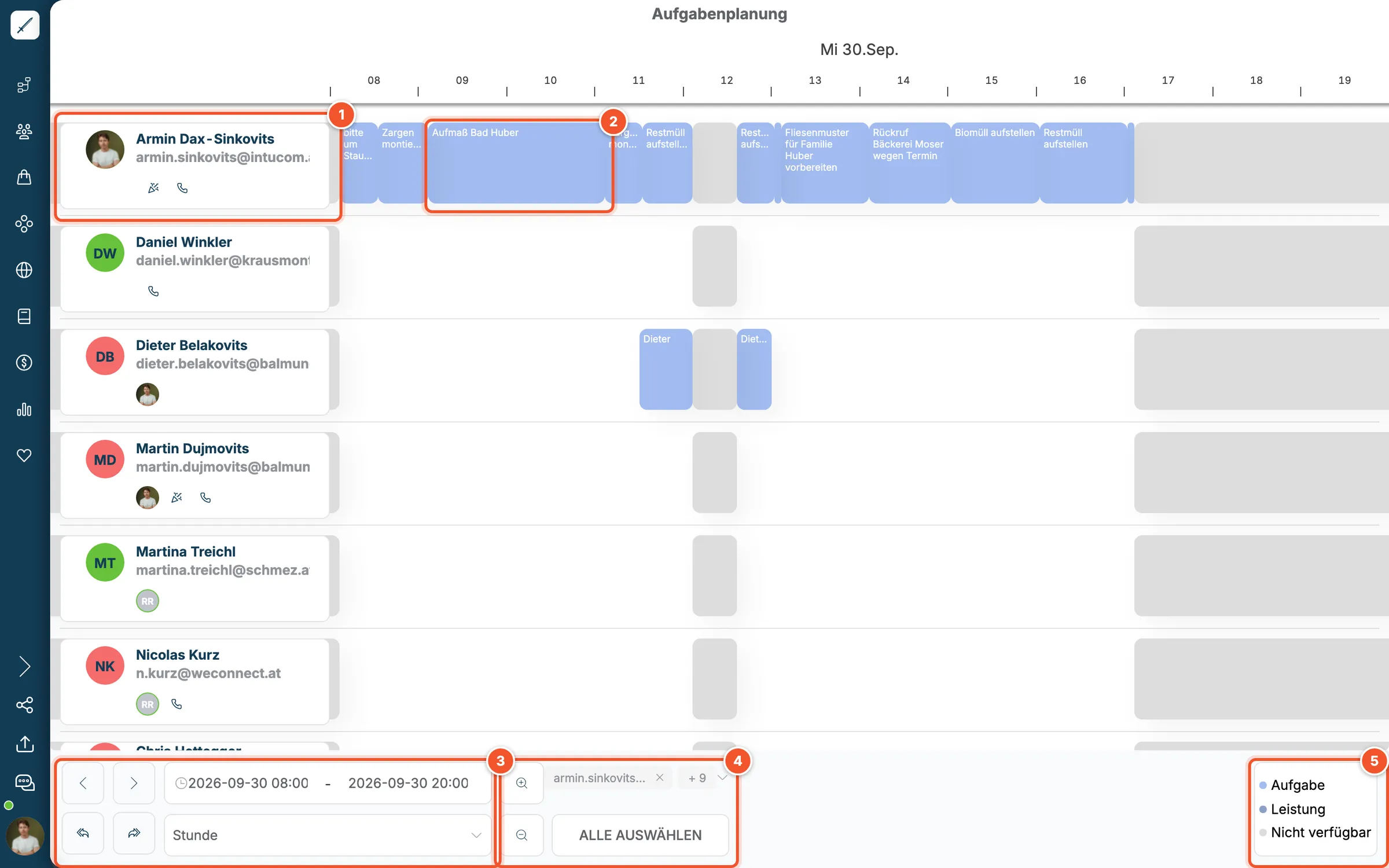
| Nr. | Bereich | Wofür? |
|---|---|---|
| 1 | Mitarbeiter | Jede Zeile gehört einer Person. |
| 2 | Aufgabe | Blauer Balken von Termin bis Termin plus geschätzter Dauer, hier „Aufmaß Bad Huber“ von 9 bis 11 Uhr. |
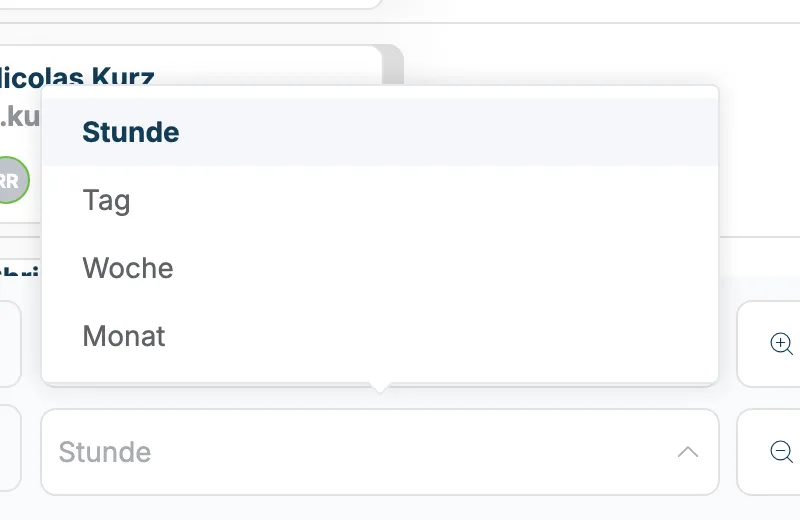
| 3 | Zeitraum | Pfeile zum Blättern, angezeigter Zeitraum und Auswahl der Ansicht (Stunde, Tag, Woche, Monat). |
| 4 | Zoom und Personen | Lupen zum Vergrößern und Verkleinern, Auswahl der angezeigten Mitarbeiter und ALLE AUSWÄHLEN. |
| 5 | Legende | Hellblau = Aufgabe, dunkler = Leistung, grau = nicht verfügbar (z. B. außerhalb der Arbeitszeit oder in der Mittagspause). |
In der Aufgabenplanung erscheinen nur Aufgaben mit einem Termin.
Aufgabe zeitlich verschieben
Abschnitt betitelt „Aufgabe zeitlich verschieben“-
Klicke auf den Balken der Aufgabe und halte die Maustaste gedrückt.
-
Zieh den Balken nach links oder rechts an die neue Uhrzeit.
-
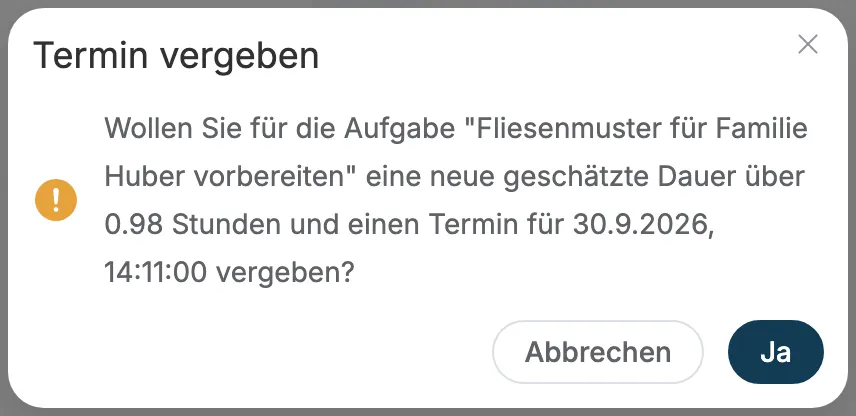
Lass los. balmung fragt: „Wollen Sie für die Aufgabe … eine neue geschätzte Dauer über … Stunden und einen Termin für … vergeben?“
-
Klicke auf Ja. Mit Abbrechen bleibt alles, wie es war.
Aufgabe einer anderen Person geben
Abschnitt betitelt „Aufgabe einer anderen Person geben“-
Zieh den Balken nach oben oder unten in die Zeile der Kollegin oder des Kollegen.
-
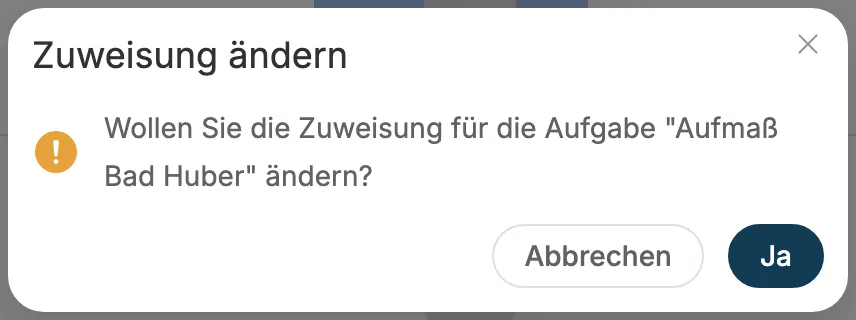
balmung fragt: „Wollen Sie die Zuweisung für die Aufgabe … ändern?“
-
Klicke auf Ja. Die Aufgabe hat jetzt einen neuen Verantwortlichen.