Bericht ansehen und exportieren
Einen Bericht als Diagramm oder Tabelle ansehen, hineinzoomen und als Excel, CSV, PNG oder SVG herunterladen.
Du willst sehen, wie sich Angebote und Aufträge über das Jahr entwickelt haben? Dann öffne den passenden Bericht.
Wo findest du das?
Abschnitt betitelt „Wo findest du das?“Im Hauptmenü unter Berichte.
Diagramm ansehen
Abschnitt betitelt „Diagramm ansehen“-
Klicke links auf einen Bericht 1, z. B. Angebote und Aufträge pro Monat.
-
Der Reiter Diagramm 2 zeigt die Werte als Liniendiagramm. Waagrecht steht der Zeitraum (hier Monate), senkrecht der Wert.
-
Über die Werkzeuge rechts oben 3 zoomst du hinein oder heraus, wählst einen Bereich aus oder verschiebst die Ansicht. Das Haus-Symbol setzt die Ansicht zurück.
-
Die Legende unten 4 zeigt, welche Farbe zu welchem Eintrag gehört. Ein Klick auf einen Eintrag blendet die Linie aus oder ein.
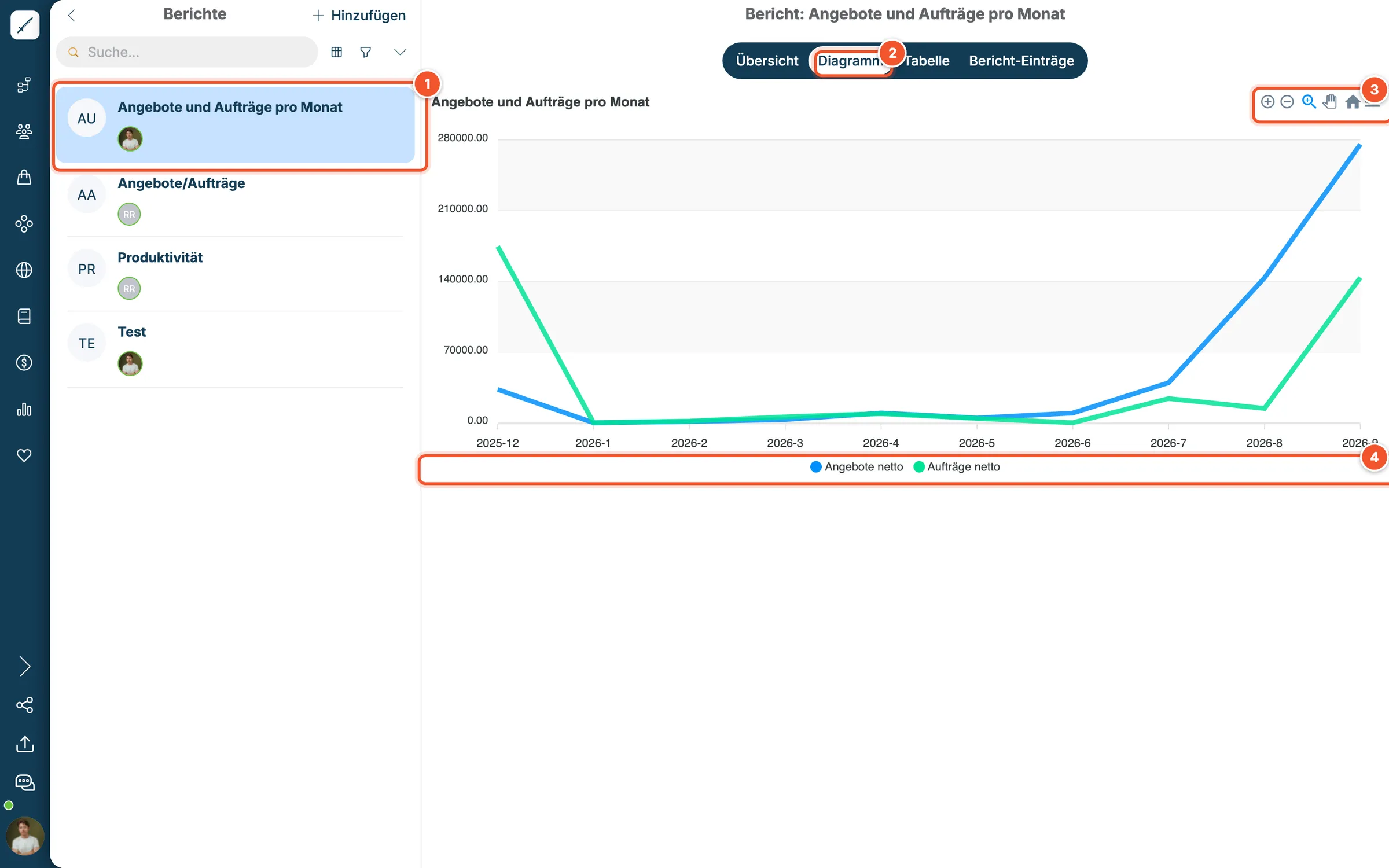
Fährst du mit der Maus über einen Punkt der Linie, siehst du den genauen Wert.
Andere Berichte gruppieren anders, z. B. nach Woche. Der Bericht Angebote/Aufträge eines Kollegen zählt, wie viele Angebote und Aufträge pro Woche angelegt wurden:
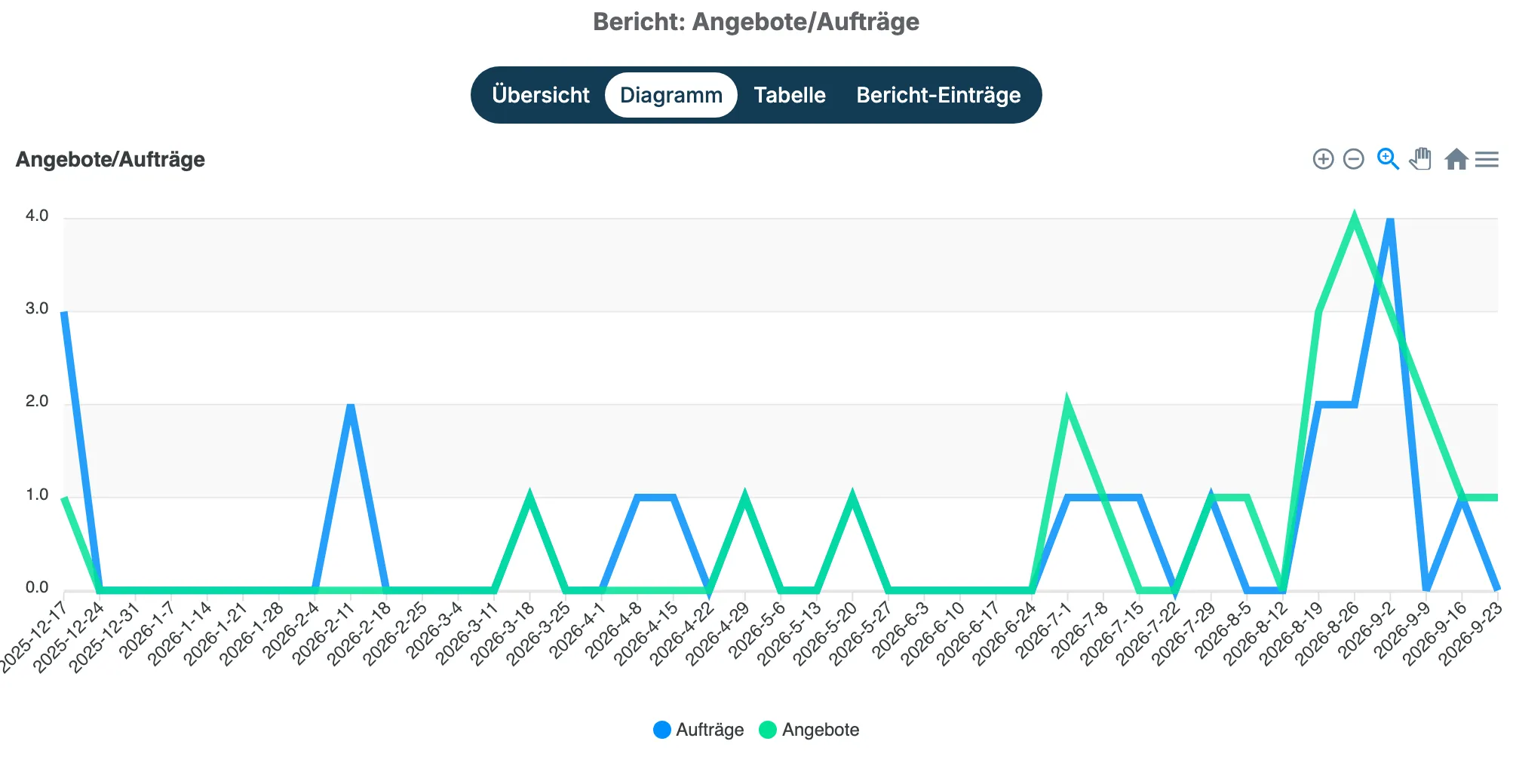
Diagramm herunterladen
Abschnitt betitelt „Diagramm herunterladen“Das Menü-Symbol ganz rechts in der Werkzeugleiste 1 öffnet ein Menü 2 mit Download SVG, Download PNG und Download CSV. PNG eignet sich zum Einfügen in eine Präsentation, CSV zum Weiterrechnen.
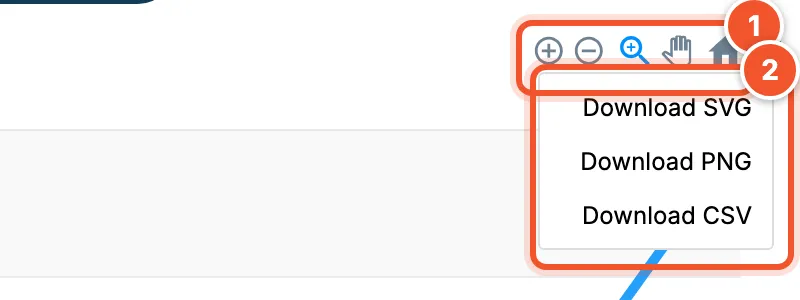
Tabelle ansehen und nach Excel exportieren
Abschnitt betitelt „Tabelle ansehen und nach Excel exportieren“-
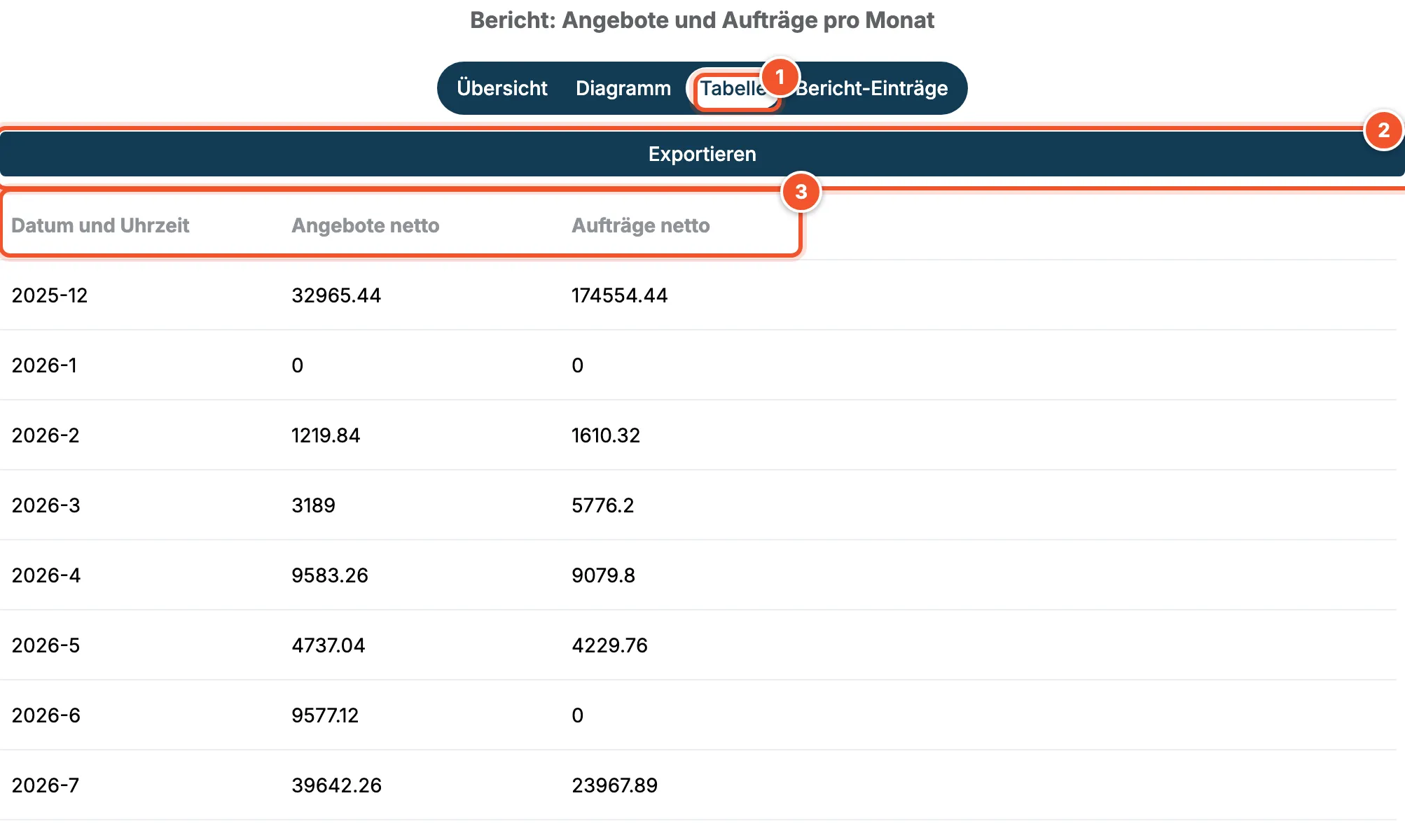
Wechsle in den Reiter Tabelle 1.
-
Jede Zeile ist ein Zeitraum, jede Spalte 3 ein Bericht-Eintrag.
-
Klicke auf Exportieren 2. balmung lädt eine Excel-Datei herunter, z. B.
Bericht Produktivität_2026-09-29_07-24-24.xlsx.