Benutzer verwalten
Die Reiter eines Benutzers, Rollen im Betrieb, Anmeldung deaktivieren und Berechtigungen prüfen.
Mandanteinstellungen, Mandanteneinstellungen, Mandant-Einstellungen, Partnerportal
Klickst du im Reiter Benutzer auf einen Namen, öffnet sich seine Detailansicht. Hier änderst du Stammdaten, legst Rollen fest, sperrst einen Zugang oder prüfst, was jemand in balmung darf.
Wo findest du einen Benutzer?
Abschnitt betitelt „Wo findest du einen Benutzer?“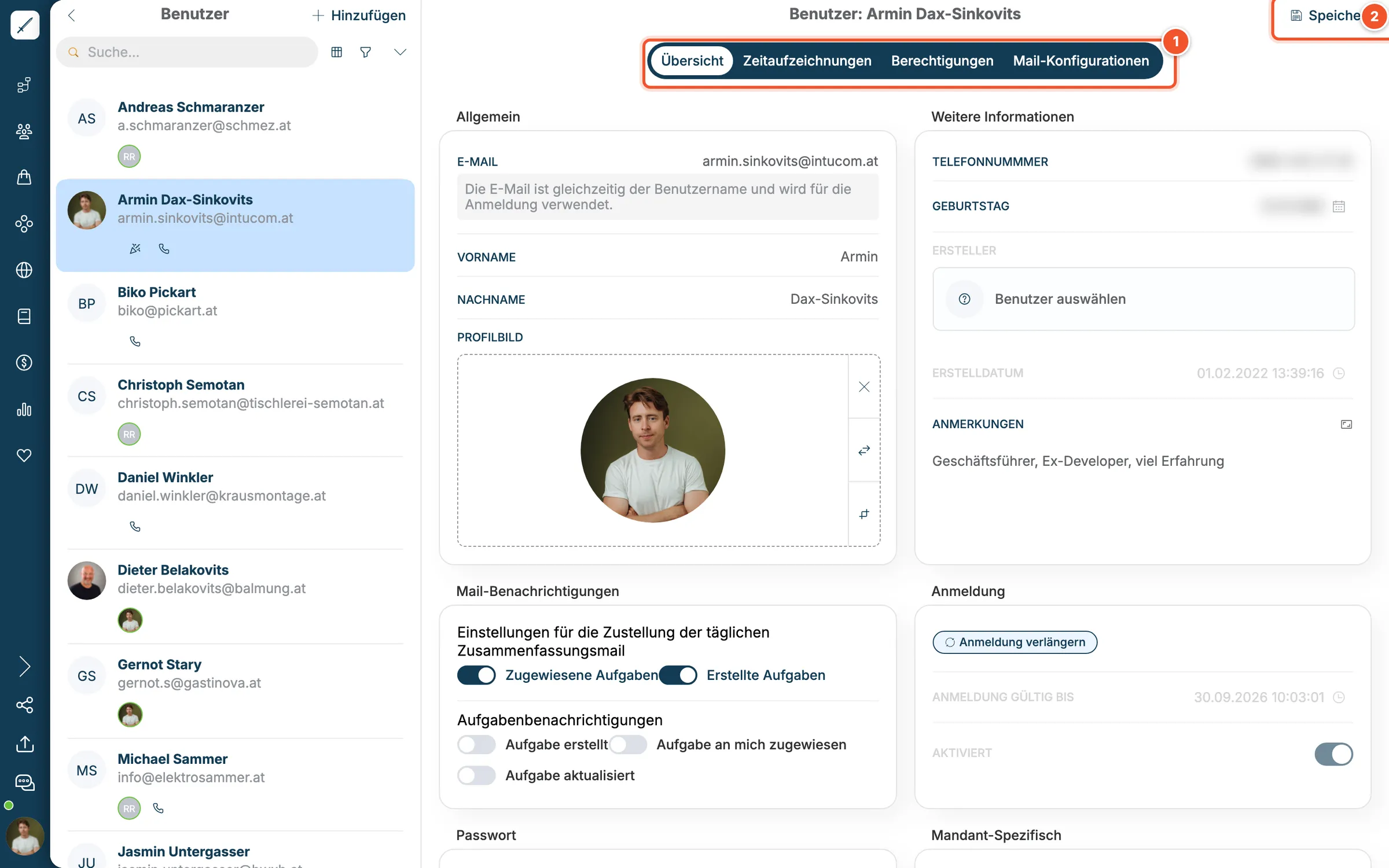
Oben findest du die Reiter 1. Änderungen übernimmst du mit Speichern 2.
| Reiter | Was steht dort? |
|---|---|
| Übersicht | E-Mail, Name, Profilbild, Telefonnummer, Geburtstag, Anmerkungen, Mail-Benachrichtigungen, Anmeldung, Passwort und die Rollen im Betrieb. |
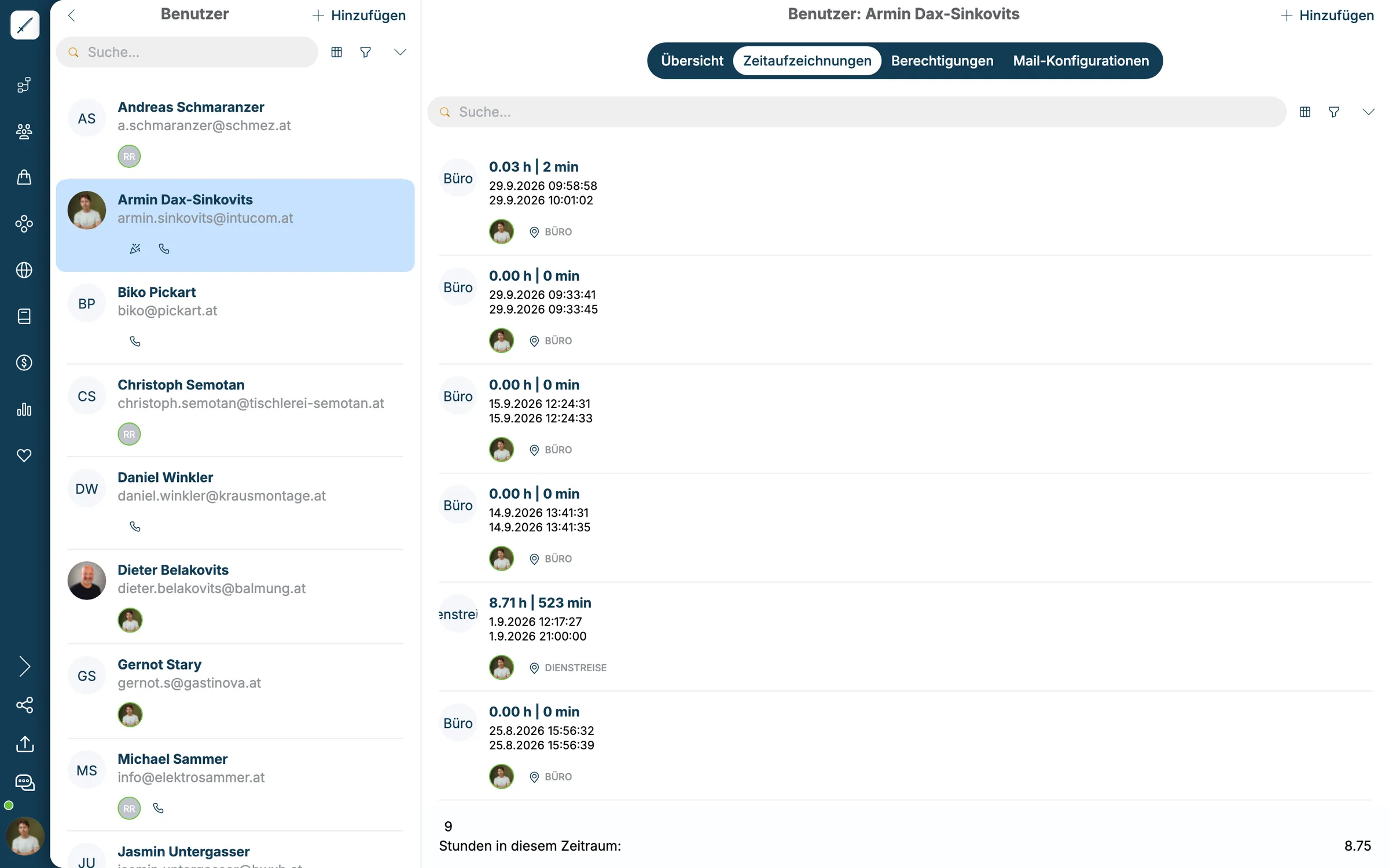
| Zeitaufzeichnungen | Die Arbeitszeiten dieses Benutzers, siehe Zeiterfassung. |
| Berechtigungen | Was dieser Benutzer lesen, erstellen, bearbeiten und löschen darf. |
| Mail-Konfigurationen | Die Postfächer dieses Benutzers, siehe Mail-Konten verbinden. |
Rollen im Betrieb und Anmeldung
Abschnitt betitelt „Rollen im Betrieb und Anmeldung“Scrollst du in der Übersicht nach unten, findest du die Bereiche Passwort 1, Mandant-Spezifisch 2 und Anmeldung.
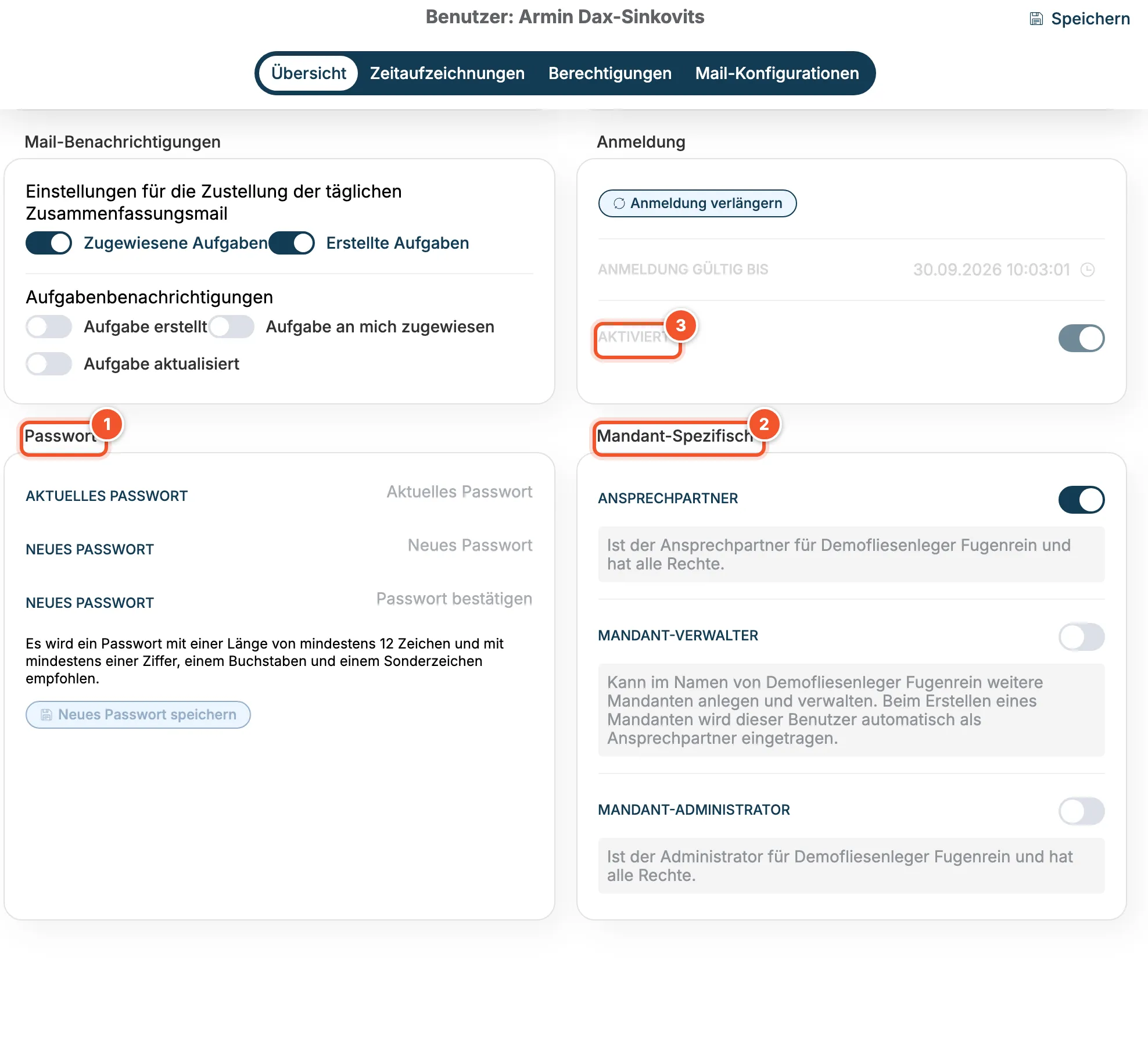
| Schalter | Bedeutung laut balmung |
|---|---|
| Ansprechpartner | Ist der Ansprechpartner für deinen Betrieb und hat alle Rechte. |
| Mandant-Verwalter | Kann im Namen deines Betriebs weitere Mandanten anlegen und verwalten. Beim Erstellen eines Mandanten wird dieser Benutzer automatisch als Ansprechpartner eingetragen. |
| Mandant-Administrator | Ist der Administrator für deinen Betrieb und hat alle Rechte. |
| Aktiviert 3 | Ohne Aktiviert kann sich der Benutzer nicht anmelden. |
| Anmeldung gültig bis | Nach diesem Datum ist die Anmeldung abgelaufen. Der Benutzer ist gesperrt, bis du die Anmeldung verlängerst. |
Einen Benutzer sperren
Abschnitt betitelt „Einen Benutzer sperren“Verlässt jemand den Betrieb, kannst du seinen Zugang deaktivieren. Der Benutzer bleibt dabei erhalten, seine Aufgaben, Leistungen und Belege bleiben zugeordnet.
-
Öffne den Benutzer.
-
Schalte im Bereich Anmeldung den Schalter Aktiviert aus.
-
Klicke auf Speichern.
Berechtigungen eines Benutzers prüfen
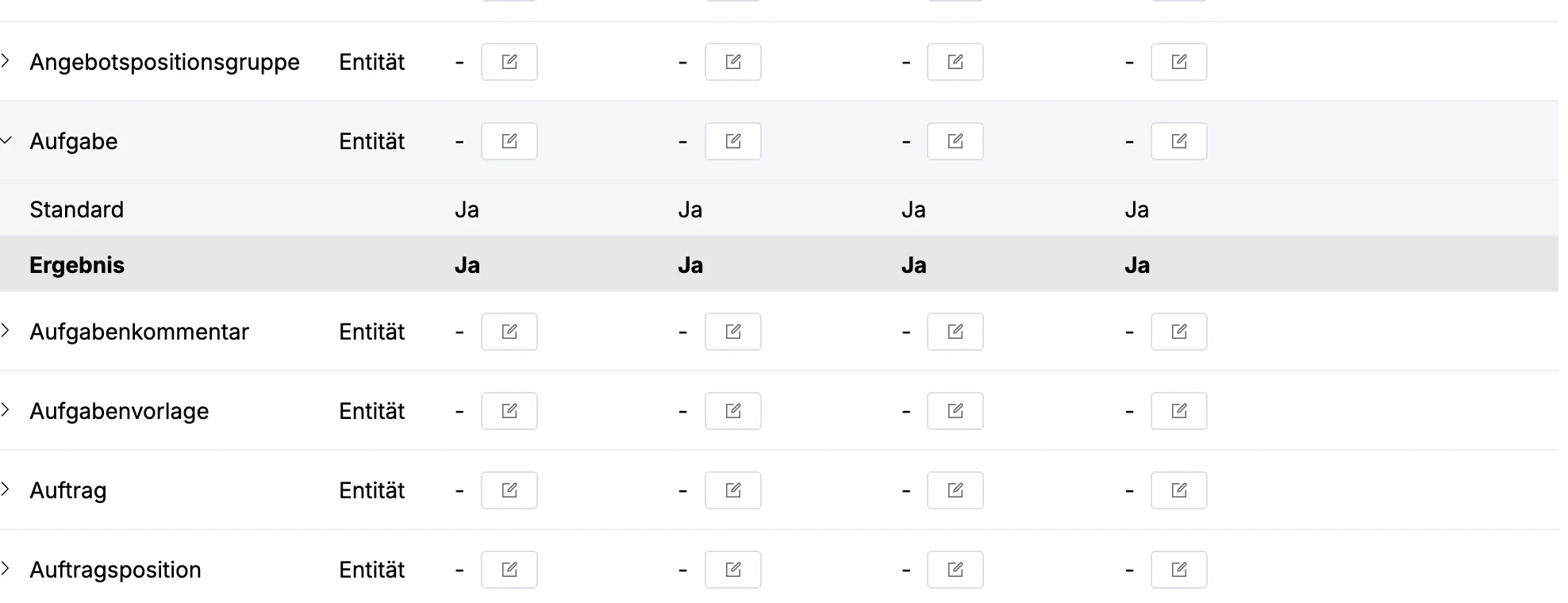
Abschnitt betitelt „Berechtigungen eines Benutzers prüfen“Im Reiter Berechtigungen siehst du für jeden Bereich (z. B. Angebot, Aufgabe, Ausgangsrechnung), ob der Benutzer Lesen, Erstellen, Bearbeiten, Löschen und Vollzugriff darf.
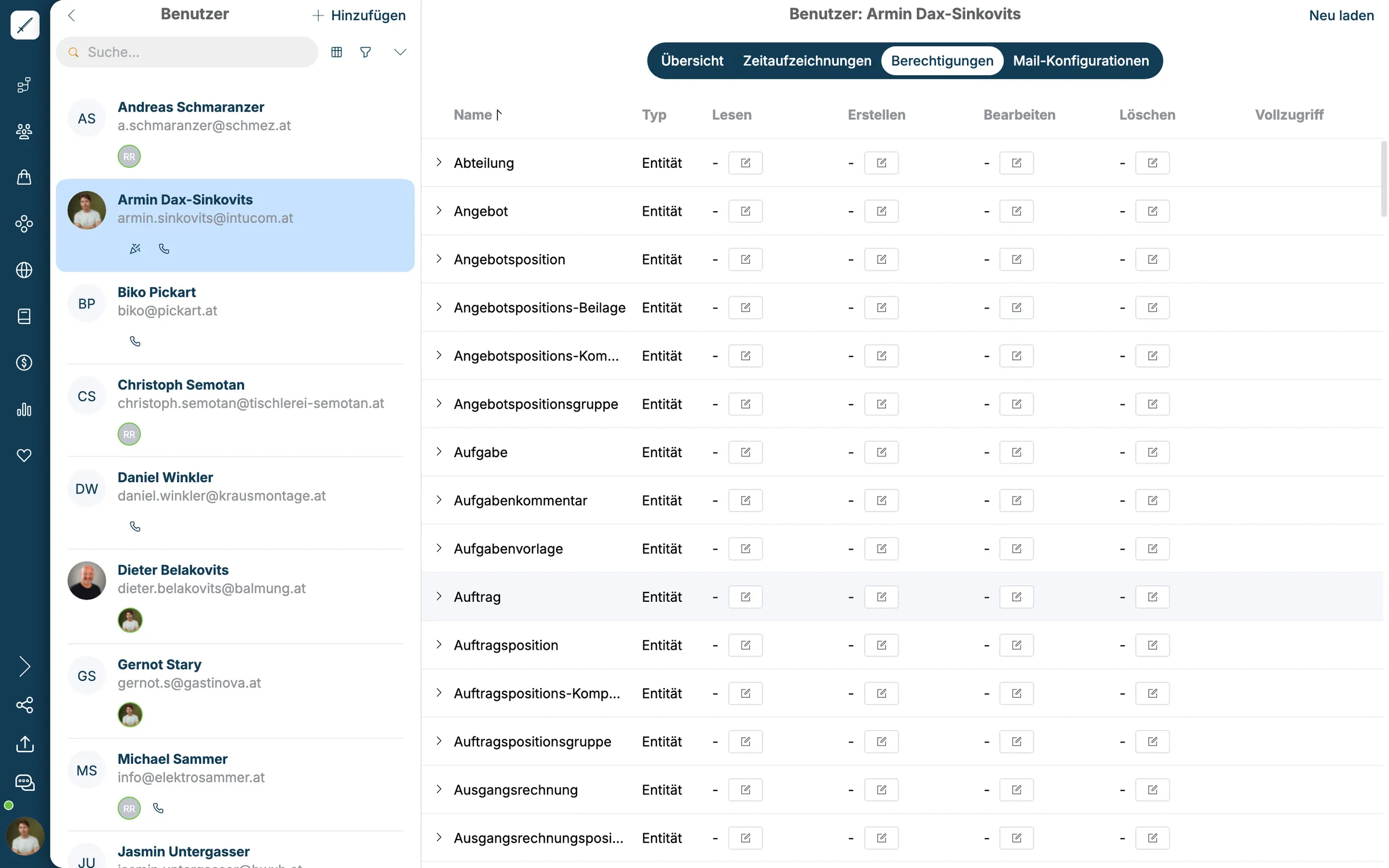
Mit dem Pfeil vor einer Zeile klappst du sie auf. Darunter siehst du, aus welchen Berechtigungsgruppen die Rechte stammen und was sich daraus ergibt.
Zeitaufzeichnungen
Abschnitt betitelt „Zeitaufzeichnungen“Im Reiter Zeitaufzeichnungen siehst du die gestempelten Zeiten des Benutzers mit Art (z. B. Büro), Beginn, Ende und Dauer. Unten steht die Summe der Stunden im gewählten Zeitraum.