

Bestellung prüfen und versenden
Status einer Lieferantenbestellung, das Bestelldokument und der Versand an den Lieferanten.
Sind alle Positionen eingetragen, prüfst du das Bestelldokument und schickst die Bestellung an den Lieferanten.
Wo findest du das?
Abschnitt betitelt „Wo findest du das?“Logistik › Lieferantenbestellungen › Bestellung anklicken › Reiter Übersicht
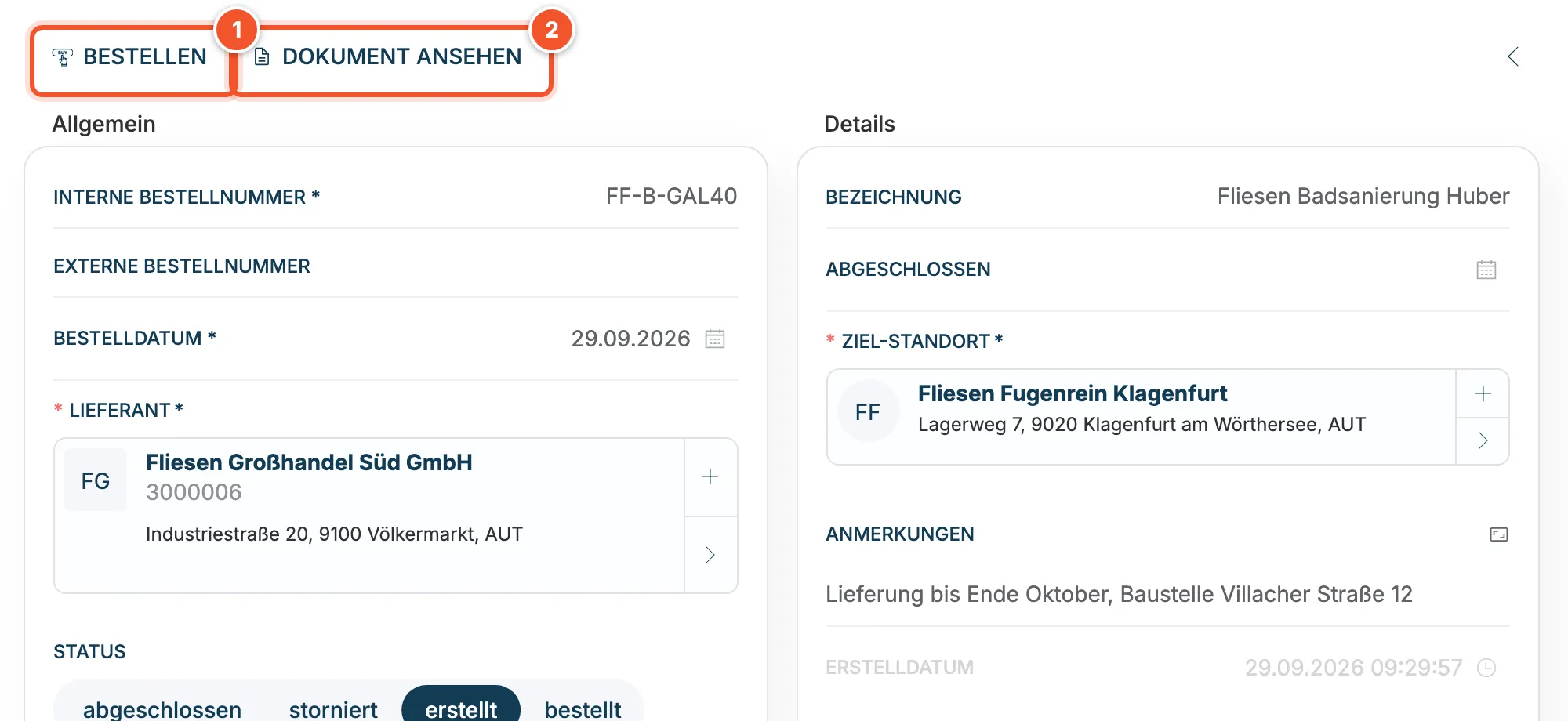
Oben in der Übersicht stehen zwei Aktionen: BESTELLEN 1 und DOKUMENT ANSEHEN 2.
Das Bestelldokument ansehen
Abschnitt betitelt „Das Bestelldokument ansehen“-
Klicke auf DOKUMENT ANSEHEN.
-
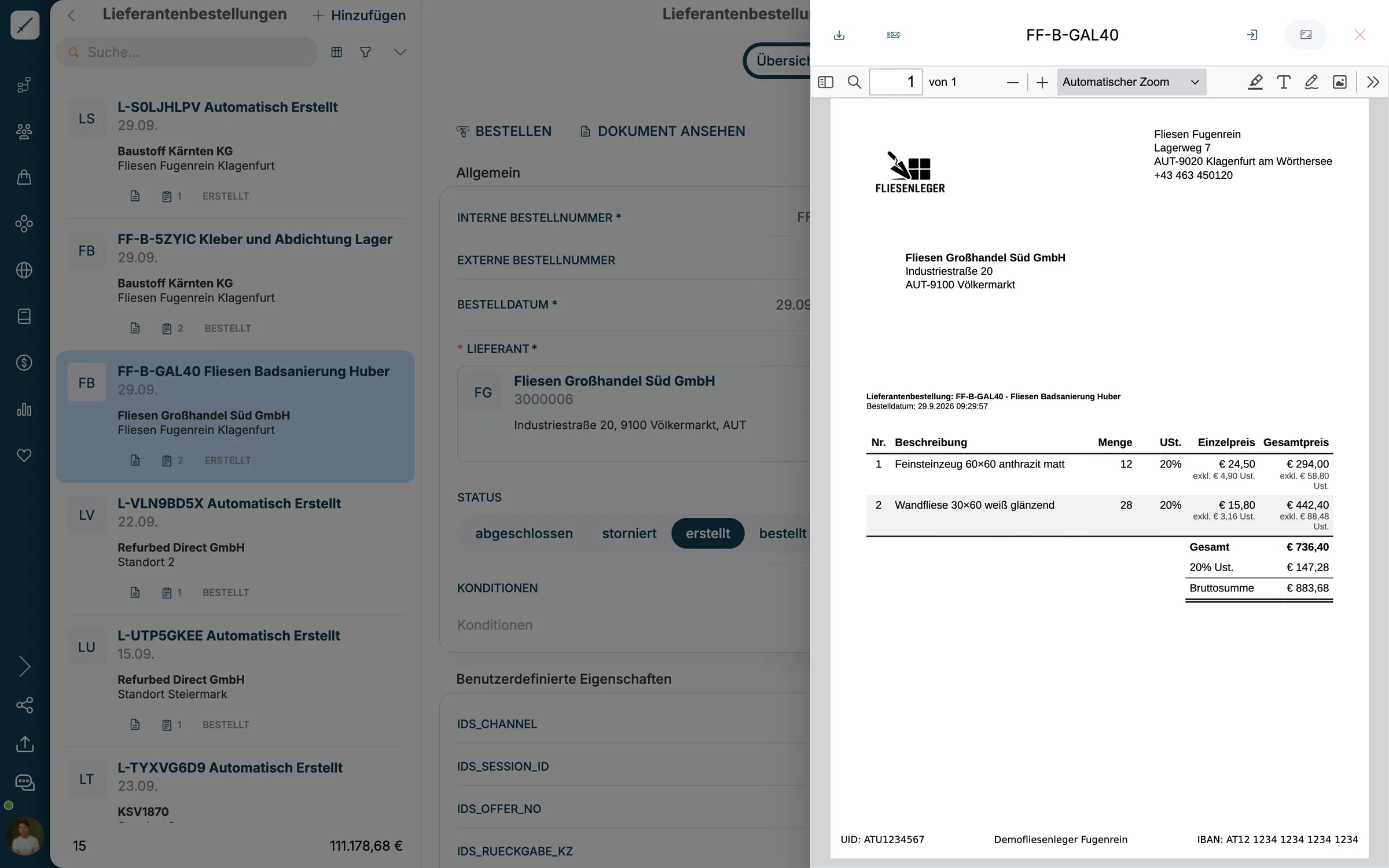
Rechts öffnet sich die Vorschau der Bestellung als PDF: dein Briefkopf, die Anschrift des Lieferanten, Bestellnummer, Bezeichnung und Datum sowie alle Positionen mit Menge, Steuersatz, Einzel- und Gesamtpreis.
-
Oben in der Vorschau kannst du das Dokument herunterladen. Mit dem X rechts oben schließt du die Vorschau.
Die Bestellung versenden
Abschnitt betitelt „Die Bestellung versenden“-
Prüfe, ob beim Lieferanten eine Mail für Bestellungen hinterlegt ist, siehe Die Detailansicht eines Lieferanten.
-
Klicke in der Bestellung auf BESTELLEN.
-
balmung schickt die offenen Positionen per E-Mail an den Lieferanten und meldet, wie viele Positionen bestellt wurden. Die Bestellung geht nur per Mail hinaus, wenn beim Lieferanten eine Bestell-Mailadresse hinterlegt ist. Danach wechselt der Status auf bestellt.
Der Status
Abschnitt betitelt „Der Status“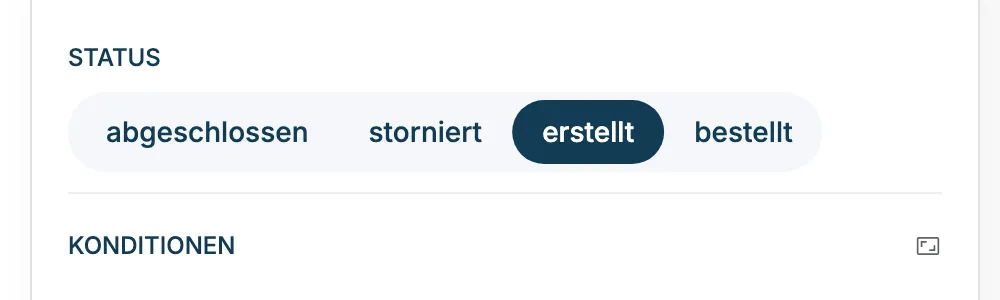
| Status | Bedeutung |
|---|---|
| erstellt | Die Bestellung ist angelegt, aber noch nicht beim Lieferanten. |
| bestellt | Die Bestellung ist beim Lieferanten. Jetzt kannst du den Wareneingang buchen. |
| abgeschlossen | Die Ware ist vollständig da, die Bestellung ist erledigt. |
| storniert | Die Bestellung wurde abgesagt. |
Hast du beim Lieferanten telefonisch oder in seinem Webshop bestellt, setzt du den Status selbst auf bestellt und klickst auf Speichern.