Inventur, Etiketten und Scannen
Lagerstand nach einer Zählung korrigieren, Etiketten drucken und Codes mit der Kamera scannen.
Bei der Inventur zählst du, was wirklich im Regal liegt. Stimmt die Zahl nicht mit balmung überein, z. B. weil zwei Kartuschen Silikon ohne Buchung auf die Baustelle gewandert sind, korrigierst du den Lagerstand.
Lagerstand anpassen (Inventur)
Abschnitt betitelt „Lagerstand anpassen (Inventur)“Logistik › Standorte › Standort › Lager › Lagerplatz › Reiter Produkte
-
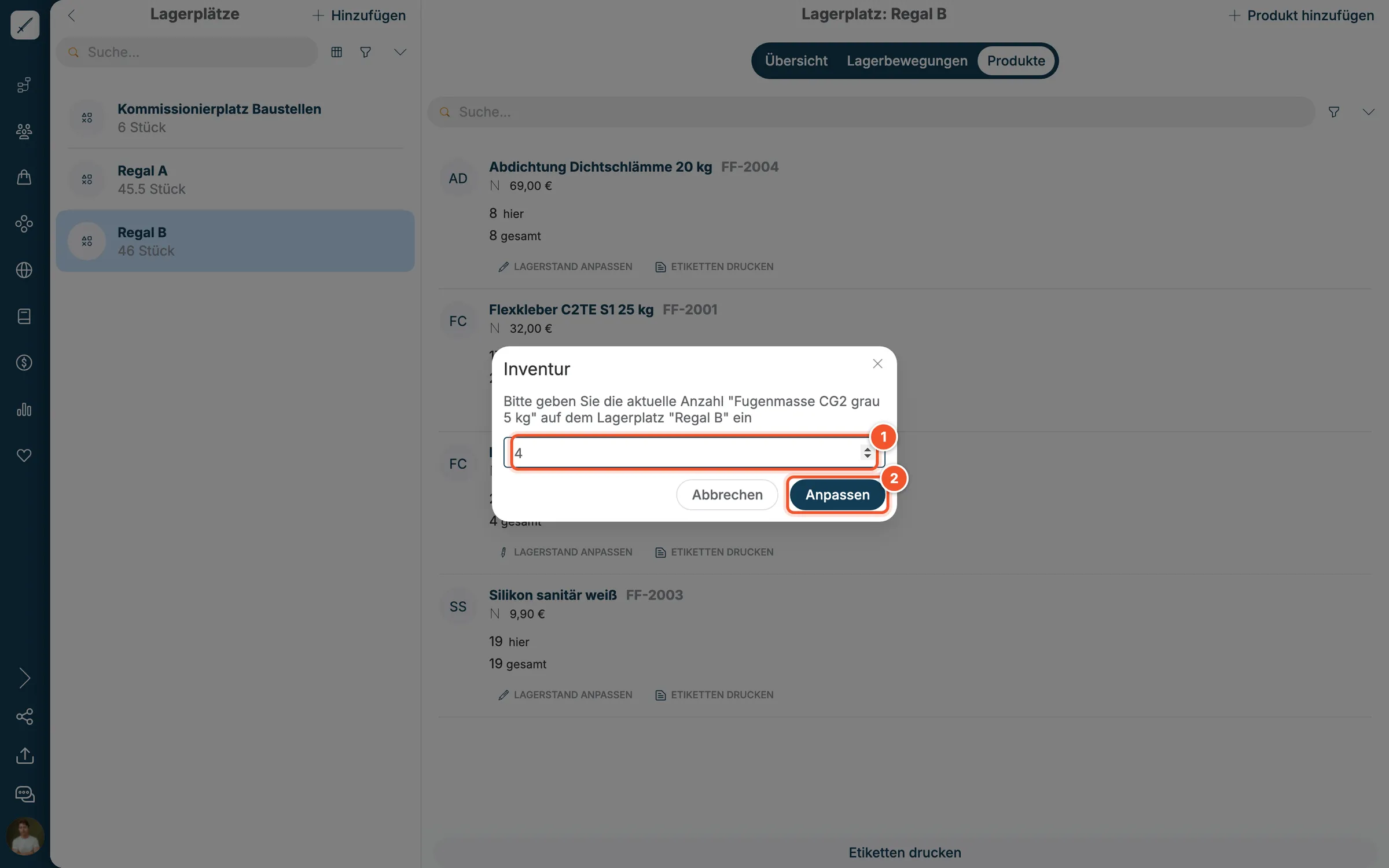
Öffne den Lagerplatz, den du gezählt hast, z. B. „Regal B“, und dort den Reiter Produkte.
-
Klicke beim Produkt auf LAGERSTAND ANPASSEN.
-
Im Fenster Inventur gibst du die tatsächlich gezählte Menge 1 ein.
-
Klicke auf Anpassen 2.
balmung bucht die Differenz als eigene Lagerbewegung. In der Liste der Lagerbewegungen erkennst du sie an der gelb hinterlegten Menge, z. B. „- 2“, wenn zwei Stück fehlen.
Etiketten drucken
Abschnitt betitelt „Etiketten drucken“Im Reiter Produkte eines Lagerplatzes findest du bei jedem Produkt ETIKETTEN DRUCKEN und unten den Button Etiketten drucken für mehrere Produkte. So kannst du Regale und Ware beschriften.
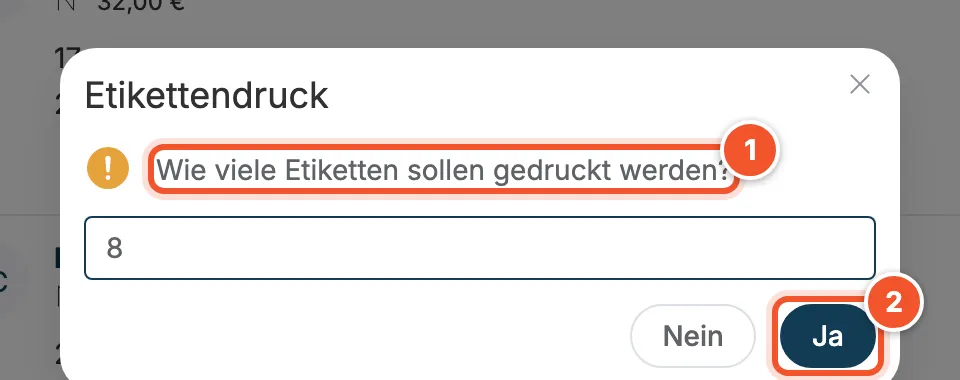
Im Dialog Etikettendruck 1 trägst du die Anzahl ein. Vorgeschlagen ist der Lagerstand an diesem Lagerplatz. Mit Ja 2 erstellt balmung das PDF, mit Nein brichst du ab.
Codes scannen
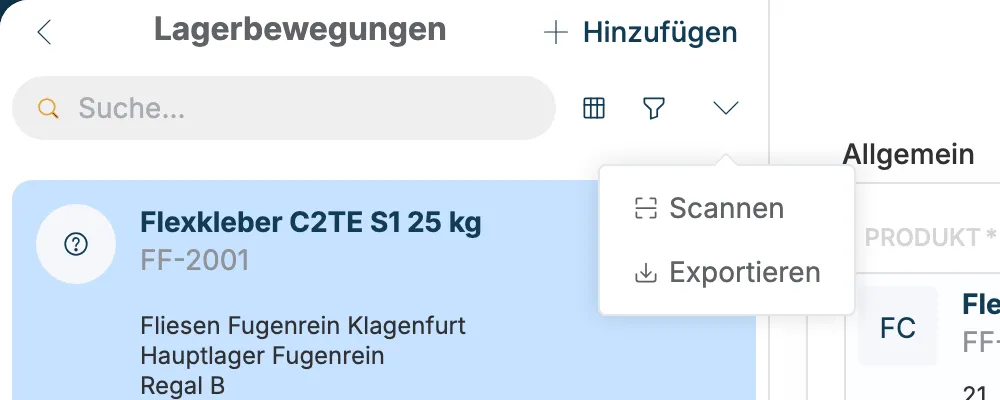
Abschnitt betitelt „Codes scannen“In vielen Logistik-Listen, z. B. bei den Lagerbewegungen oder den Produkten eines Lagerplatzes, findest du im Menü neben dem Filter 1 die Punkte Scannen und Exportieren.
-
Klicke auf den Pfeil neben dem Filtersymbol und wähle Scannen.
-
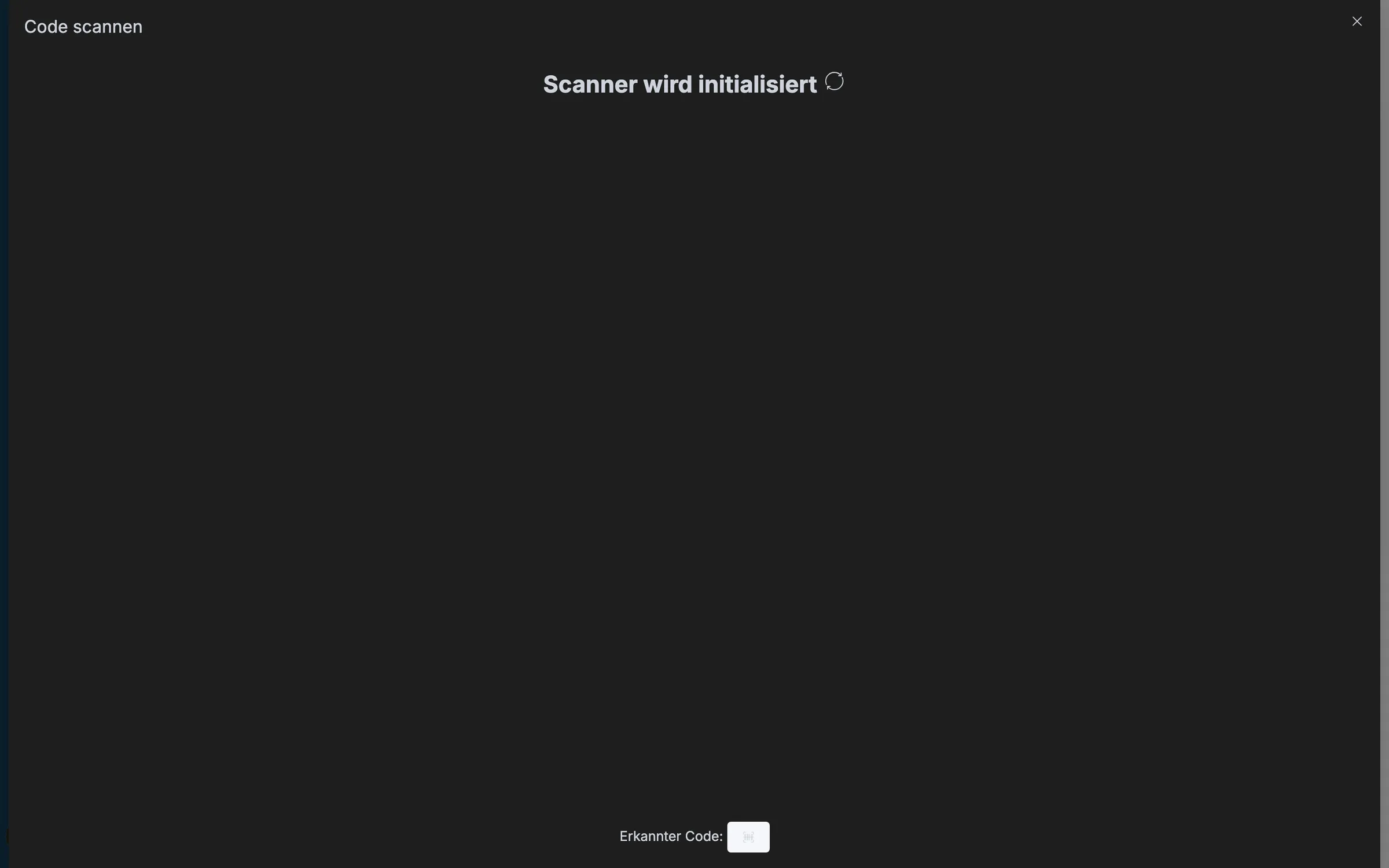
Fragt dein Browser nach dem Zugriff auf die Kamera, erlaube ihn. Es erscheint Code scannen mit dem Hinweis „Scanner wird initialisiert“.
-
Halte den Barcode oder QR-Code vor die Kamera. Unten bei Erkannter Code siehst du, was balmung gelesen hat.
-
Mit dem X rechts oben schließt du den Scanner.