

Schnittstellen und Webhooks
Einen Onlineshop an balmung anbinden und andere Programme per Webhook über Änderungen informieren.
Mandanteinstellungen, Mandanteneinstellungen, Mandant-Einstellungen, Partnerportal
Über Schnittstellen verbindest du balmung mit deinem Onlineshop, damit Bestellungen als Aufträge ankommen und Produkte abgeglichen werden. Webhooks melden anderen Programmen automatisch, wenn sich in balmung etwas ändert. Beides richtest du meist gemeinsam mit deinem balmung-Partner oder deiner Webagentur ein.
Schnittstelle zum Onlineshop
Abschnitt betitelt „Schnittstelle zum Onlineshop“-
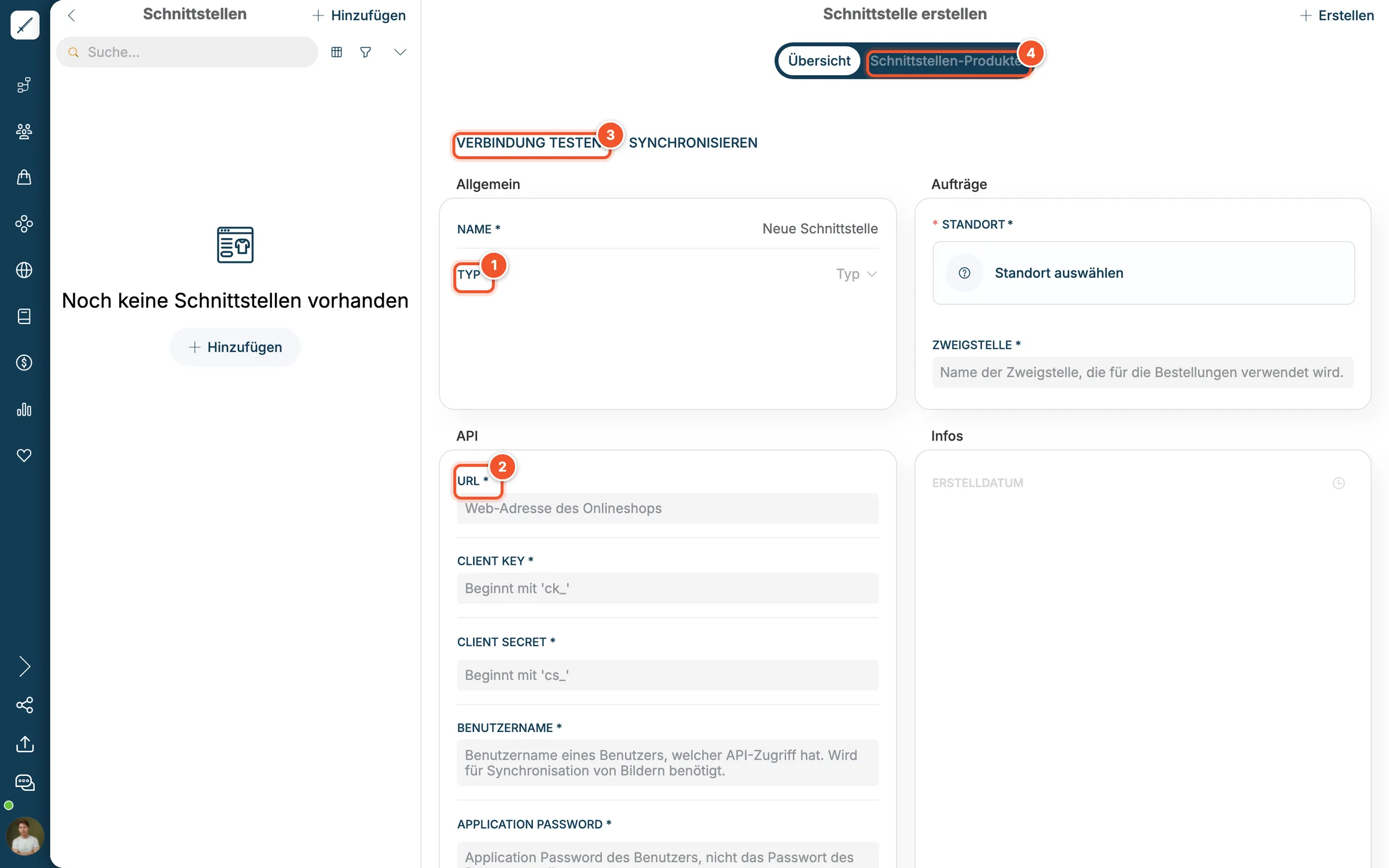
Klicke im Reiter Schnittstellen auf + Hinzufügen. Das Formular Schnittstelle erstellen öffnet sich.
-
Gib einen Name ein und wähle den Typ 1.
-
Wähle im Bereich Aufträge den Standort und trag die Zweigstelle ein, die für Bestellungen aus dem Shop verwendet wird.
-
Trag im Bereich API die URL 2 deines Onlineshops ein sowie Client Key (beginnt mit „ck_“), Client Secret (beginnt mit „cs_“), Benutzername und Application Password.
-
Klicke rechts oben auf + Erstellen.
-
Prüfe die Verbindung mit VERBINDUNG TESTEN 3. Mit SYNCHRONISIEREN gleichst du die Daten ab.
| Feld | Hinweis in balmung |
|---|---|
| Benutzername | Benutzername eines Benutzers, welcher API-Zugriff hat. Wird für Synchronisation von Bildern benötigt. |
| Application Password | Application Password des Benutzers, nicht das Passwort des Benutzers selbst. |
Im Reiter Schnittstellen-Produkte 4 siehst du, welche Produkte mit dem Shop verknüpft sind.
Webhooks
Abschnitt betitelt „Webhooks“Ein Webhook ruft bei jeder Änderung an den ausgewählten Bereichen eine Adresse im Internet auf und schickt die Änderung mit. So erfährt z. B. ein anderes Programm sofort, dass ein neuer Auftrag angelegt wurde.
-
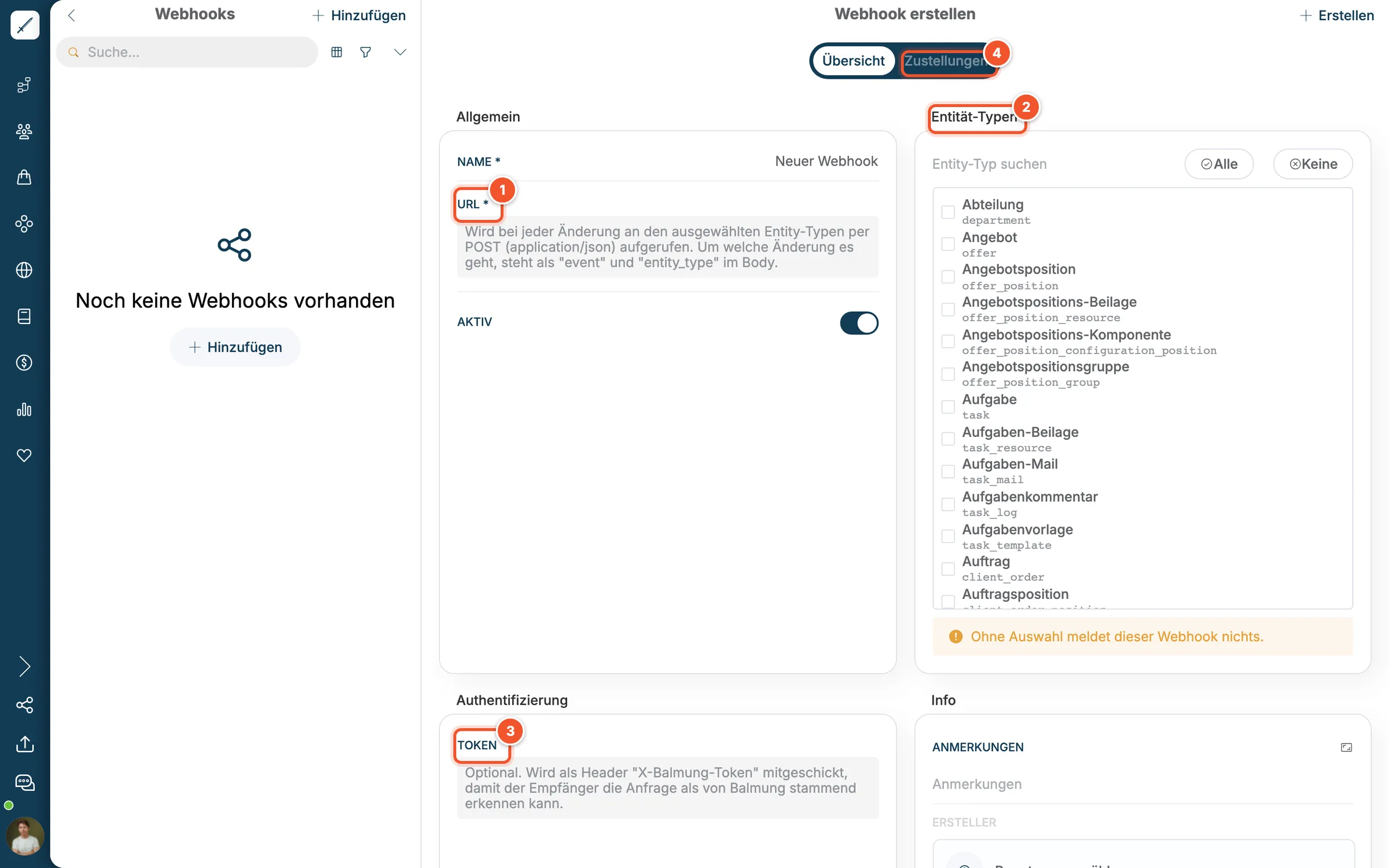
Klicke im Reiter Webhooks auf + Hinzufügen. Das Formular Webhook erstellen öffnet sich.
-
Gib einen Name ein und trag die URL 1 des empfangenden Programms ein.
-
Wähle unter Entität-Typen 2 die Bereiche, bei deren Änderung der Webhook melden soll, z. B. Auftrag. Mit Alle bzw. Keine wählst du alle aus oder ab.
-
Optional: Trag bei Token 3 einen geheimen Schlüssel ein.
-
Lass Aktiv eingeschaltet und klicke rechts oben auf + Erstellen.
| Feld | Hinweis in balmung |
|---|---|
| URL | Wird bei jeder Änderung an den ausgewählten Entity-Typen per POST (application/json) aufgerufen. Um welche Änderung es geht, steht als „event“ und „entity_type“ im Body. |
| Entität-Typen | Ohne Auswahl meldet dieser Webhook nichts. |
| Token | Optional. Wird als Header „X-Balmung-Token“ mitgeschickt, damit der Empfänger die Anfrage als von balmung stammend erkennen kann. |
Im Reiter Zustellungen 4 siehst du, welche Meldungen der Webhook verschickt hat.