

Preiskonditionen für Kunden
Einem Kunden Rabatte oder Aufschläge geben, die balmung automatisch berücksichtigt.
Mit einer Preiskondition gibst du einem Kunden dauerhaft andere Preise, z. B. 5 % Stammkundenrabatt für das Hotel Seeblick. Du legst die Kondition direkt in der Kundenakte an und musst den Rabatt dann nicht jedes Mal von Hand eintragen.
Wo findest du das?
Abschnitt betitelt „Wo findest du das?“Kunden › Kunden öffnen › Reiter Preiskonditionen
Preiskondition anlegen
Abschnitt betitelt „Preiskondition anlegen“-
Klicke im Reiter Preiskonditionen auf + Hinzufügen.
-
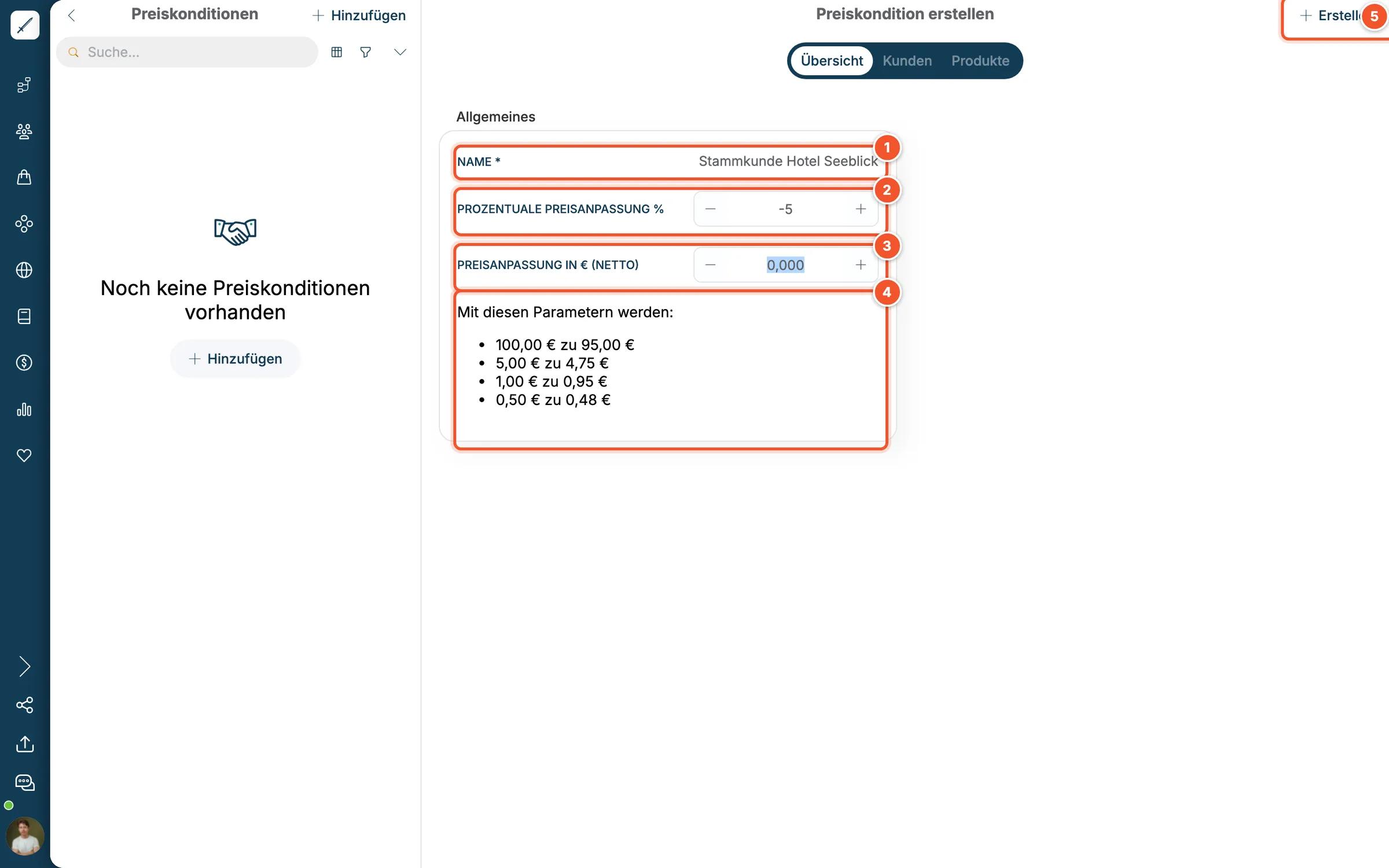
Gib unter NAME 1 eine Bezeichnung ein, z. B. „Stammkunde Hotel Seeblick“.
-
Trage die Preisänderung ein: entweder als PROZENTUALE PREISANPASSUNG % 2 oder als fixen Betrag unter PREISANPASSUNG IN € (NETTO) 3. Für einen Rabatt setzt du ein Minus davor, z. B. -5.
-
Unter Mit diesen Parametern werden: 4 zeigt balmung dir sofort Beispiele, z. B. 100,00 € zu 95,00 €.
-
Klicke rechts oben auf + Erstellen 5.
Preiskondition im Detail
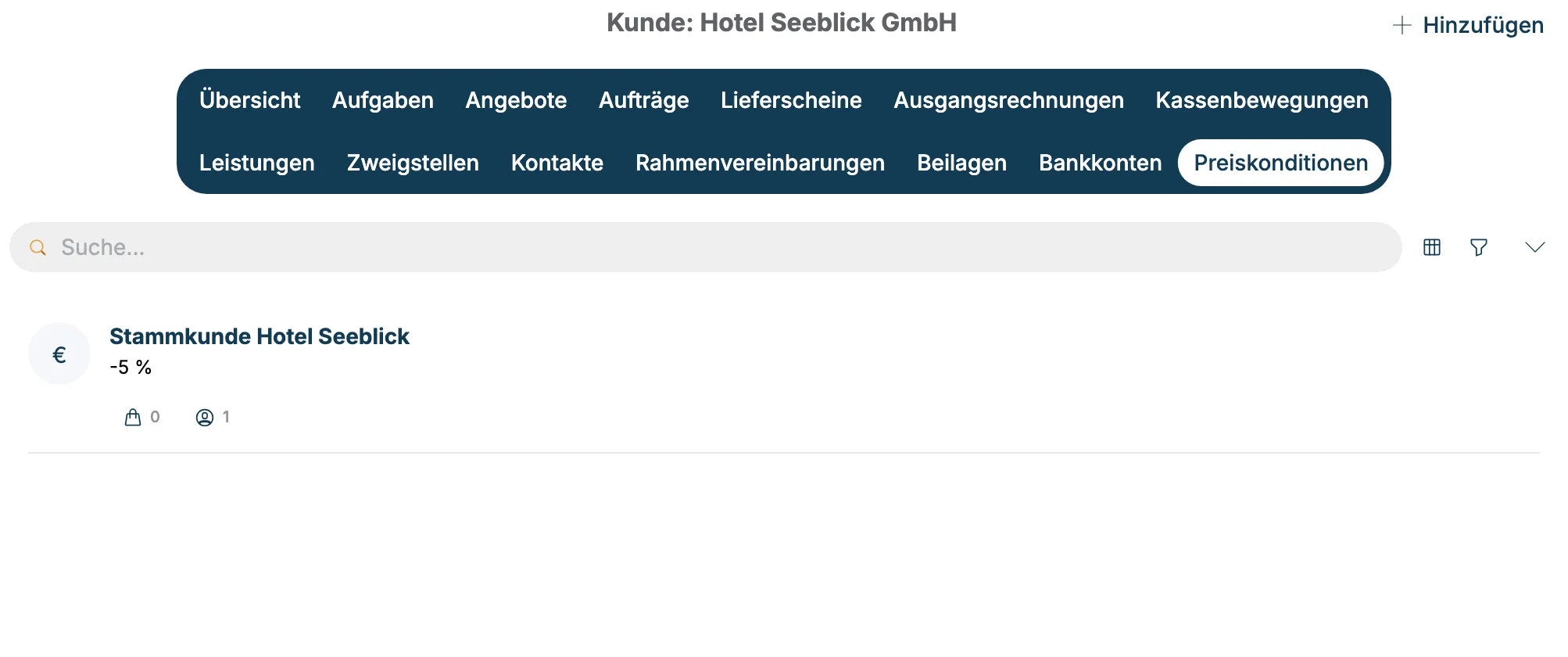
Abschnitt betitelt „Preiskondition im Detail“Die Kondition steht jetzt im Reiter Preiskonditionen des Kunden, mit dem Wert (-5 %) und der Anzahl der zugeordneten Produkte und Kunden.
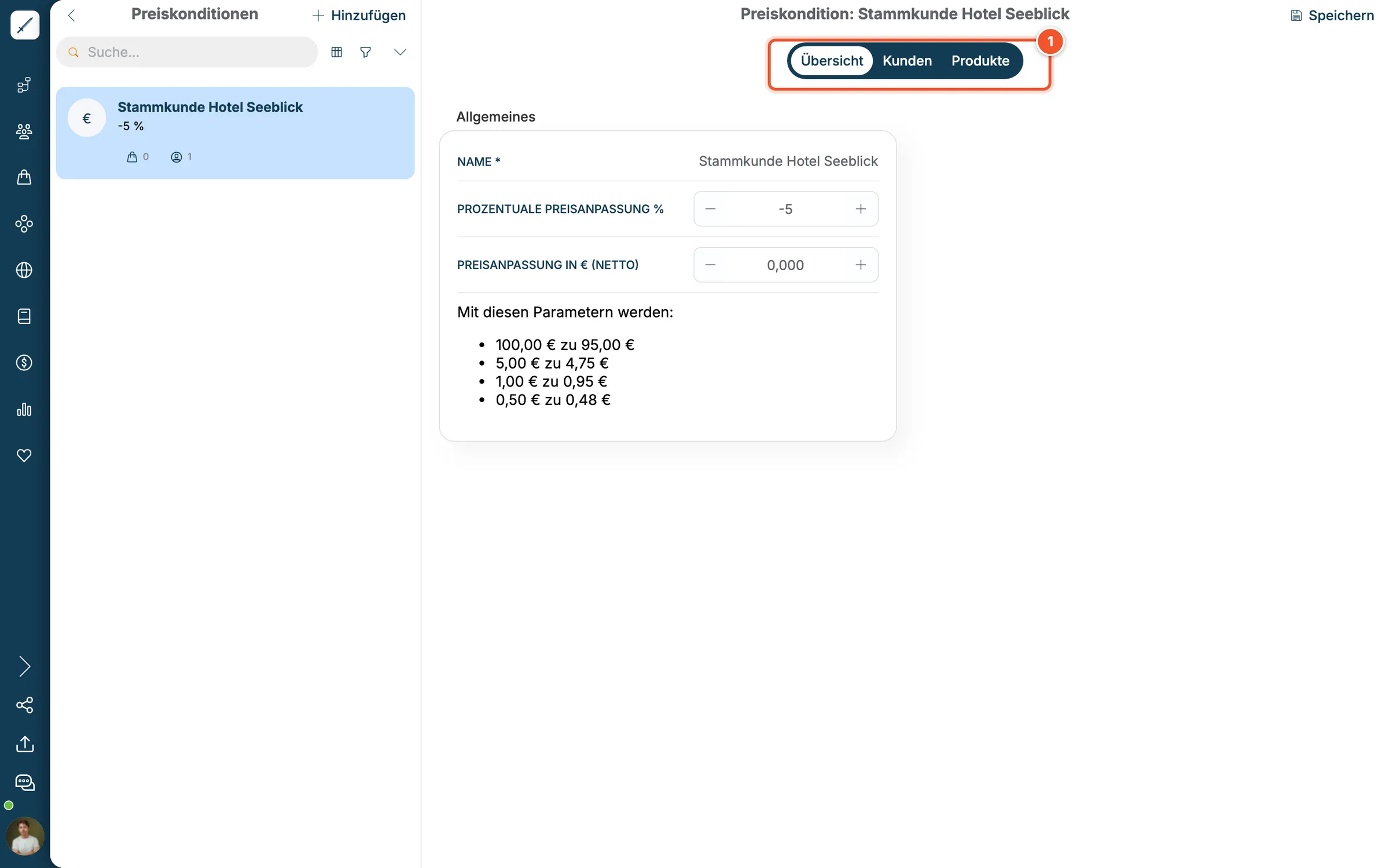
Öffnest du die Kondition, findest du drei Reiter 1: Übersicht mit den Werten, Kunden mit allen Kunden, für die sie gilt, und Produkte, falls sie nur für bestimmte Produkte gelten soll.
balmung wendet eine Preiskondition automatisch an, wenn Kunde und Produkt passen.
Alles Weitere zu Preiskonditionen, auch Fixpreise für einzelne Produkte, findest du unter Preiskonditionen im Kapitel Produkte.