

Neuen Kunden anlegen
Einen neuen Kunden mit Kontaktdaten und Buchungskonto (Kundennummer) erstellen.
Ein Kunde besteht in balmung aus zwei Teilen: dem Kontakt mit Name, Adresse und Telefonnummer und dem Buchungskonto, dessen Nummer gleichzeitig die Kundennummer ist. Beides legst du in einem Durchgang an. Als Beispiel legen wir das Café Lindwurm am Neuen Platz in Klagenfurt an.
Wo findest du das?
Abschnitt betitelt „Wo findest du das?“Kunden › + Hinzufügen rechts oben über der Kundenliste.
Schritt 1: Kontaktdaten eingeben
Abschnitt betitelt „Schritt 1: Kontaktdaten eingeben“-
Klicke in der Kundenliste auf + Hinzufügen. Rechts öffnet sich Kunde erstellen und darüber gleich das Fenster für die Kontaktdaten.
-
Wähle unter TYPE 1, ob es sich um eine Person oder eine Firma handelt.
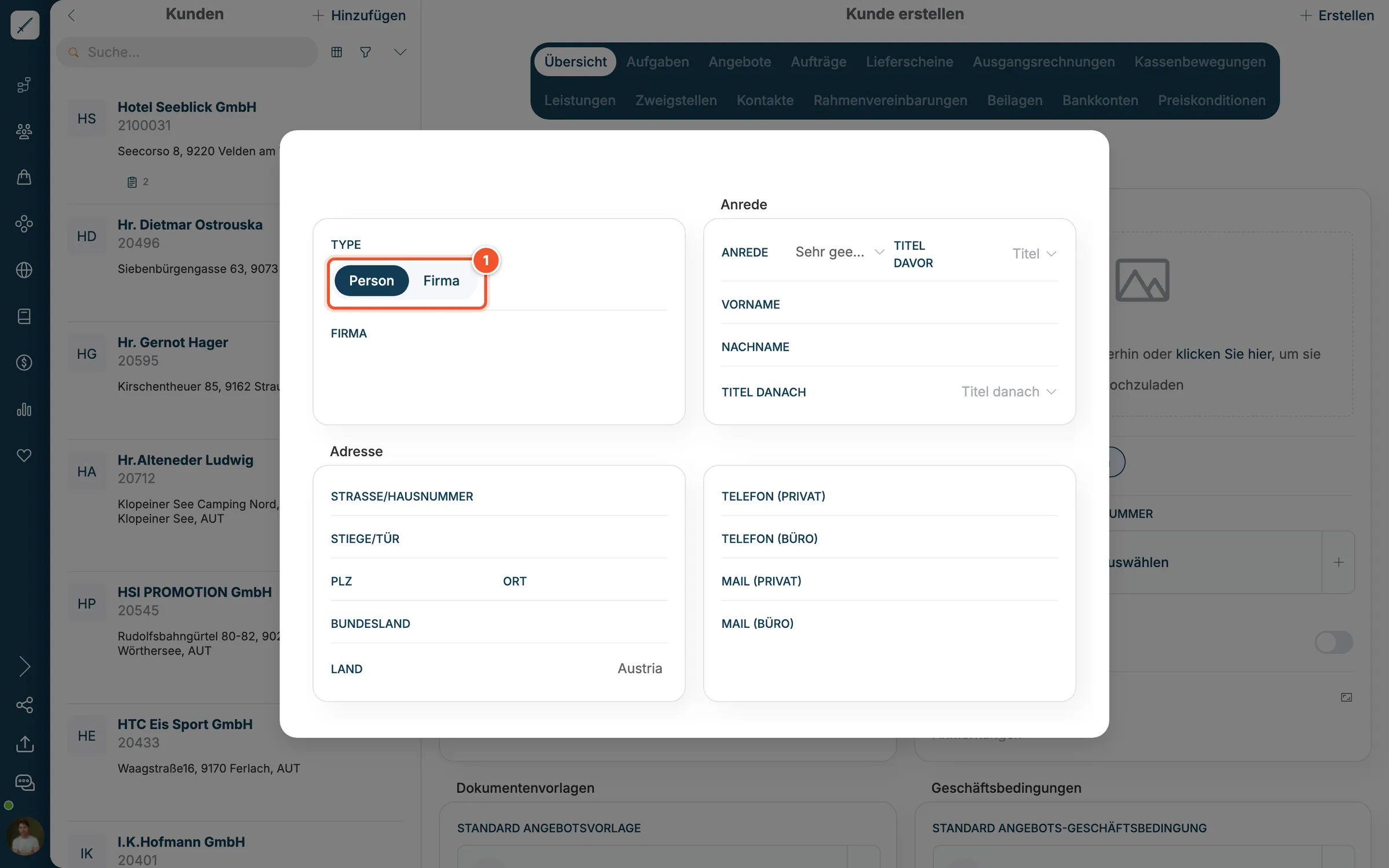
Bei einer Person trägst du im Bereich Anrede Anrede, Titel, Vorname und Nachname ein. Bei einer Firma reicht der Firmenname im Feld FIRMA.
-
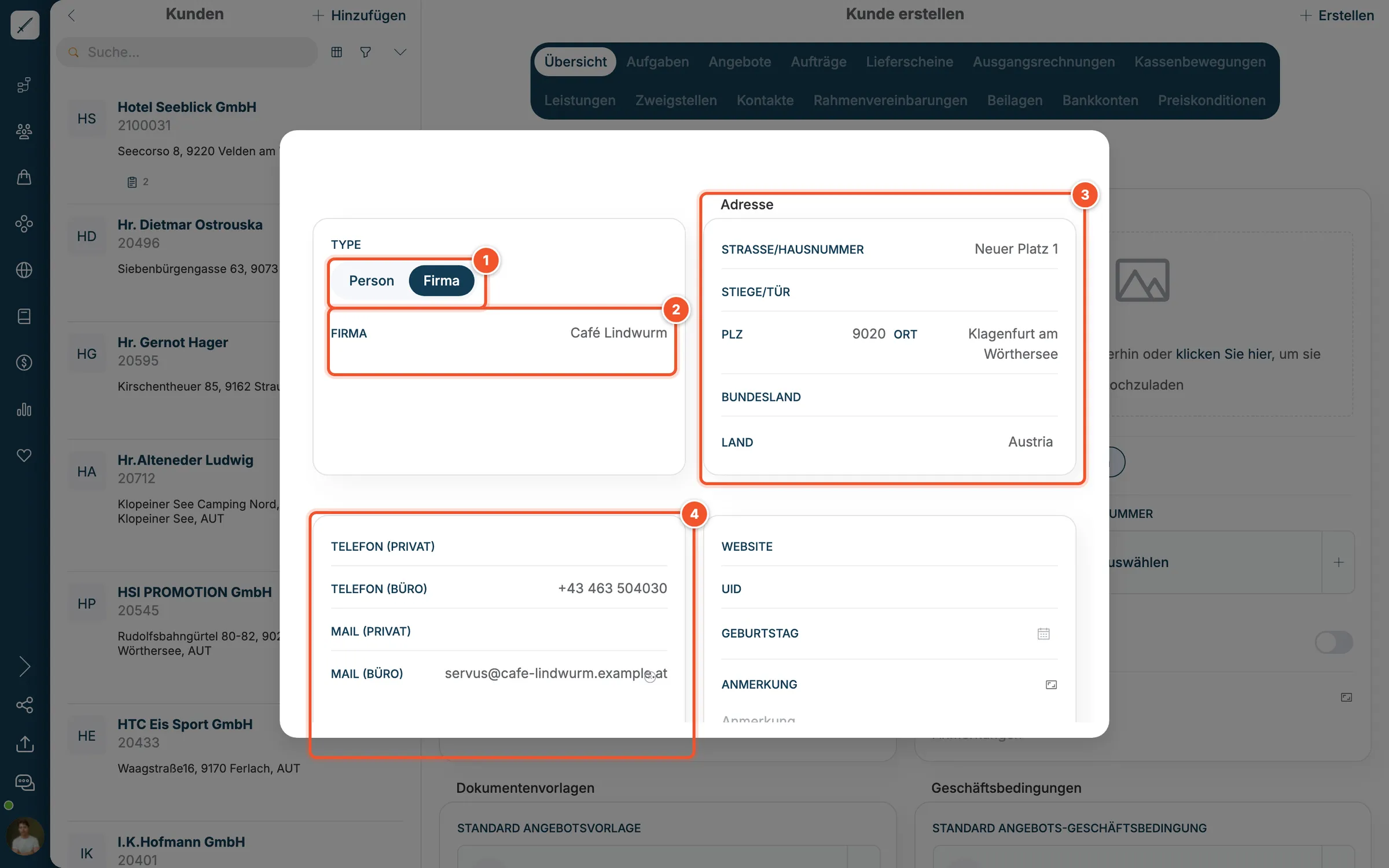
Gib den Namen ein 2, hier „Café Lindwurm“.
-
Fülle die Adresse 3 aus: Straße/Hausnummer, PLZ und Ort. Das Land ist mit Austria vorbelegt.
-
Trage Telefonnummern und E-Mail-Adressen 4 ein. Für Firmen nimmst du am besten Telefon (Büro) und Mail (Büro).
-
Weiter unten kannst du bei Bedarf Website, UID, Geburtstag und eine Anmerkung ergänzen.
-
Klicke neben das Fenster oder drücke die Esc-Taste. Das Fenster schließt sich, deine Eingaben bleiben erhalten.
Schritt 2: Buchungskonto und Kundennummer
Abschnitt betitelt „Schritt 2: Buchungskonto und Kundennummer“Jetzt siehst du das Formular Kunde erstellen. Links ist der neue Kontakt 1 eingetragen. Mit dem Stift daneben öffnest du die Kontaktdaten wieder, falls du etwas ändern willst.
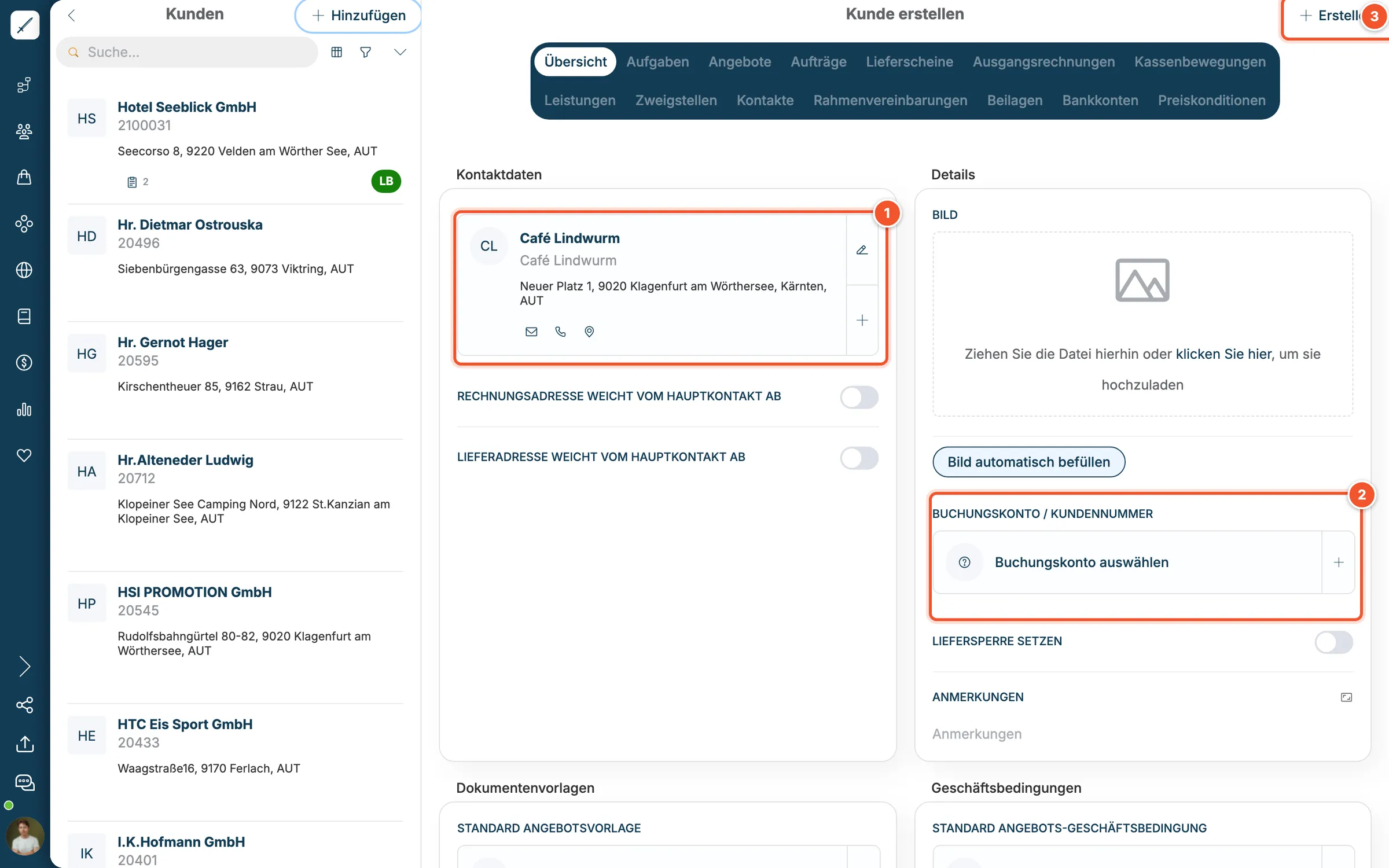
Rechts unter BUCHUNGSKONTO / KUNDENNUMMER 2 hast du zwei Möglichkeiten:
- Buchungskonto auswählen: öffnet eine Liste der vorhandenen Buchungskonten, wenn das Konto schon angelegt wurde.
- Plus-Symbol rechts daneben: legt ein neues Buchungskonto an. Das ist der Normalfall bei einem neuen Kunden.
-
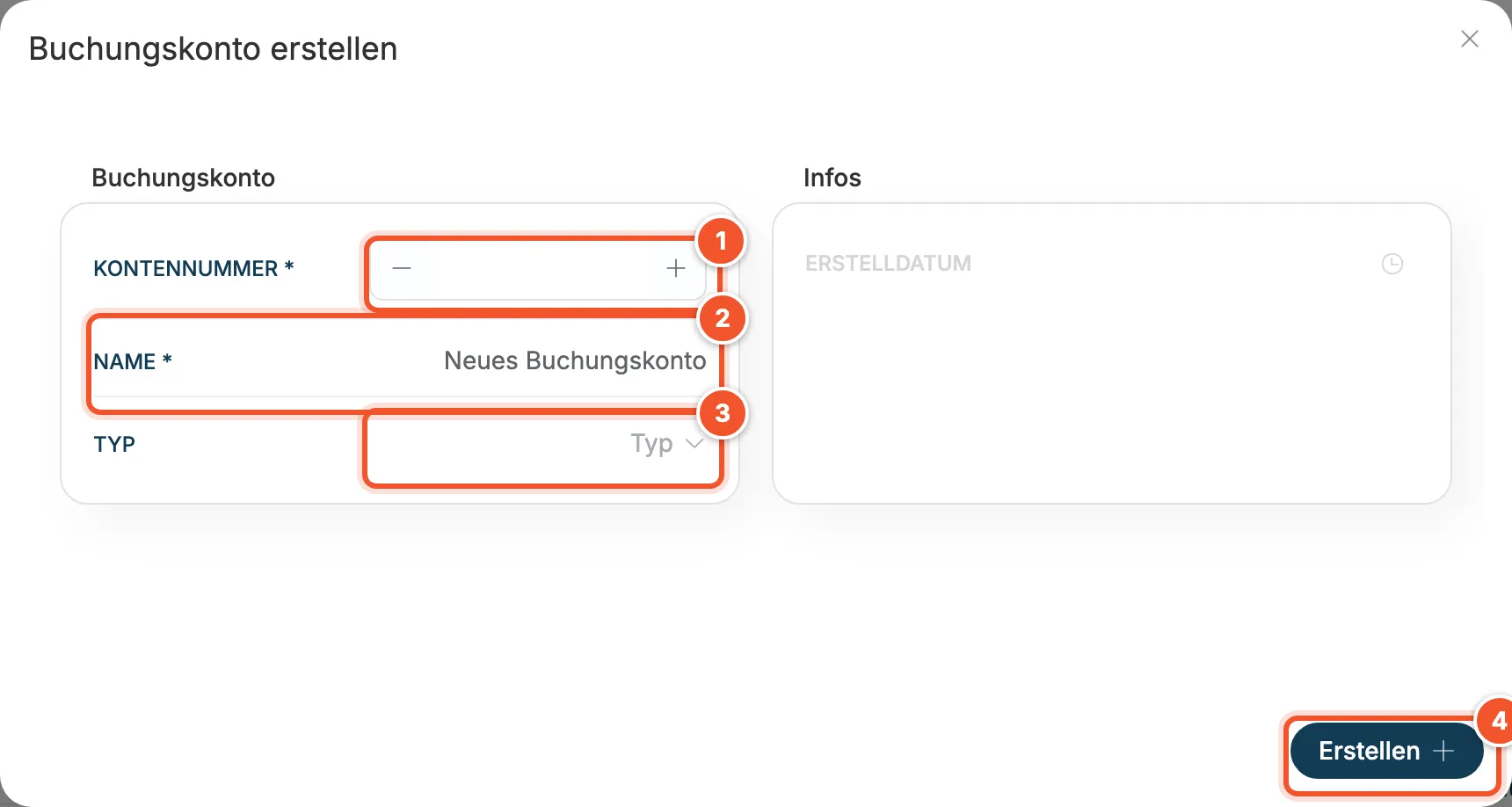
Klicke auf das Plus-Symbol neben Buchungskonto auswählen. Das Fenster Buchungskonto erstellen öffnet sich.
-
Trage unter KONTENNUMMER 1 die neue Kundennummer ein.
-
Gib unter NAME 2 den Namen des Kunden ein.
-
Wähle als TYP 3 Aktivkonto.
-
Klicke auf Erstellen 4.
Schritt 3: Kunden speichern
Abschnitt betitelt „Schritt 3: Kunden speichern“Klicke rechts oben auf + Erstellen 3 (im Bild oben). balmung meldet Kunde gespeichert, und der neue Kunde erscheint in der Kundenliste. Alle weiteren Einstellungen wie Zahlungsziel, Vorlagen oder Tags kannst du jetzt oder später in der Kundenakte ergänzen.