

Lieferantenbestellung anlegen
Eine Bestellung beim Lieferanten von Hand erstellen, z. B. die Fliesen für eine Baustelle.
Nicht alles kommt über die Einkaufsliste. Die Fliesen für die Badsanierung Huber bestellst du zum Beispiel gezielt für diese Baustelle. Dafür legst du eine Lieferantenbestellung von Hand an.
Wo findest du die Lieferantenbestellungen?
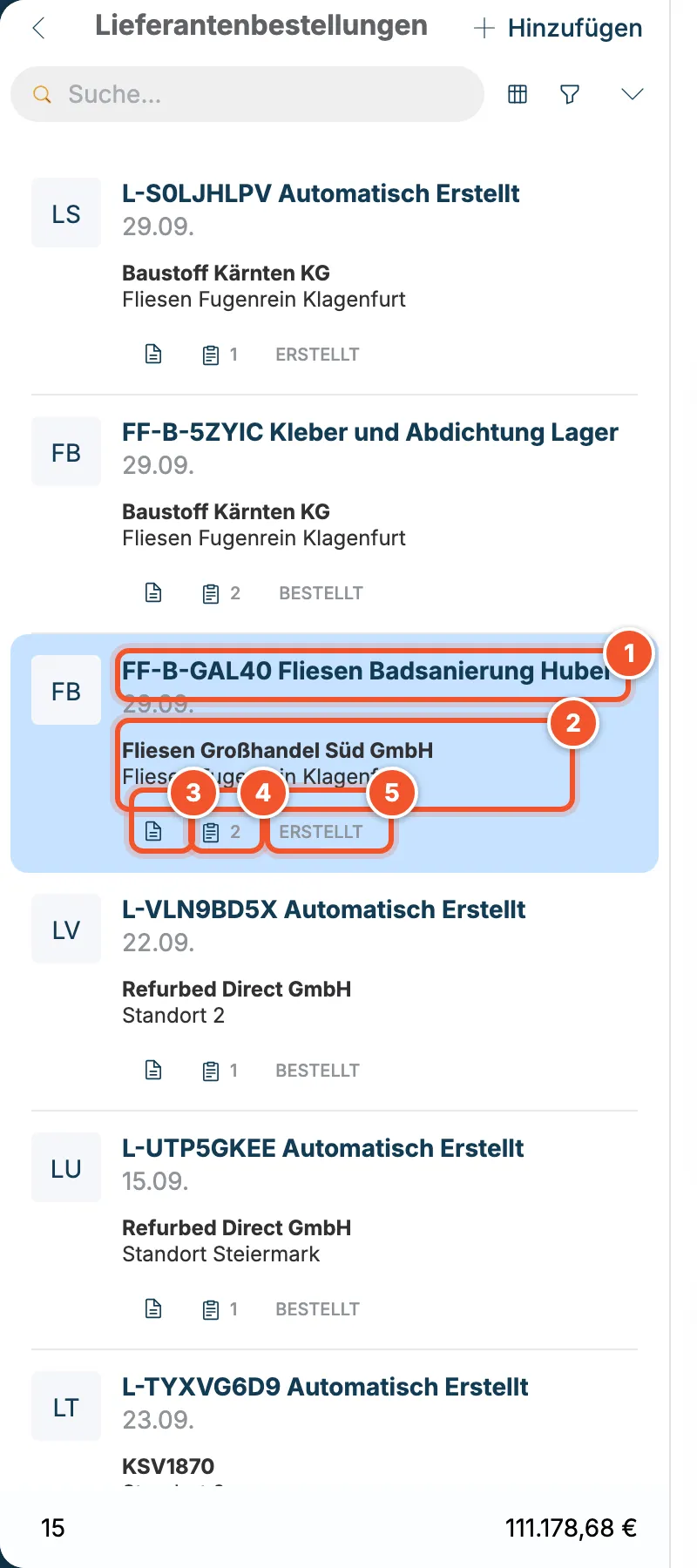
Abschnitt betitelt „Wo findest du die Lieferantenbestellungen?“Jede Karte in der Liste zeigt die interne Bestellnummer und Bezeichnung 1, das Bestelldatum, den Lieferanten und den Ziel-Standort 2. Unten stehen ein Dokument-Symbol 3, die Anzahl der Positionen 4 und der Status 5. Ganz unten siehst du Anzahl und Gesamtsumme aller Bestellungen.
So legst du eine Bestellung an
Abschnitt betitelt „So legst du eine Bestellung an“-
Klicke in der Liste oben auf + Hinzufügen.
-
Die Interne Bestellnummer 1 vergibt balmung automatisch. Du kannst sie überschreiben.
-
Hast du vom Lieferanten schon eine Auftragsnummer, trage sie bei Externe Bestellnummer 2 ein.
-
Klicke auf Lieferant auswählen 3, suche den Lieferanten, z. B. „Fliesen Groß“, und wähle ihn aus.
-
Gib bei Bezeichnung 4 einen sprechenden Namen ein, z. B. „Fliesen Badsanierung Huber“.
-
Wähle bei Ziel-Standort 5 den Standort, an den geliefert wird, z. B. „Fliesen Fugenrein Klagenfurt“.
-
Klicke rechts oben auf + Erstellen 6.
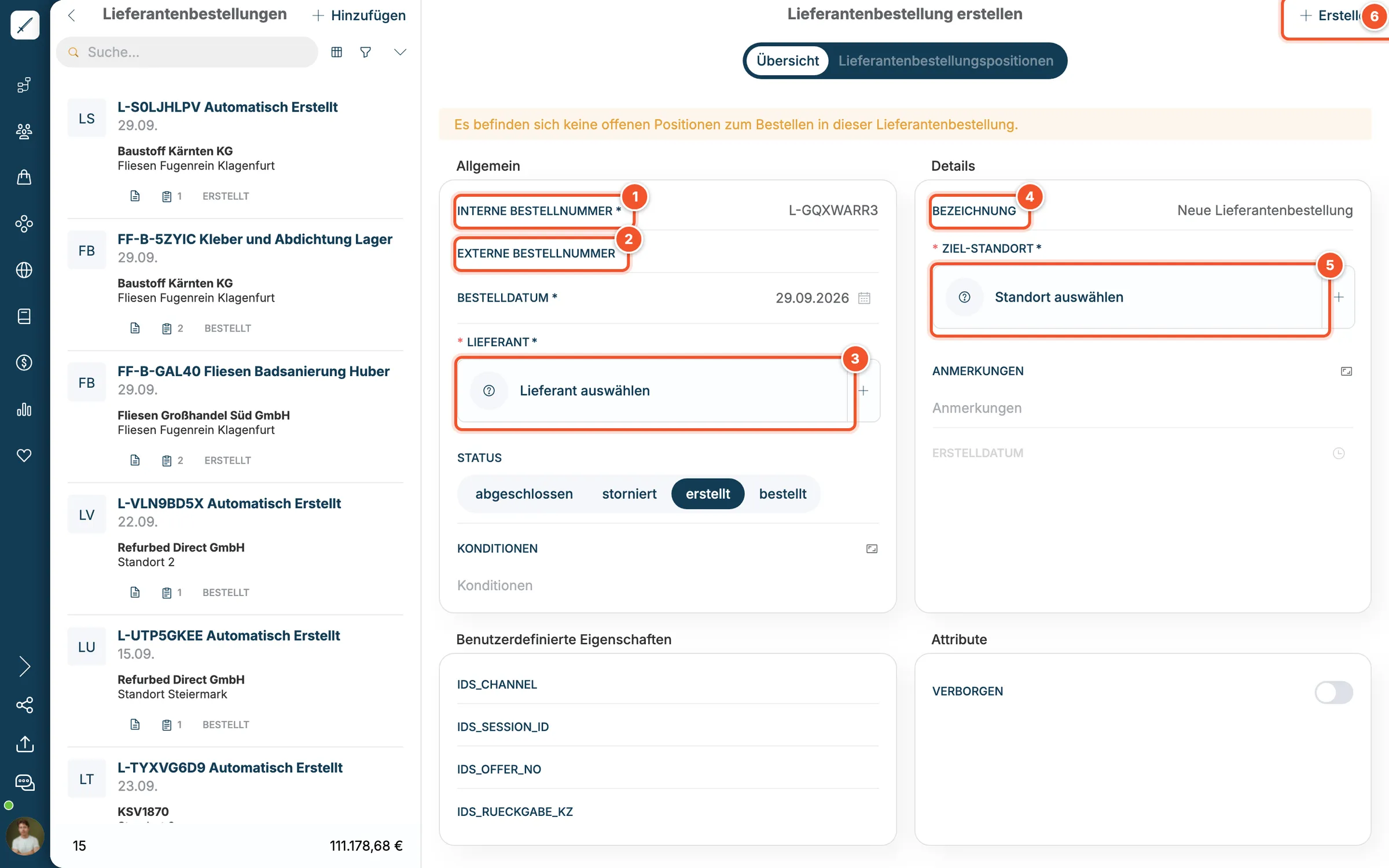
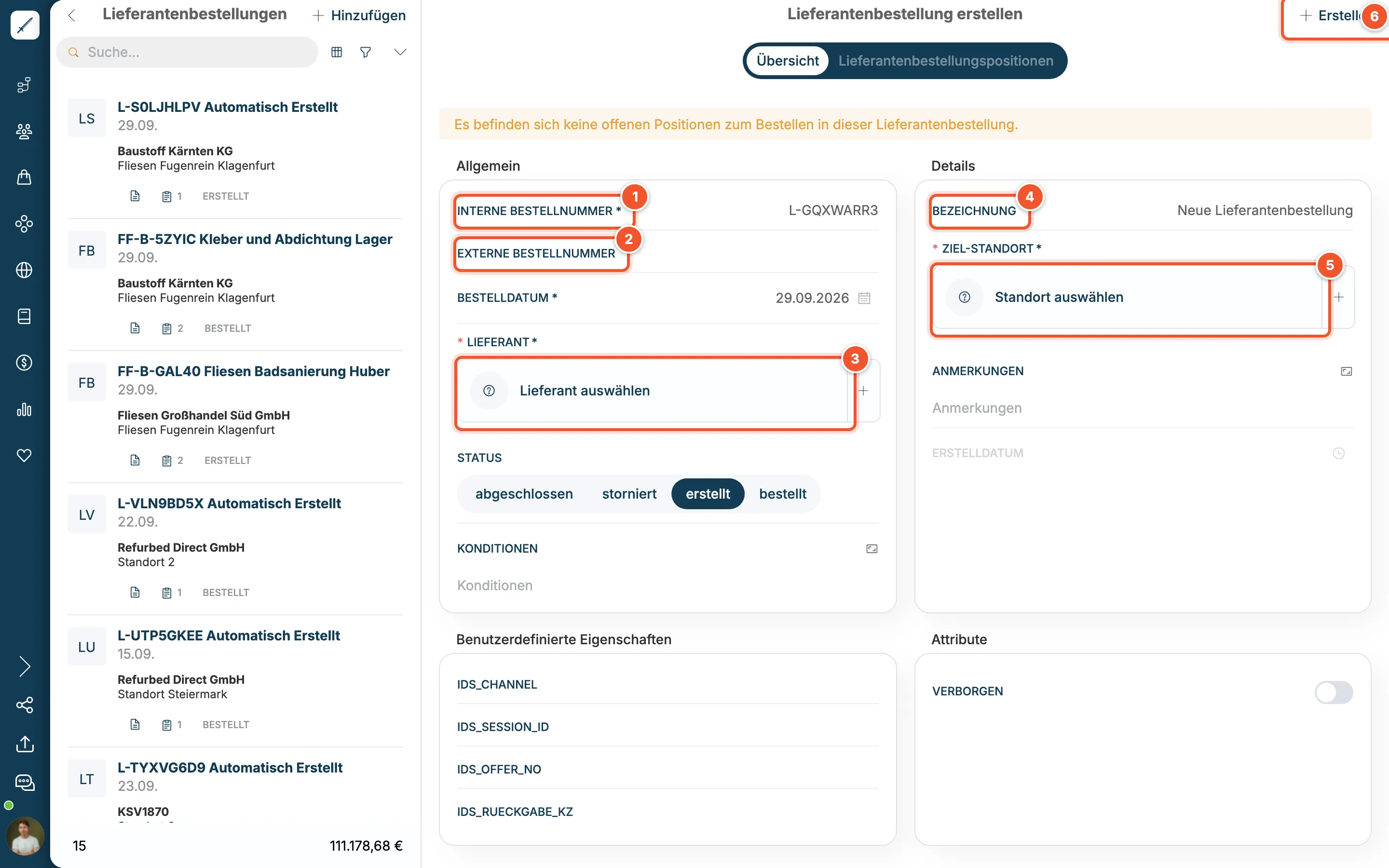
Der gelbe Hinweis „Es befinden sich keine offenen Positionen zum Bestellen in dieser Lieferantenbestellung.“ bedeutet nur, dass noch keine Produkte eingetragen sind. Das machst du im nächsten Schritt: Bestellpositionen.
Die Übersicht einer Bestellung
Abschnitt betitelt „Die Übersicht einer Bestellung“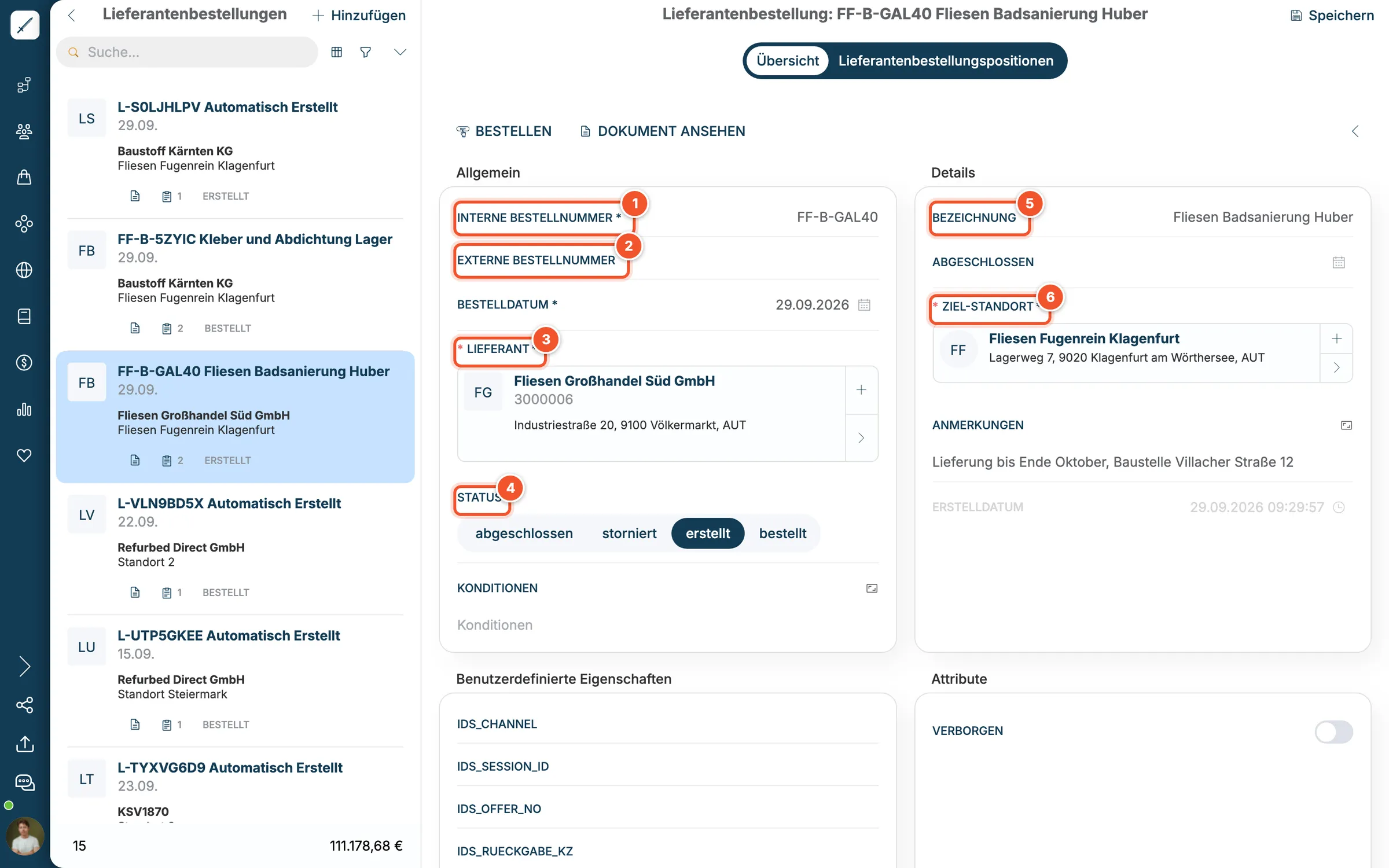
| Nr. | Feld | Bedeutung |
|---|---|---|
| 1 | Interne Bestellnummer | Deine Nummer für die Bestellung. |
| 2 | Externe Bestellnummer | Die Nummer des Lieferanten, z. B. aus seiner Auftragsbestätigung. |
| 3 | Lieferant | Bei wem du bestellst. |
| 4 | Status | erstellt, bestellt, abgeschlossen oder storniert, siehe Bestellung prüfen und versenden. |
| 5 | Bezeichnung | Freier Name, erscheint in der Liste neben der Nummer. |
| 6 | Ziel-Standort | Wohin geliefert wird. |
Außerdem gibt es das Bestelldatum, Konditionen, das Datum Abgeschlossen, Anmerkungen und den Schalter Verborgen. Unter Benutzerdefinierte Eigenschaften stehen Zusatzfelder deines Betriebs.