

Positionsgruppen
Angebote übersichtlich in Abschnitte wie Vorarbeiten, Boden und Wand gliedern.
Bei größeren Angeboten hilft eine klare Gliederung. Mit Positionsgruppen fasst du zusammengehörige Positionen zusammen. Auf dem Angebot erscheint jede Gruppe als eigener Abschnitt mit Zwischensumme.
Wo findest du das?
Abschnitt betitelt „Wo findest du das?“Im Angebot unter Vorgang › Angebote, Reiter Angebotspositionsgruppen, oder über die Aktion POSITIONSGRUPPEN in der Übersicht.
Gruppe anlegen
Abschnitt betitelt „Gruppe anlegen“-
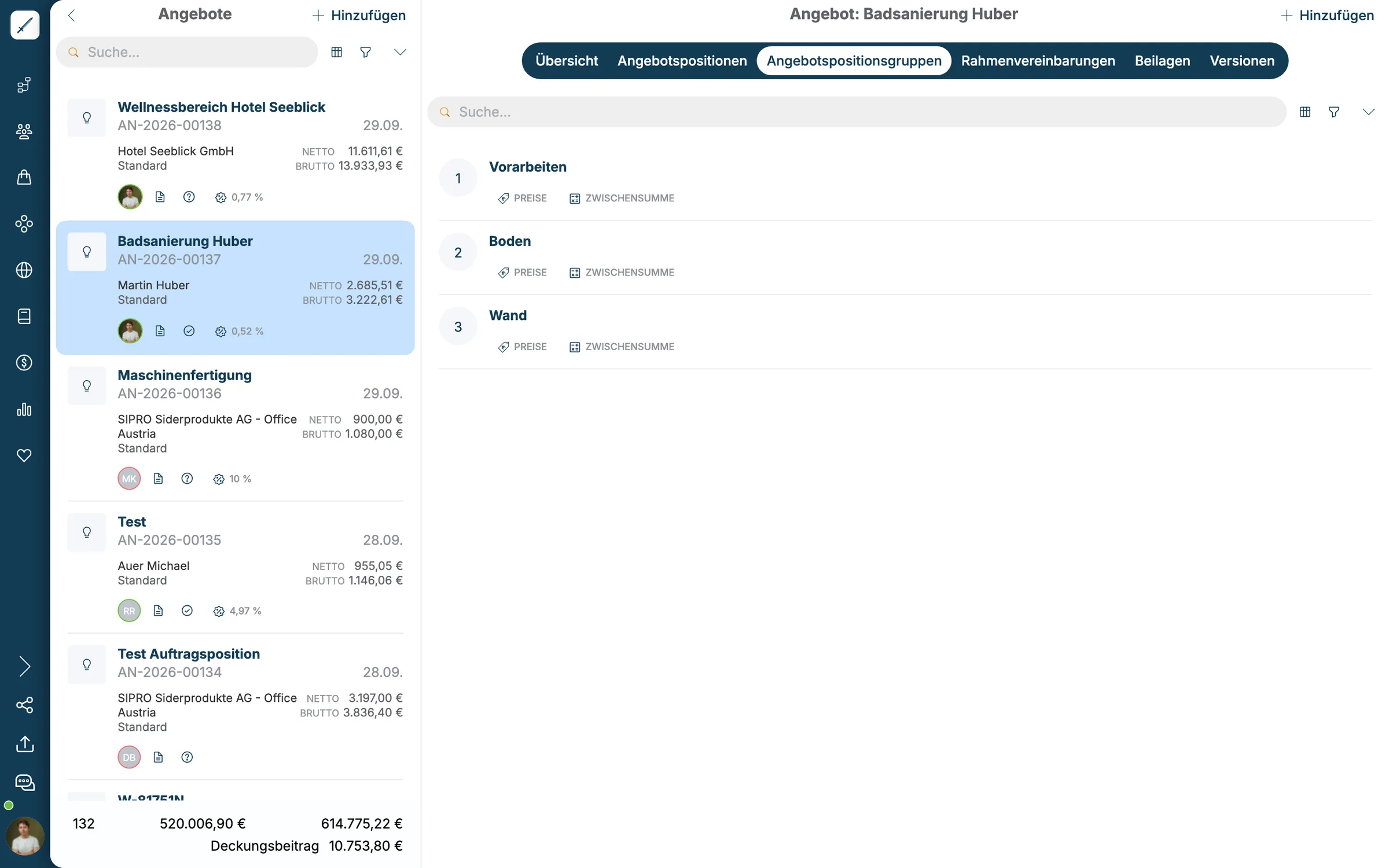
Öffne den Reiter Angebotspositionsgruppen und klicke auf + Hinzufügen.
-
Gib einen Namen ein, z. B. „Vorarbeiten“.
-
Klicke auf + Erstellen.
-
Wiederhole das für alle Gruppen, im Beispiel „Boden“ und „Wand“.
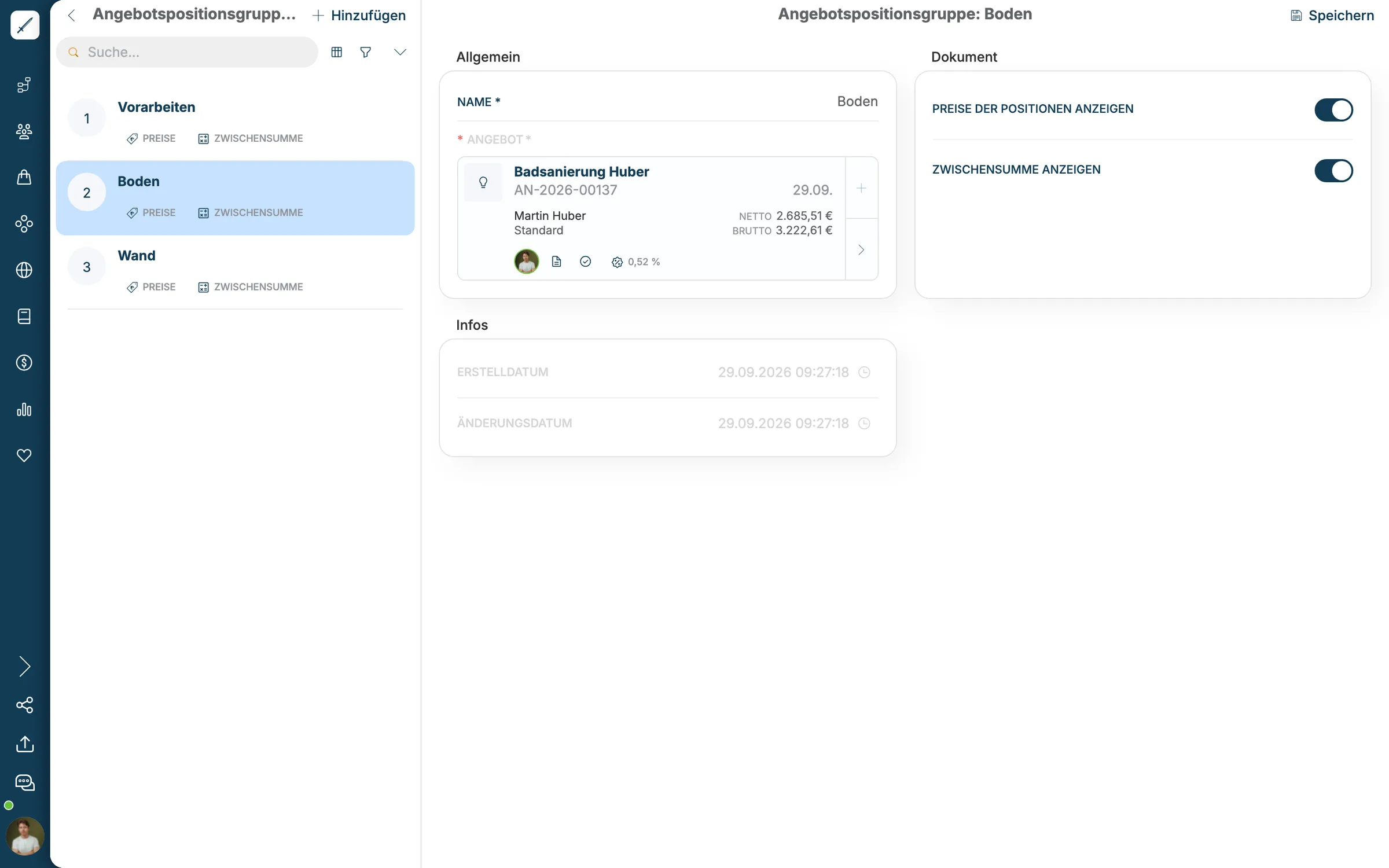
In der Detailansicht einer Gruppe legst du unter Dokument fest, wie sie auf dem Angebot erscheint:
- Preise der Positionen anzeigen: Ist der Schalter aus, stehen die Positionen ohne Einzelpreise auf dem Angebot.
- Zwischensumme anzeigen: zeigt unter der Gruppe die Summe, z. B. „Summe Vorarbeiten“.
Positionen einer Gruppe zuordnen
Abschnitt betitelt „Positionen einer Gruppe zuordnen“Am einfachsten wählst du die Gruppe direkt in der Position unter Positionsgruppe aus (siehe Positionen hinzufügen).
Für den Überblick über alle Gruppen klickst du in der Übersicht auf POSITIONSGRUPPEN. Das Fenster Positionsgruppen zuweisen zeigt oben die Positionen ohne Gruppe und darunter jede Gruppe mit ihren Positionen.
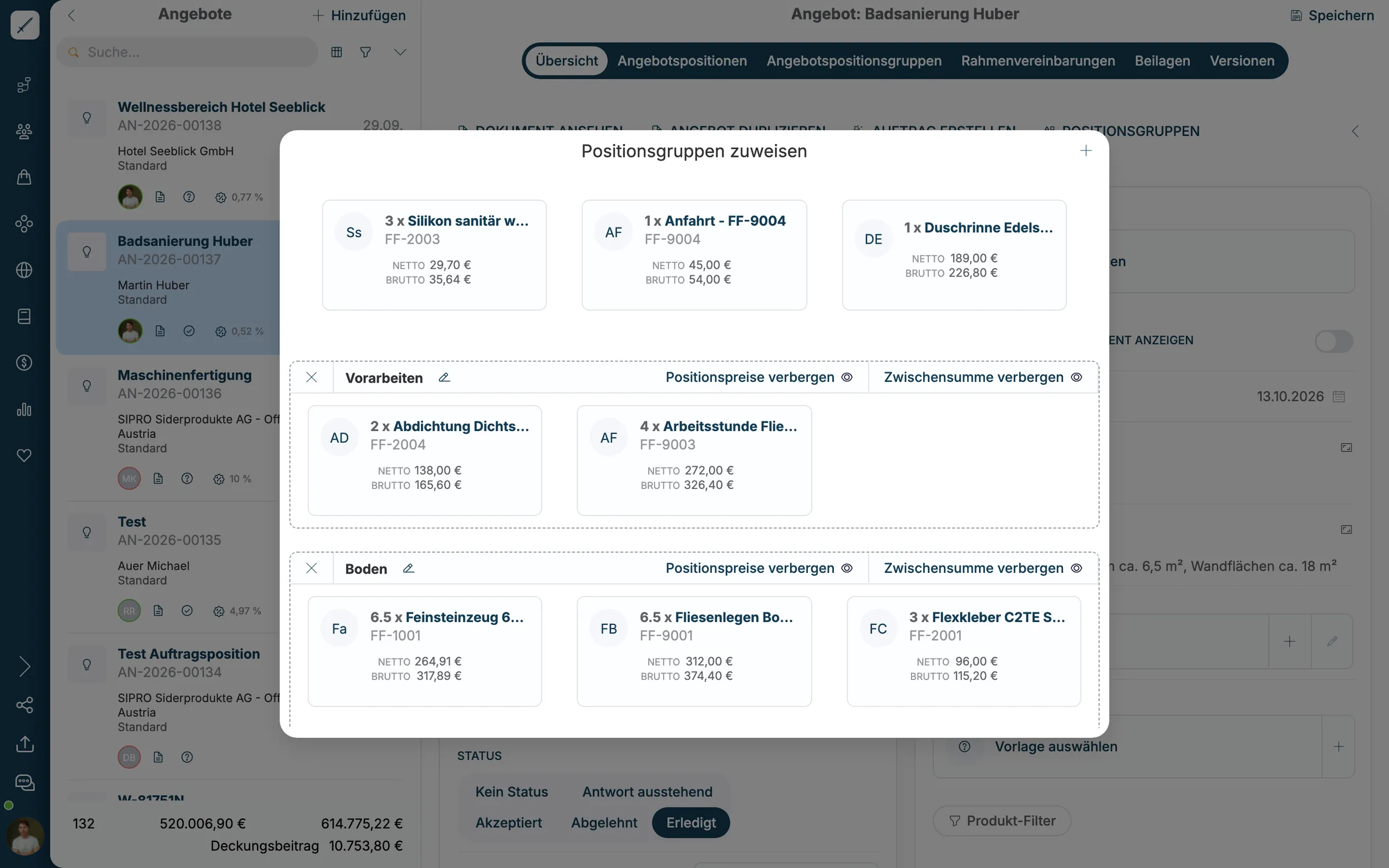
Pro Gruppe kannst du hier:
- mit Positionspreise verbergen und Zwischensumme verbergen die Anzeige auf dem Dokument steuern,
- mit dem Stift den Namen ändern,
- mit dem X die Gruppe entfernen.
Mit dem + rechts oben legst du eine neue Gruppe an.