Aufgabe anlegen
Eine neue Aufgabe für dich oder eine Kollegin erstellen, mit Kunde, Fälligkeit und Priorität.
Ein Kunde ruft an und bittet um Rückruf, oder du willst dir merken, dass Material bestellt werden muss: Leg dafür eine Aufgabe an. So geht nichts verloren und jeder im Team sieht, wer sich darum kümmert.
Wo findest du das?
Abschnitt betitelt „Wo findest du das?“Organisation › Aufgaben, dann rechts oben in der Liste + Hinzufügen.
So legst du eine Aufgabe an
Abschnitt betitelt „So legst du eine Aufgabe an“-
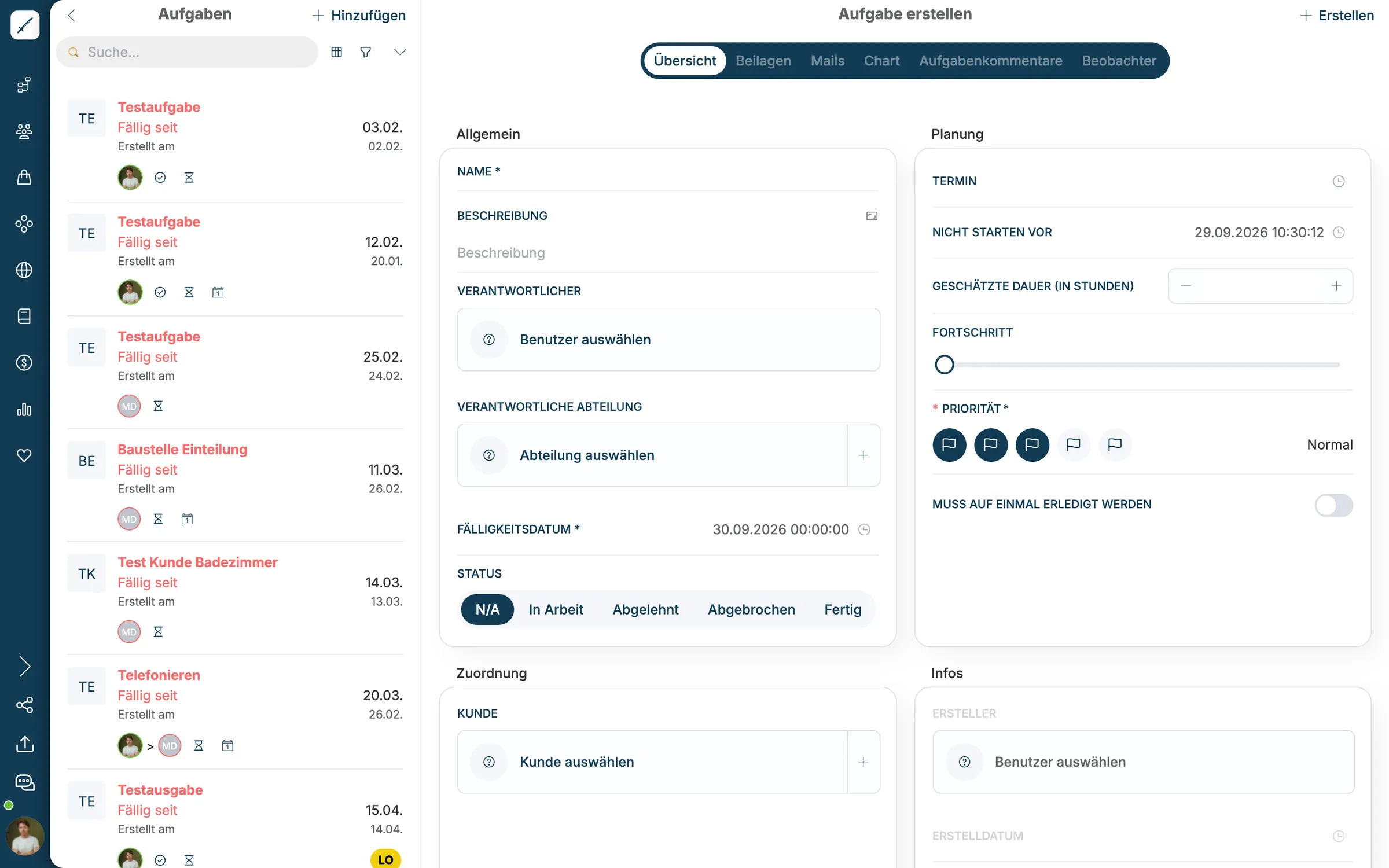
Klicke in der Aufgabenliste auf + Hinzufügen. Rechts öffnet sich das leere Formular Aufgabe erstellen.
-
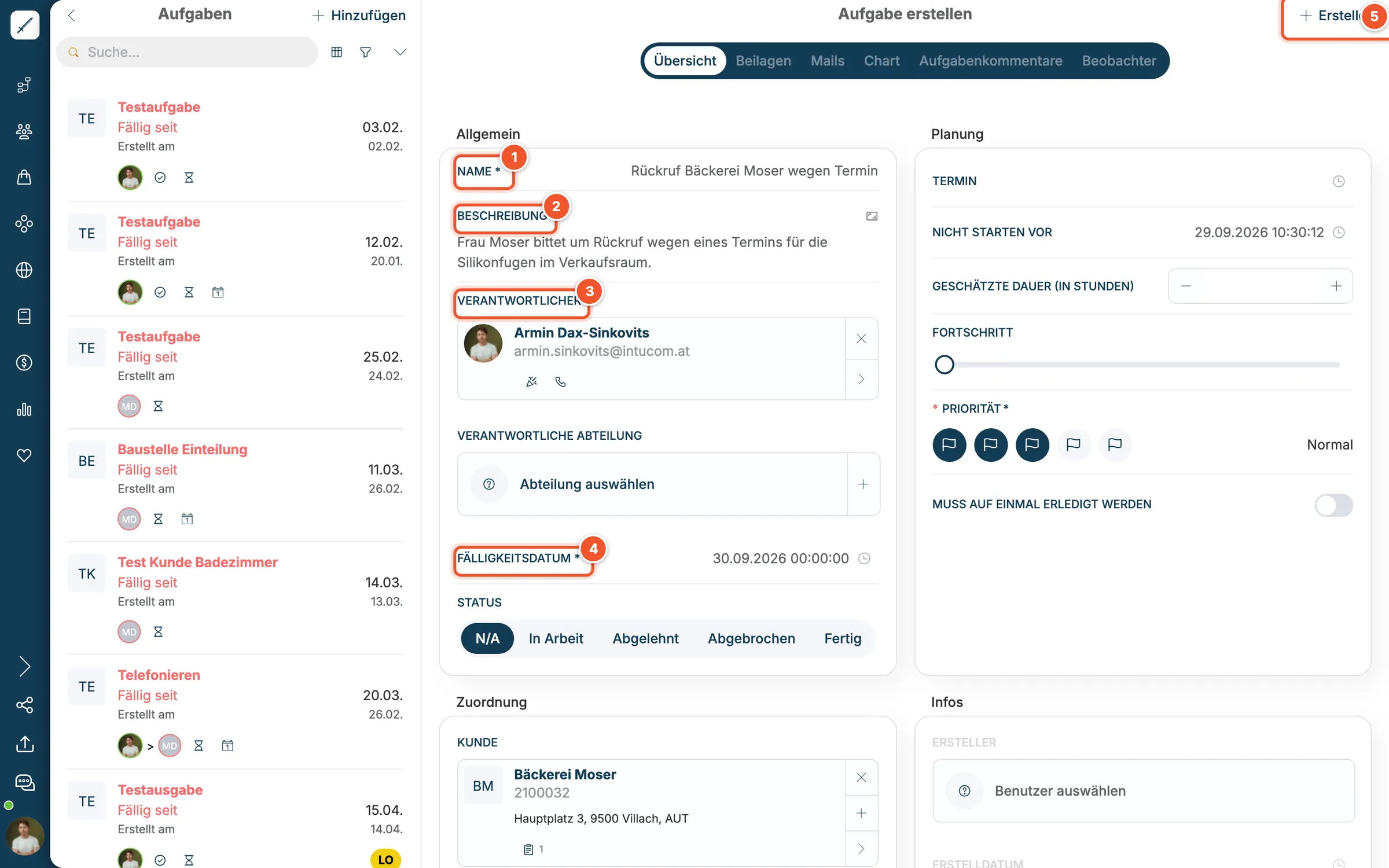
Trag bei Name 1 einen kurzen, klaren Titel ein, z. B. „Rückruf Bäckerei Moser wegen Termin“.
-
Unter Beschreibung 2 schreibst du, worum es genau geht, z. B. Telefonnummer oder Wünsche des Kunden.
-
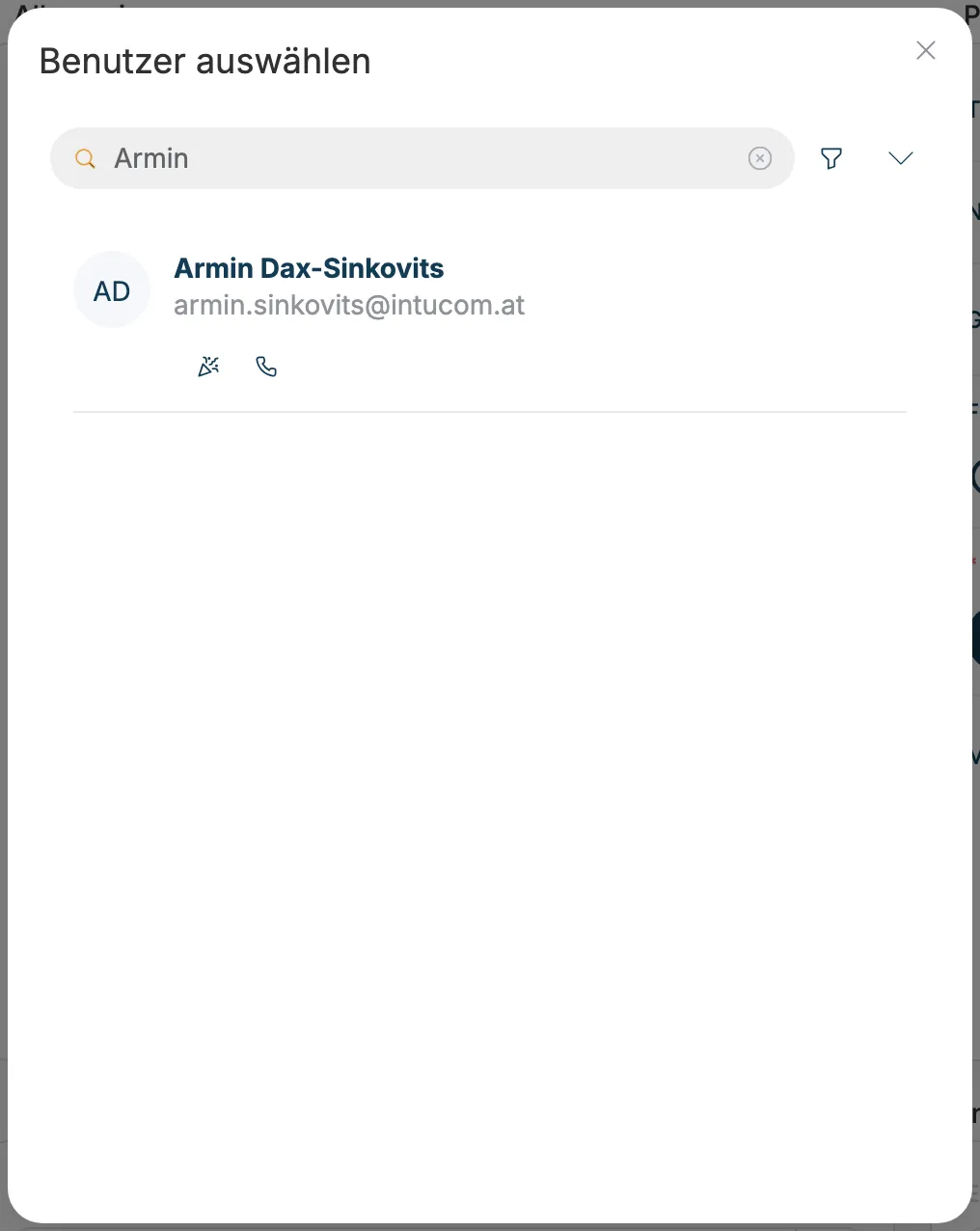
Bei Verantwortlicher 3 klickst du auf Benutzer auswählen und wählst dich selbst oder eine Kollegin aus der Liste. Über die Suche im Dialog findest du Namen schnell.
-
Prüfe das Fälligkeitsdatum 4. balmung schlägt den nächsten Tag vor. Ein Klick auf das Uhrsymbol öffnet die Datumsauswahl.
-
Weiter unten unter Zuordnung wählst du bei Kunde mit Kunde auswählen den passenden Kunden.
-
Klicke rechts oben auf + Erstellen 5. Die Aufgabe erscheint sofort in der Liste.
Pflichtfelder sind mit einem Stern (*) markiert: Name, Fälligkeitsdatum und Priorität. Alle anderen Angaben kannst du auch später ergänzen. Was die übrigen Felder bedeuten, steht unter Die Detailansicht einer Aufgabe.