Kassenbewegungen
Alle Kassenbelege ansehen, das Beleg-PDF öffnen und Positionen sowie Buchungen nachvollziehen.
Jeder Verkauf an der Kassa wird zu einer Kassenbewegung. Hier findest du später jeden Beleg wieder, etwa wenn ein Kunde eine Kopie braucht.
Wo findest du das?
Abschnitt betitelt „Wo findest du das?“Im Hauptmenü unter Vorgang › Kassenbewegungen. Außerdem beim Kunden im Reiter Kassenbewegungen und bei der Registrierkasse.
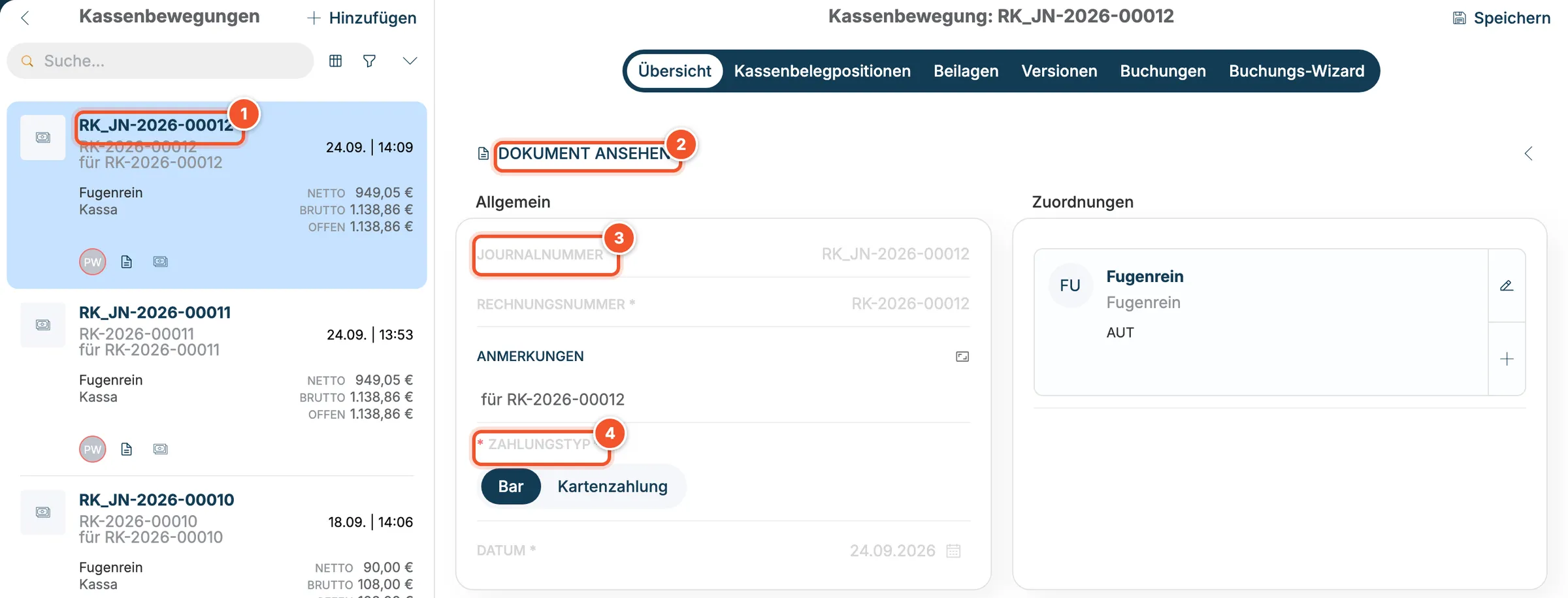
| Nr. | Element | Bedeutung |
|---|---|---|
| 1 | Eintrag in der Liste | Journalnummer (z. B. RK_JN-2026-00012), Belegnummer, Datum, Kunde, Zweigstelle sowie Netto, Brutto und Offen. |
| 2 | Dokument ansehen | Öffnet das Beleg-PDF zum Ansehen, Herunterladen oder Drucken. |
| 3 | Journalnummer und Rechnungsnummer | Die fortlaufenden Nummern des Belegs. |
| 4 | Zahlungstyp | Bar oder Kartenzahlung. |
Weiter unten stehen die Zuordnungen (Kunde bzw. Zweigstelle), die Dokumentvorlage und unter Infos die Kassa und wer den Beleg erstellt hat.
Der Kassenbeleg
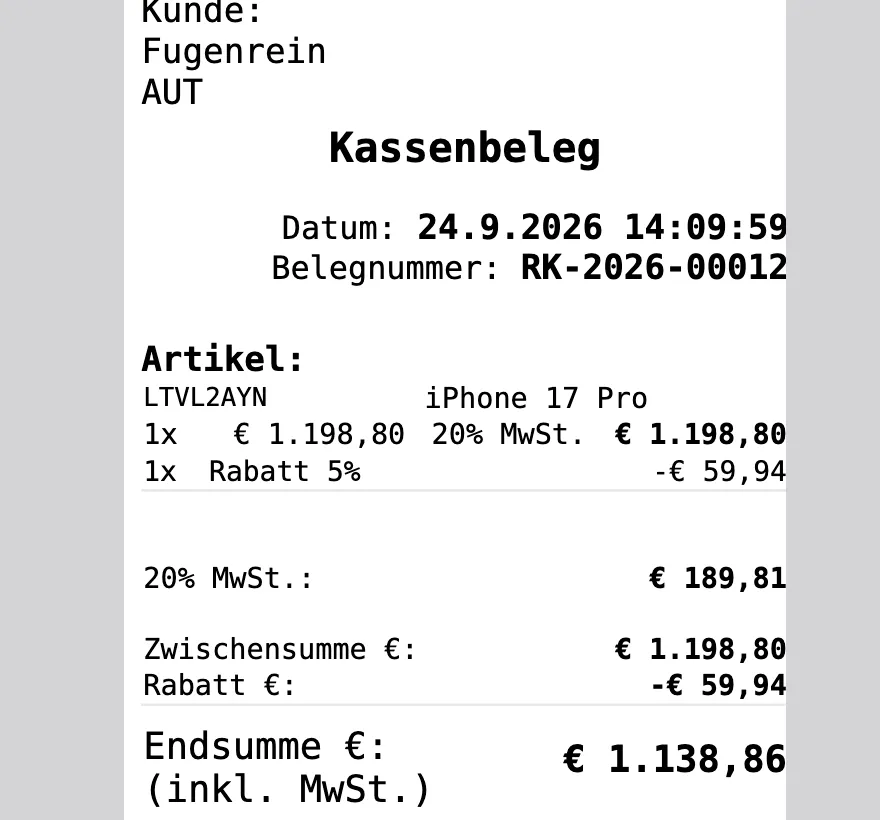
Abschnitt betitelt „Der Kassenbeleg“Mit Dokument ansehen öffnet sich rechts der Beleg. Er zeigt Kopfdaten deines Betriebs, den Kunden, Datum und Belegnummer, alle Artikel mit Menge, Preis und Umsatzsteuer, Rabatte und die Endsumme inklusive MwSt.
Die Reiter einer Kassenbewegung
Abschnitt betitelt „Die Reiter einer Kassenbewegung“| Reiter | Was steht drin? |
|---|---|
| Übersicht | Nummern, Zahlungstyp, Datum, Zuordnungen und Infos. |
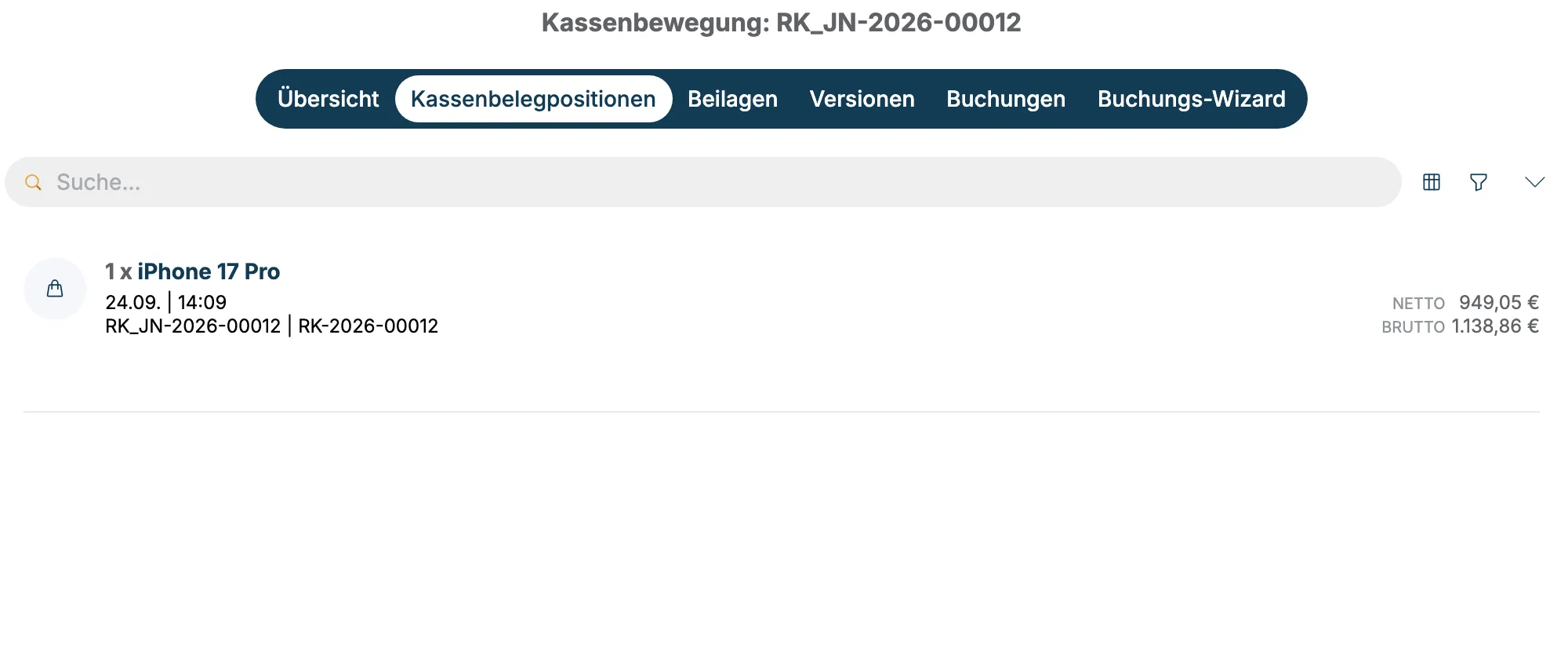
| Kassenbelegpositionen | Alle verkauften Positionen mit Menge, Netto- und Bruttobetrag. |
| Beilagen | Dateien, die zum Beleg gehören. |
| Versionen | Die Versionen des Beleg-Dokuments mit Datum und Ersteller. |
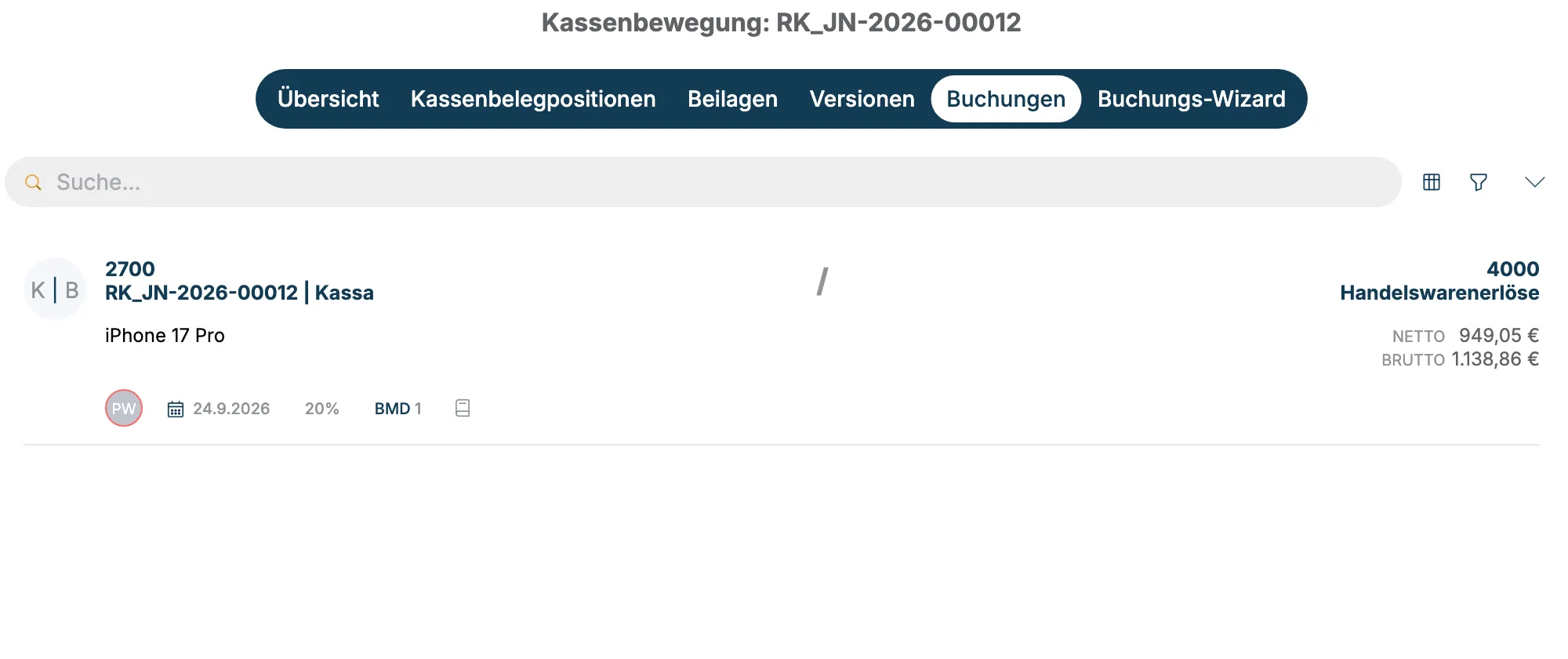
| Buchungen | Die automatisch erzeugten Buchungen, z. B. Kassa (2700) an Handelswarenerlöse (4000). |
| Buchungs-Wizard | Buchungen prüfen und bearbeiten, siehe Buchungen. |