

Angebot anlegen
Ein neues Angebot mit Name, Kunde und Standort anlegen.
Ein Angebot zeigt deinem Kunden, was er bekommt und was es kostet. Zuerst legst du das Angebot mit den wichtigsten Kopfdaten an, danach fügst du die Positionen hinzu.
Wo findest du das?
Abschnitt betitelt „Wo findest du das?“Unter Vorgang › Angebote mit + Hinzufügen.
So legst du ein Angebot an
Abschnitt betitelt „So legst du ein Angebot an“-
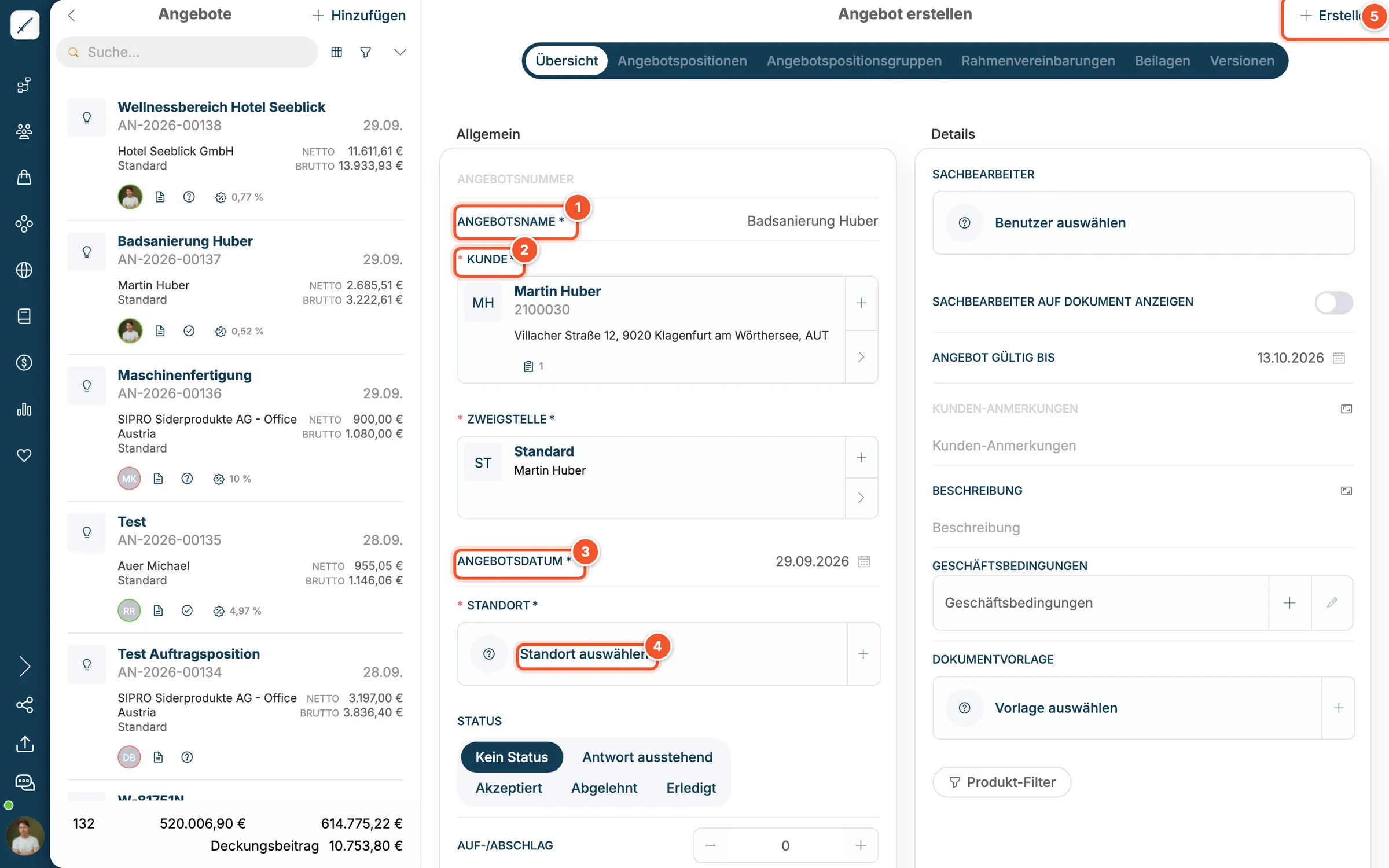
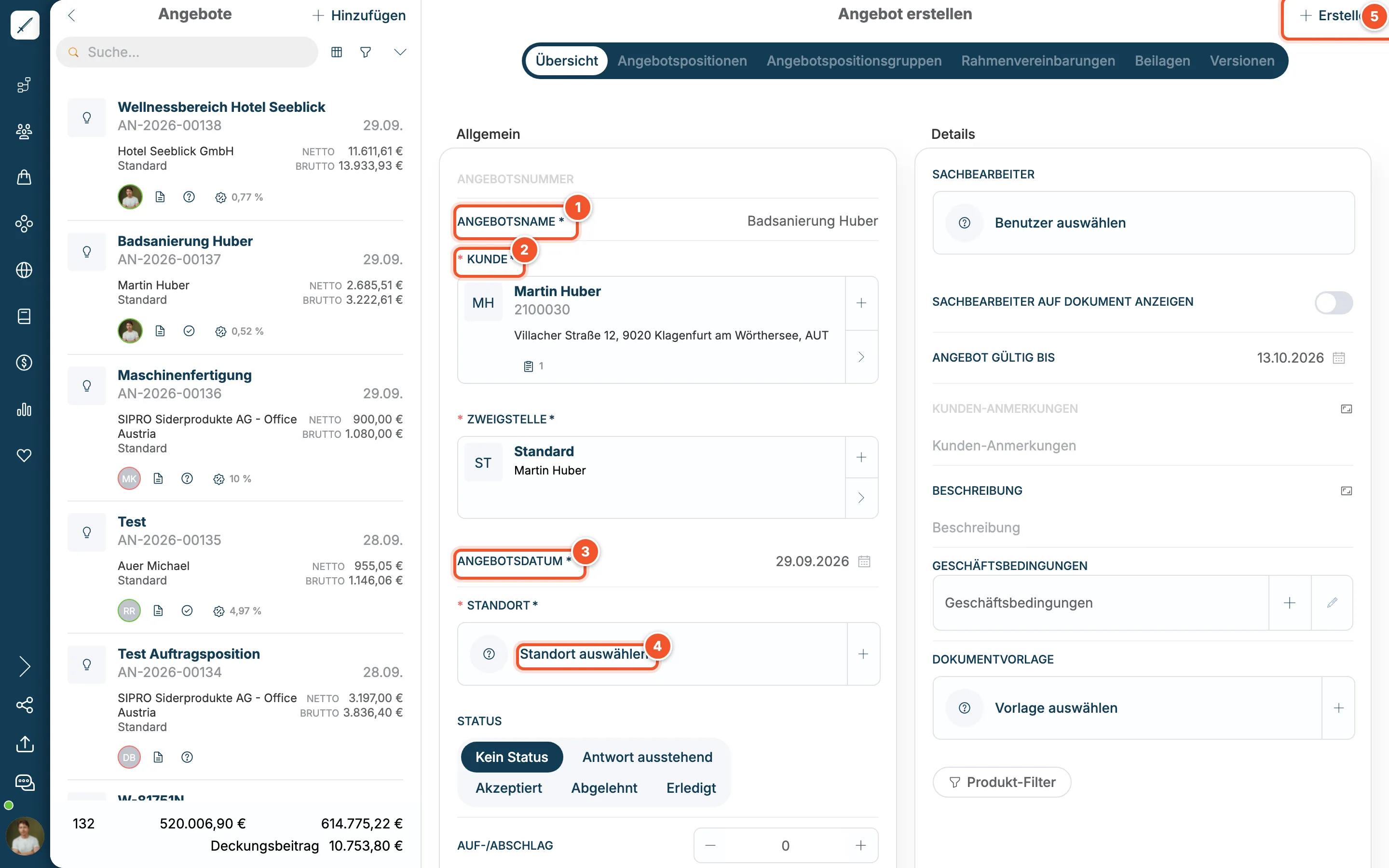
Klicke in der Angebotsliste auf + Hinzufügen. Rechts öffnet sich Angebot erstellen.
-
Gib bei Angebotsname 1 einen sprechenden Namen ein, z. B. „Badsanierung Huber“. Die Angebotsnummer vergibt balmung beim Erstellen automatisch.
-
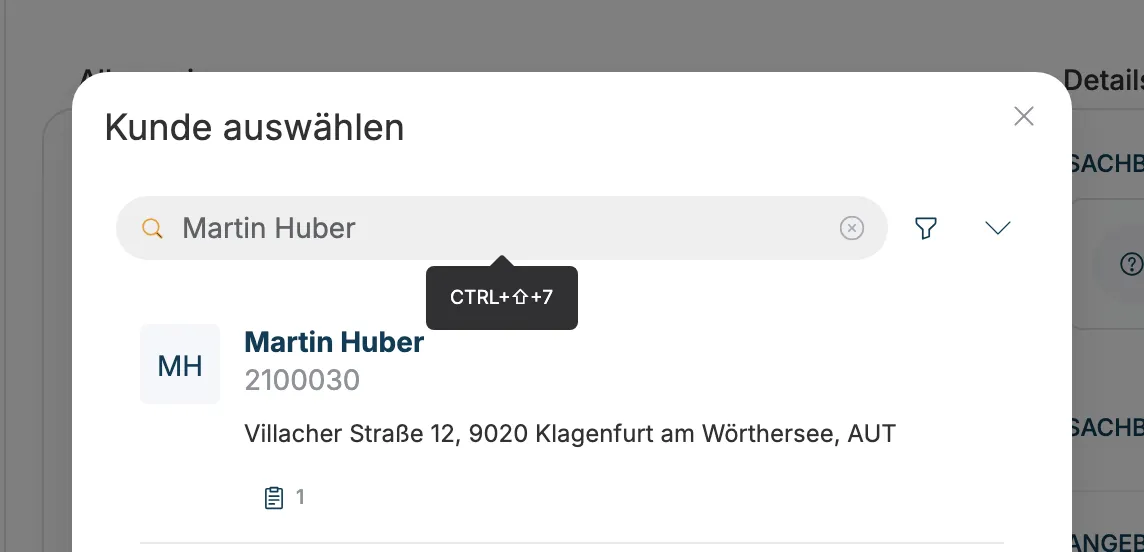
Klicke bei Kunde 2 auf Kunde auswählen. Tippe den Namen in die Suche und drücke die Eingabetaste. Klicke dann auf den Kunden.
-
Die Zweigstelle wird automatisch ausgefüllt, wenn der Kunde nur eine hat.
-
Das Angebotsdatum 3 ist mit dem heutigen Datum vorbelegt.
-
Wähle bei Standort 4 aus, von welchem deiner Standorte das Angebot kommt.
-
Klicke rechts oben auf + Erstellen 5.
Nach dem Erstellen bekommt das Angebot seine Nummer (z. B. AN-2026-00137) und balmung springt direkt zu Angebotsposition erstellen. Wie es weitergeht, liest du unter Positionen hinzufügen.
Ein Angebot kannst du auch direkt aus einer Aufgabe erstellen. Siehe Angebot aus einer Aufgabe erstellen.