Produkte verkaufen
Produkte suchen, in den Warenkorb legen, Menge und Preis anpassen und den Lagerplatz wählen.
Ein Kunde holt einen Kübel Fugenmasse und zwei Kartuschen Silikon ab. So stellst du den Verkauf in der Kassa zusammen.
Wo findest du das?
Abschnitt betitelt „Wo findest du das?“Im Hauptmenü unter Kassa.
Produkte suchen
Abschnitt betitelt „Produkte suchen“-
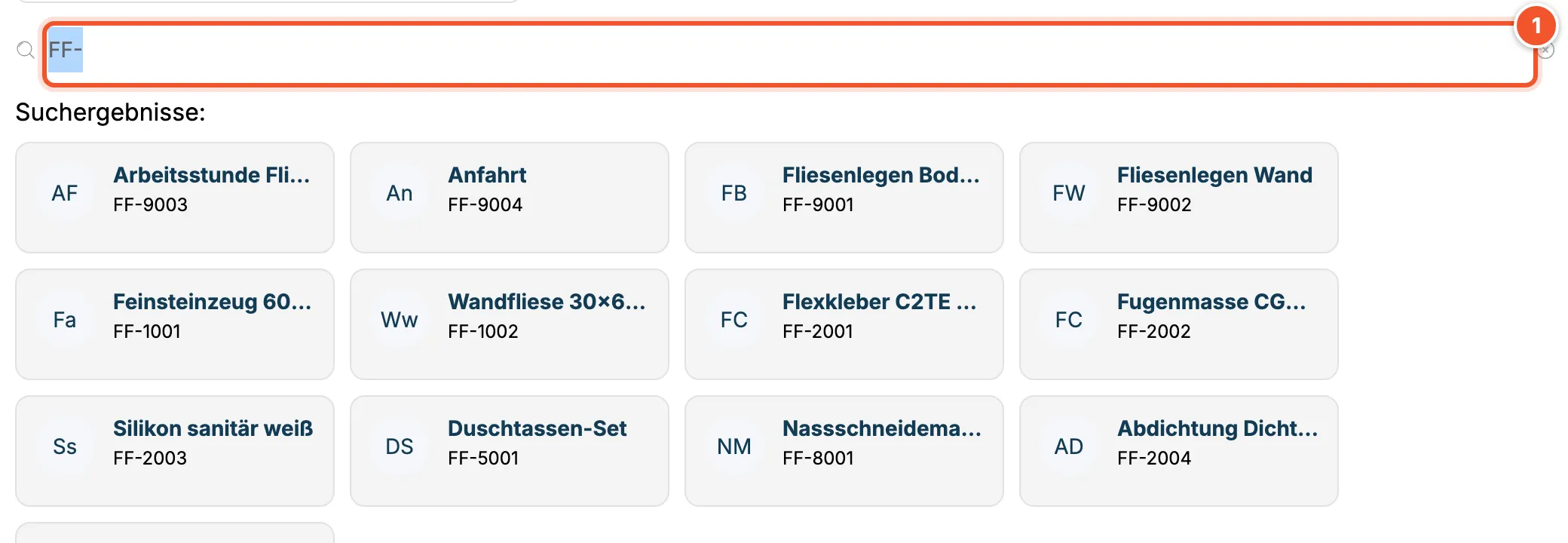
Klicke in das Feld Produkte suchen… 1 und tipp einen Teil des Namens oder die Artikelnummer ein, z. B.
FF-. -
Drück die Eingabetaste. Unter Suchergebnisse: erscheinen alle passenden Produkte als Kacheln.
-
Klicke auf eine Kachel. Das Produkt liegt jetzt im Warenkorb.
Leerst du das Suchfeld wieder, siehst du erneut deine Favoriten.
Der Warenkorb
Abschnitt betitelt „Der Warenkorb“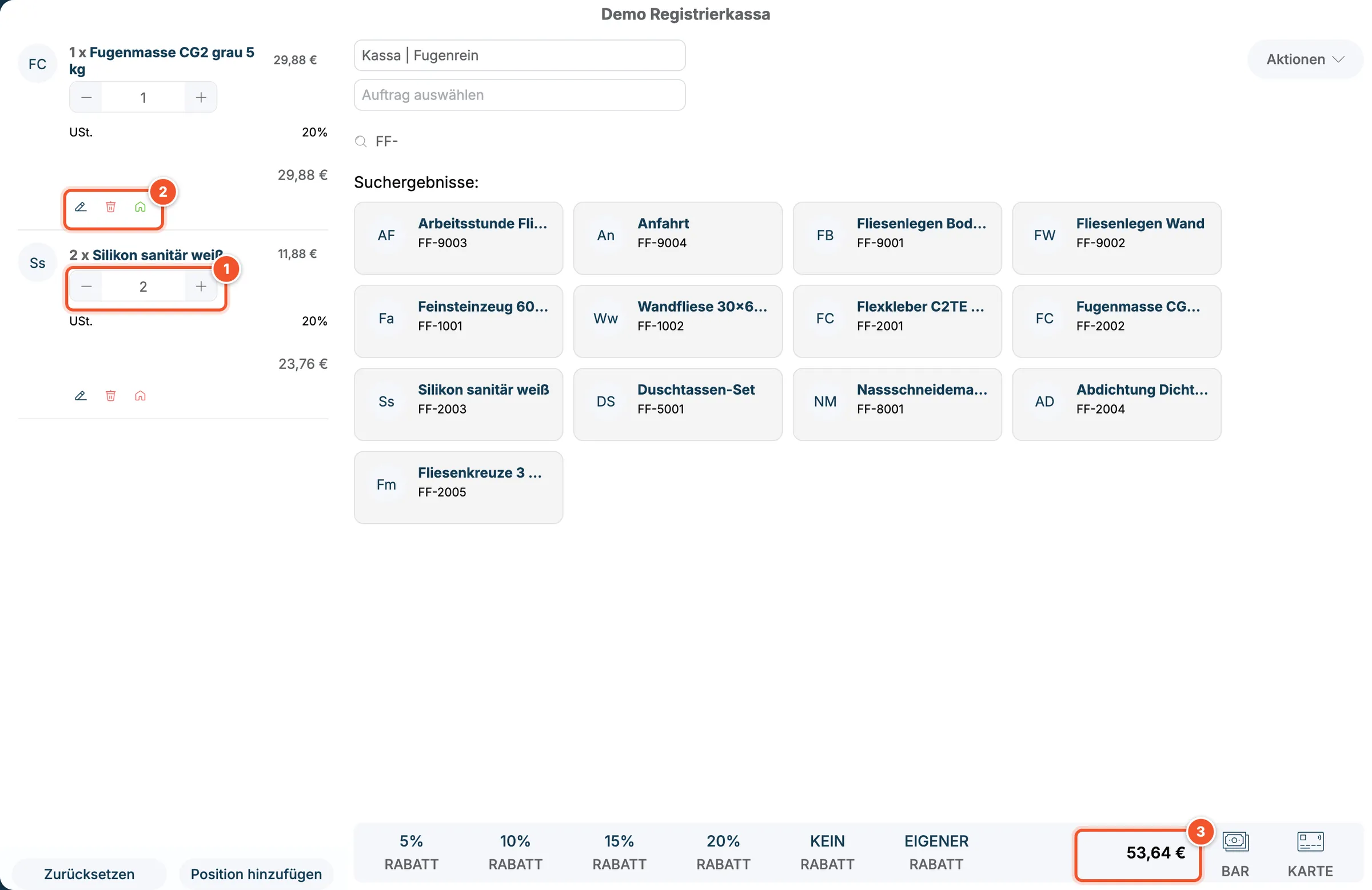
| Nr. | Element | Wofür? |
|---|---|---|
| 1 | Menge | Mit – und + änderst du die Menge. Klickst du ein Produkt erneut an, erhöht sich die Menge ebenfalls. |
| 2 | Symbole der Position | Stift: Position bearbeiten. Mistkübel: Position entfernen. Haus: Lagerplatz wählen (nur bei Lagerware). |
| 3 | Gesamtsumme | Der Bruttobetrag des ganzen Verkaufs. |
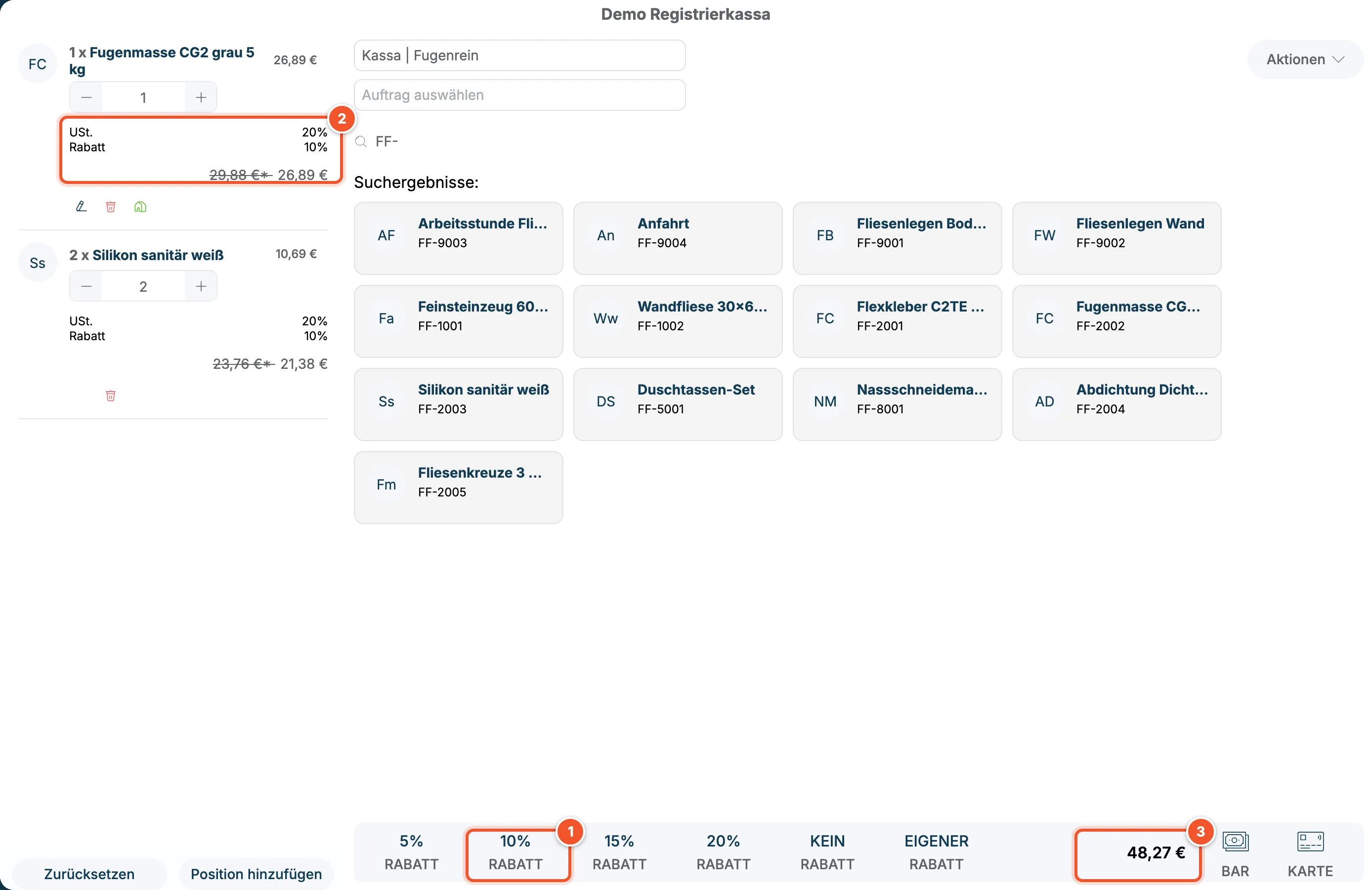
Jede Position zeigt Einzelpreis (brutto), Menge, Umsatzsteuer und die Summe der Position.
Position bearbeiten
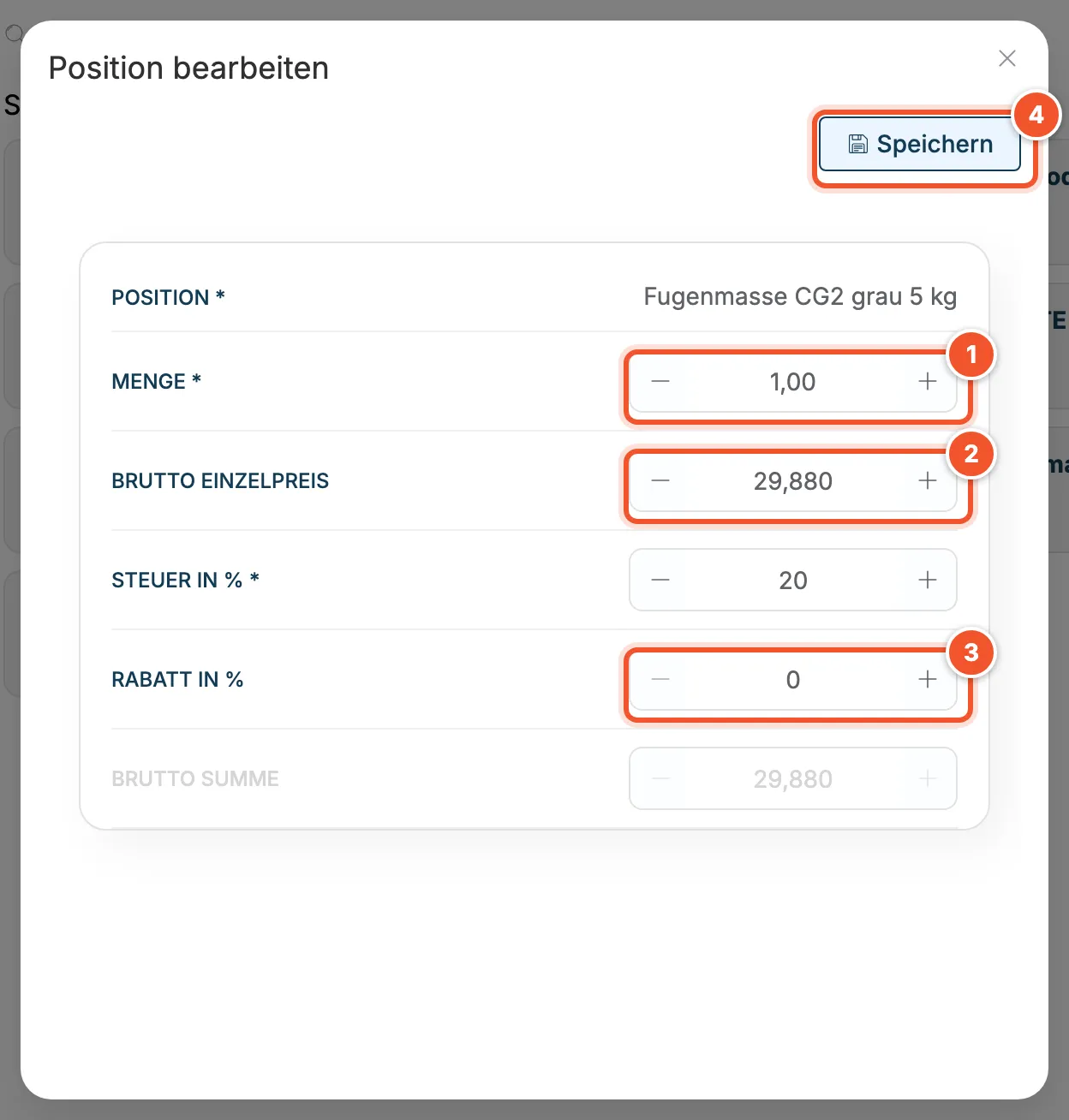
Abschnitt betitelt „Position bearbeiten“Mit dem Stift öffnest du Position bearbeiten. Hier änderst du Menge 1, Brutto Einzelpreis 2 und Rabatt in % 3 nur für diese eine Position. Die Brutto Summe rechnet balmung selbst aus. Mit Speichern 4 übernimmst du die Änderung in den Warenkorb.
Lagerplatz wählen
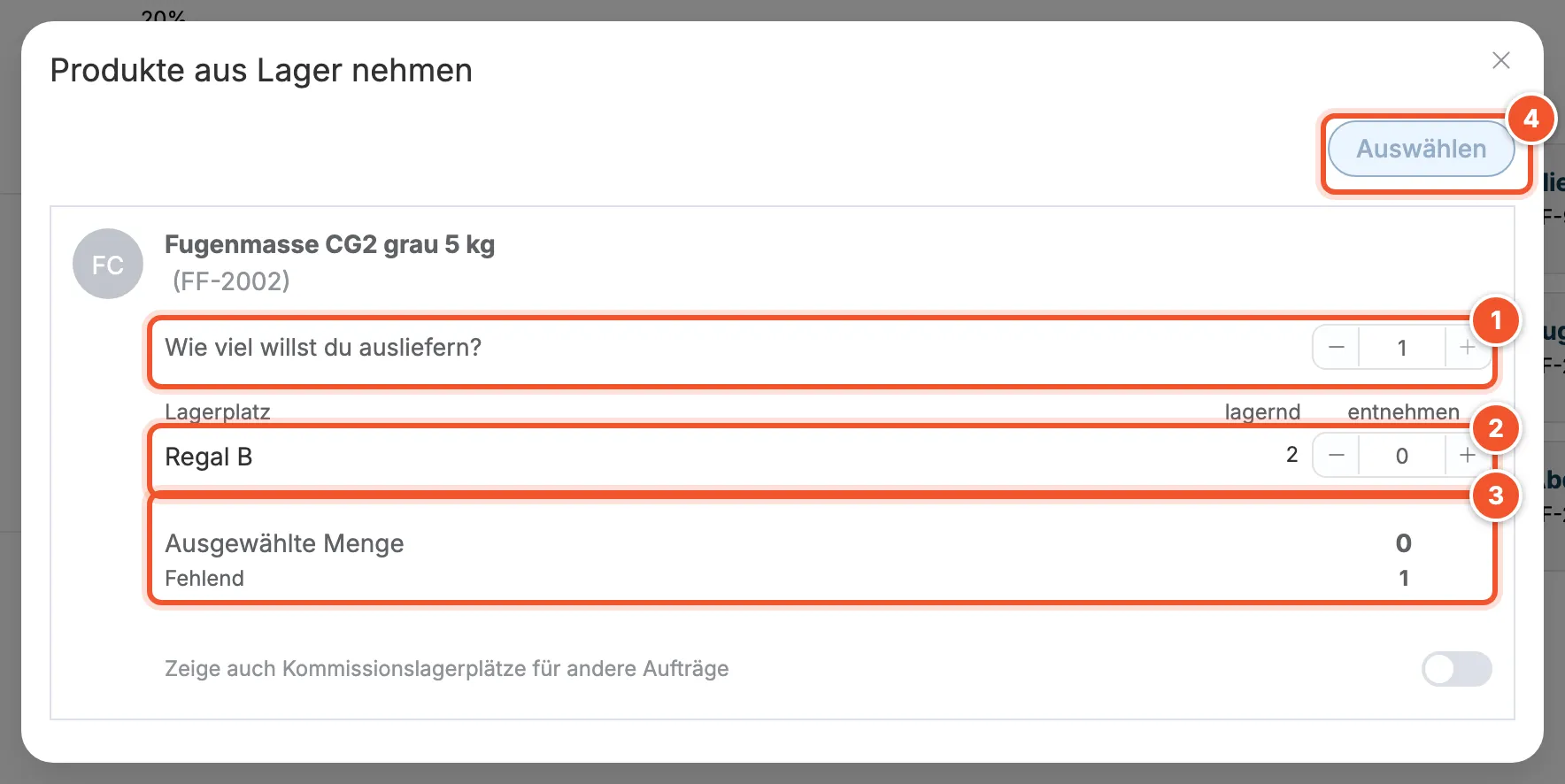
Abschnitt betitelt „Lagerplatz wählen“Bei Lagerware will balmung wissen, aus welchem Lagerplatz die Ware kommt. Das Fenster Produkte aus Lager nehmen öffnet sich automatisch beim Hinzufügen oder später über das Haus-Symbol.
-
Oben bei Wie viel willst du ausliefern? 1 steht die Menge der Position.
-
Beim Lagerplatz 2 siehst du, wie viel lagernd ist. Trag bei entnehmen ein, wie viel du von dort nimmst.
-
Ausgewählte Menge und Fehlend 3 zeigen, ob die Menge schon passt. Ist alles zugeordnet, wird der Eintrag grün.
-
Klicke auf Auswählen 4.
Beim Abschließen prüft die Kassa, ob für alle Lagerprodukte ein Lagerplatz gewählt ist. Sonst erscheint der Hinweis „Bitte überprüfen Sie die Lagerplatz Auswahl für die Produkte.“
Freie Position und Zurücksetzen
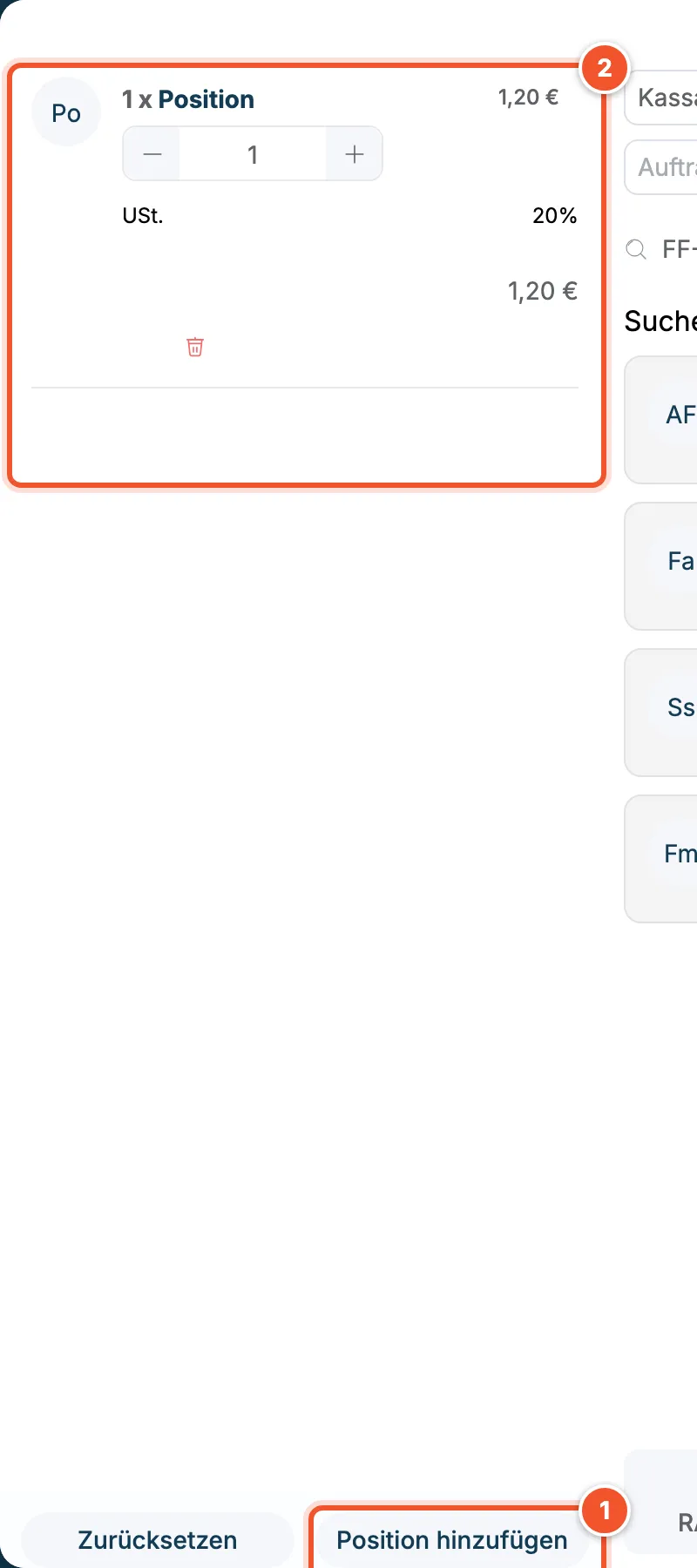
Abschnitt betitelt „Freie Position und Zurücksetzen“Etwas verkaufen, das nicht als Produkt angelegt ist? Klicke unten auf Position hinzufügen 1. Im Warenkorb erscheint eine neue Position mit dem Namen Position 2, die du über den Stift umbenennst und mit Preis und Menge versiehst.
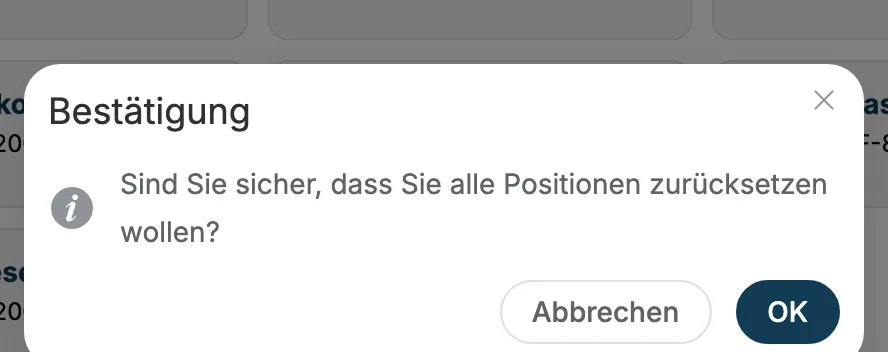
Mit Zurücksetzen leerst du den ganzen Warenkorb. balmung fragt vorher nach: „Sind Sie sicher, dass Sie alle Positionen zurücksetzen wollen?“ Mit OK ist der Warenkorb leer, es wird nichts gebucht.