Zeiterfassung
Arbeitszeit mit einem Klick ein- und ausstempeln und die eigenen Zeiten ansehen oder korrigieren.
Mit der Zeiterfassung hältst du fest, wann du mit der Arbeit beginnst und wann du aufhörst, ganz ohne Stundenzettel. Die Zeiten landen sofort in deiner Übersicht.
Wo findest du das?
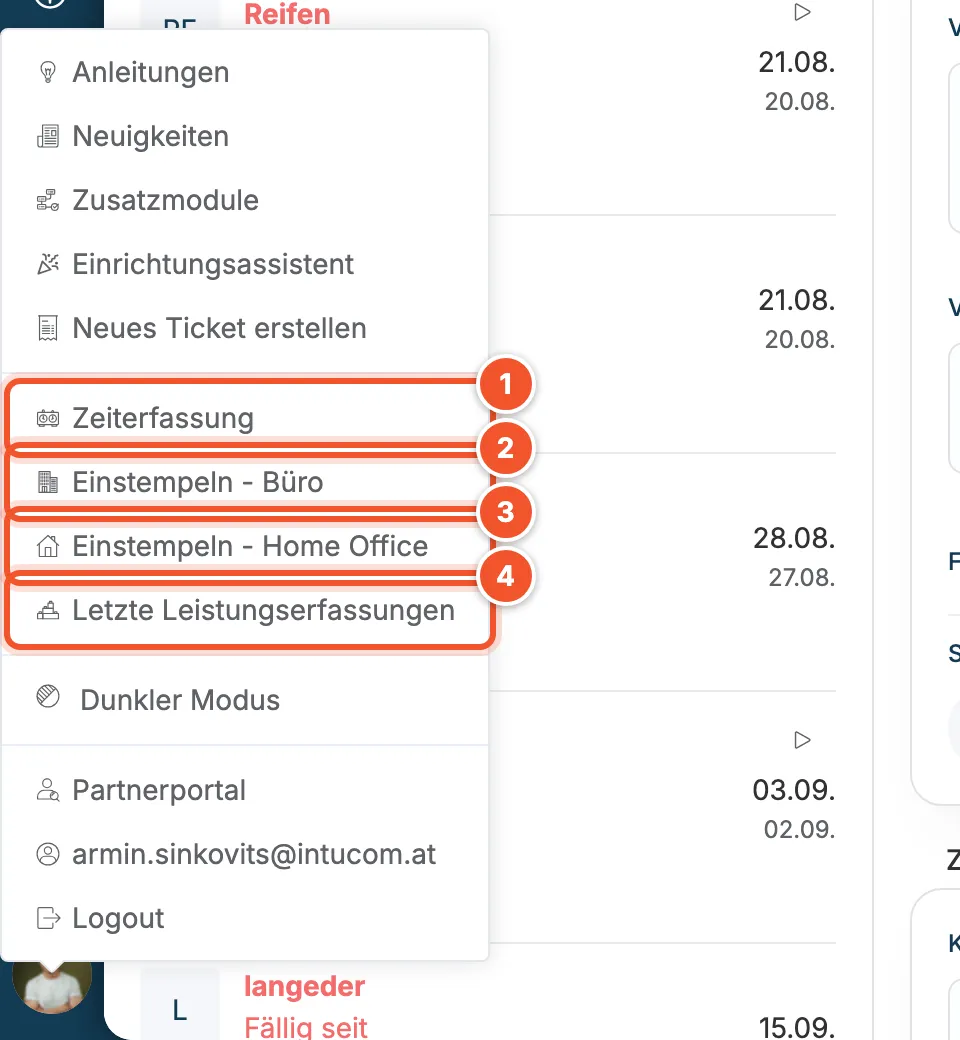
Abschnitt betitelt „Wo findest du das?“Über dein Profilbild links unten. Dort stehen Zeiterfassung, Einstempeln - Büro, Einstempeln - Home Office und Letzte Leistungserfassungen.
Einstempeln
Abschnitt betitelt „Einstempeln“-
Klicke links unten auf dein Profilbild.
-
Wähle Einstempeln - Büro 2 oder Einstempeln - Home Office 3, je nachdem, wo du arbeitest.
-
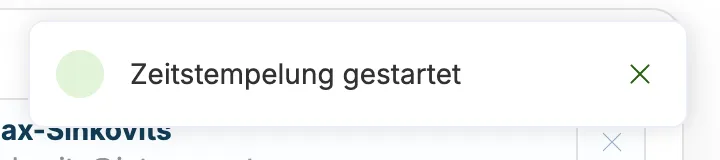
balmung bestätigt rechts unten „Zeitstempelung gestartet“.
Ausstempeln
Abschnitt betitelt „Ausstempeln“-
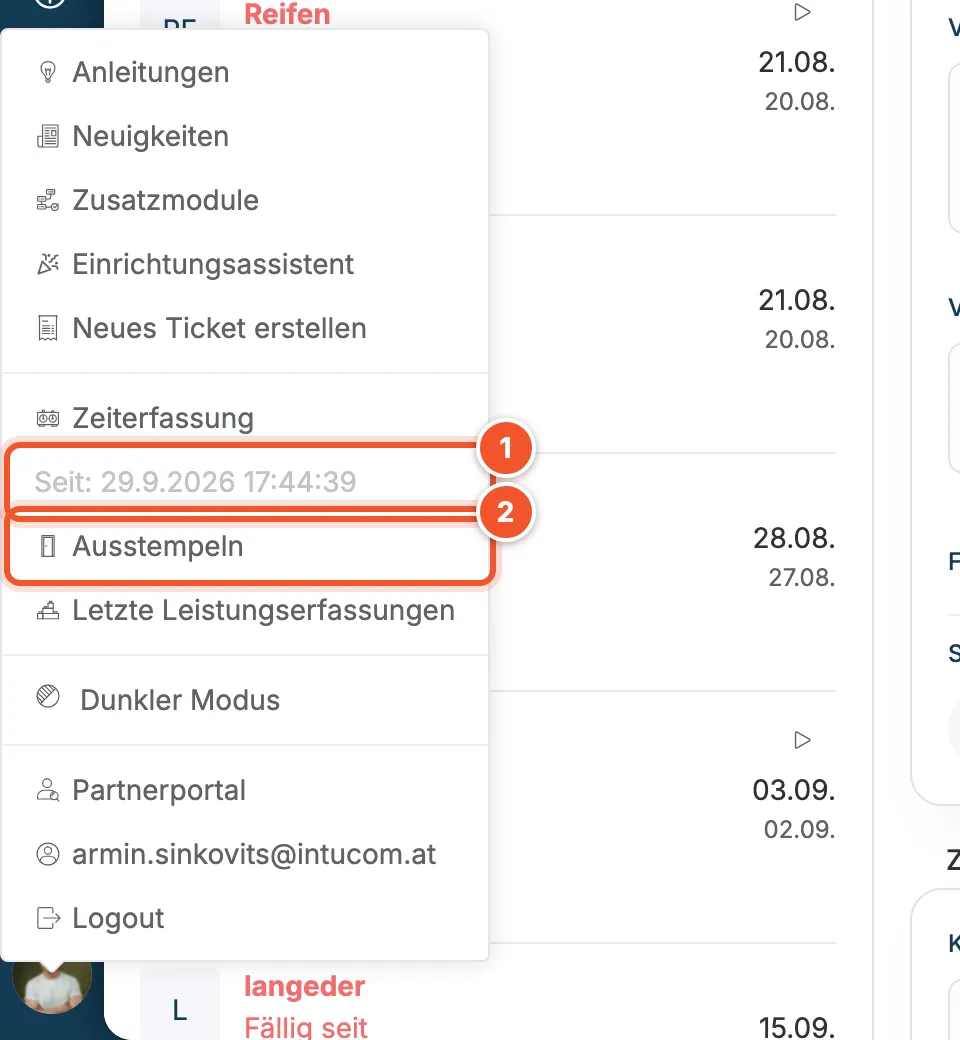
Klicke wieder auf dein Profilbild. Statt der Einstempel-Punkte siehst du jetzt, seit wann du eingestempelt bist 1.
-
Klicke auf Ausstempeln 2.
-
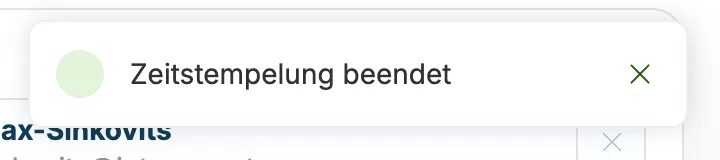
balmung bestätigt „Zeitstempelung beendet“.
Zeiten ansehen
Abschnitt betitelt „Zeiten ansehen“Klicke im persönlichen Menü auf Zeiterfassung 1. balmung öffnet deinen Benutzer im Reiter Zeitaufzeichnungen.
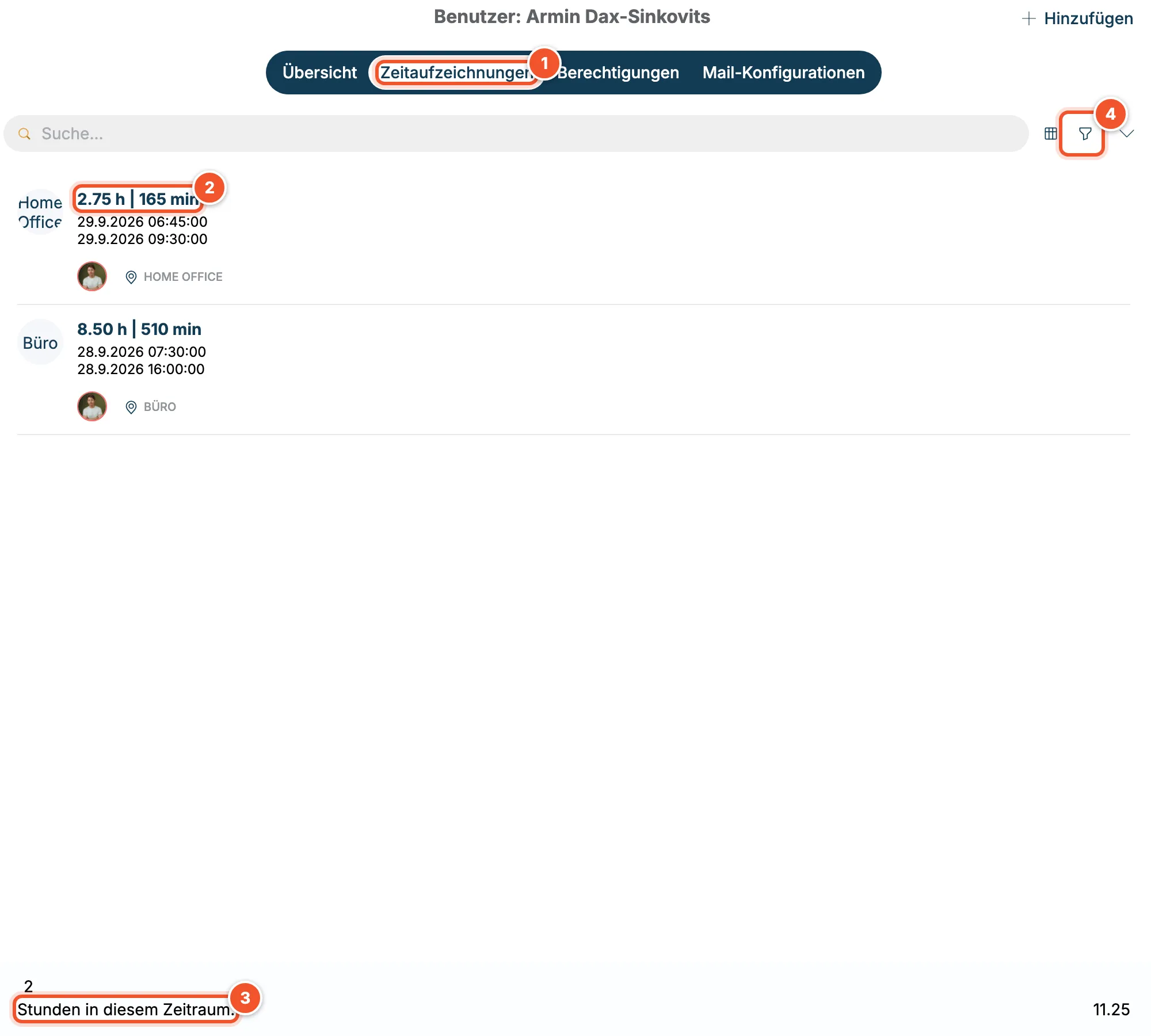
| Nr. | Element | Bedeutung |
|---|---|---|
| 1 | Zeitaufzeichnungen | Der Reiter mit deinen Zeiten. |
| 2 | Eintrag | Dauer in Stunden und Minuten, Beginn und Ende, Art (z. B. Büro). |
| 3 | Stunden in diesem Zeitraum | Summe aller angezeigten Einträge. |
| 4 | Filter | Standardmäßig siehst du die aktuelle Woche. Über den Filter wählst du einen anderen Zeitraum. |
Zeit korrigieren
Abschnitt betitelt „Zeit korrigieren“Vergessen, dich ein- oder auszustempeln? Kein Problem, du kannst deine Einträge nachträglich ändern.
-
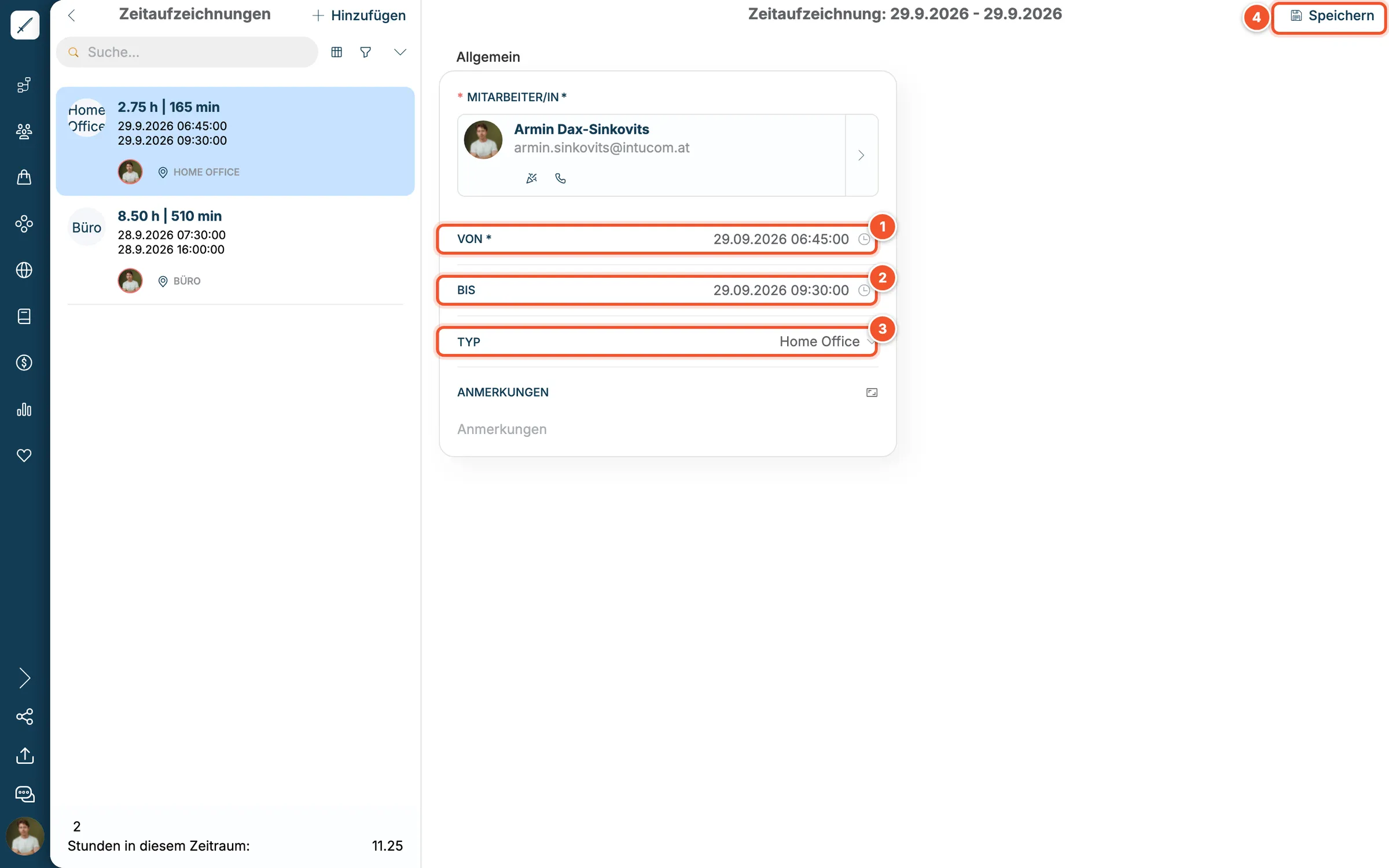
Klicke in der Liste auf den Eintrag.
-
Korrigiere Von 1 und Bis 2. Ein Klick auf das Uhrsymbol öffnet die Auswahl.
-
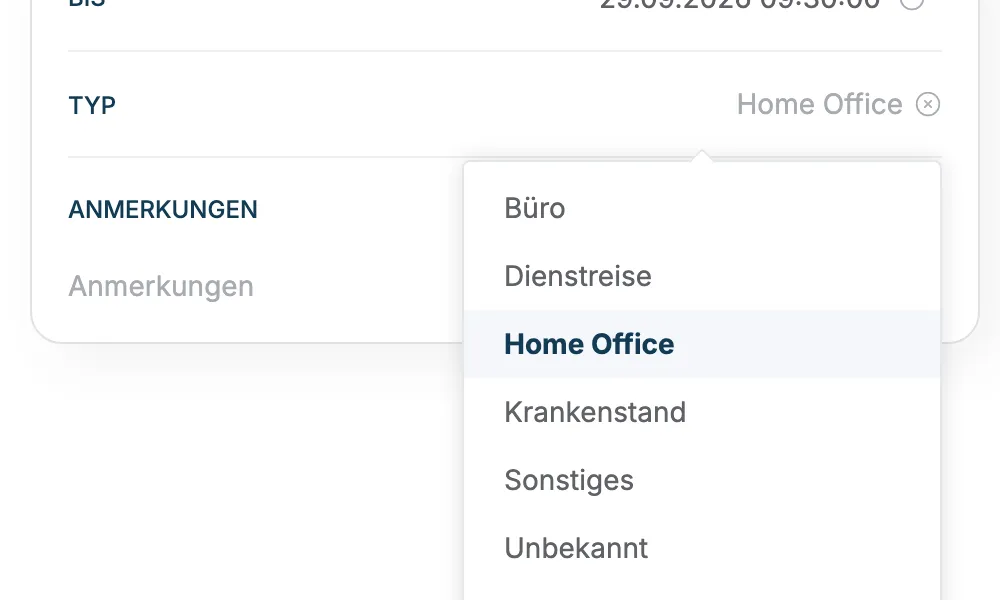
Wähle bei Bedarf den Typ 3, z. B. Büro, Home Office oder Dienstreise, und ergänze eine Anmerkung.
-
Klicke auf Speichern 4.
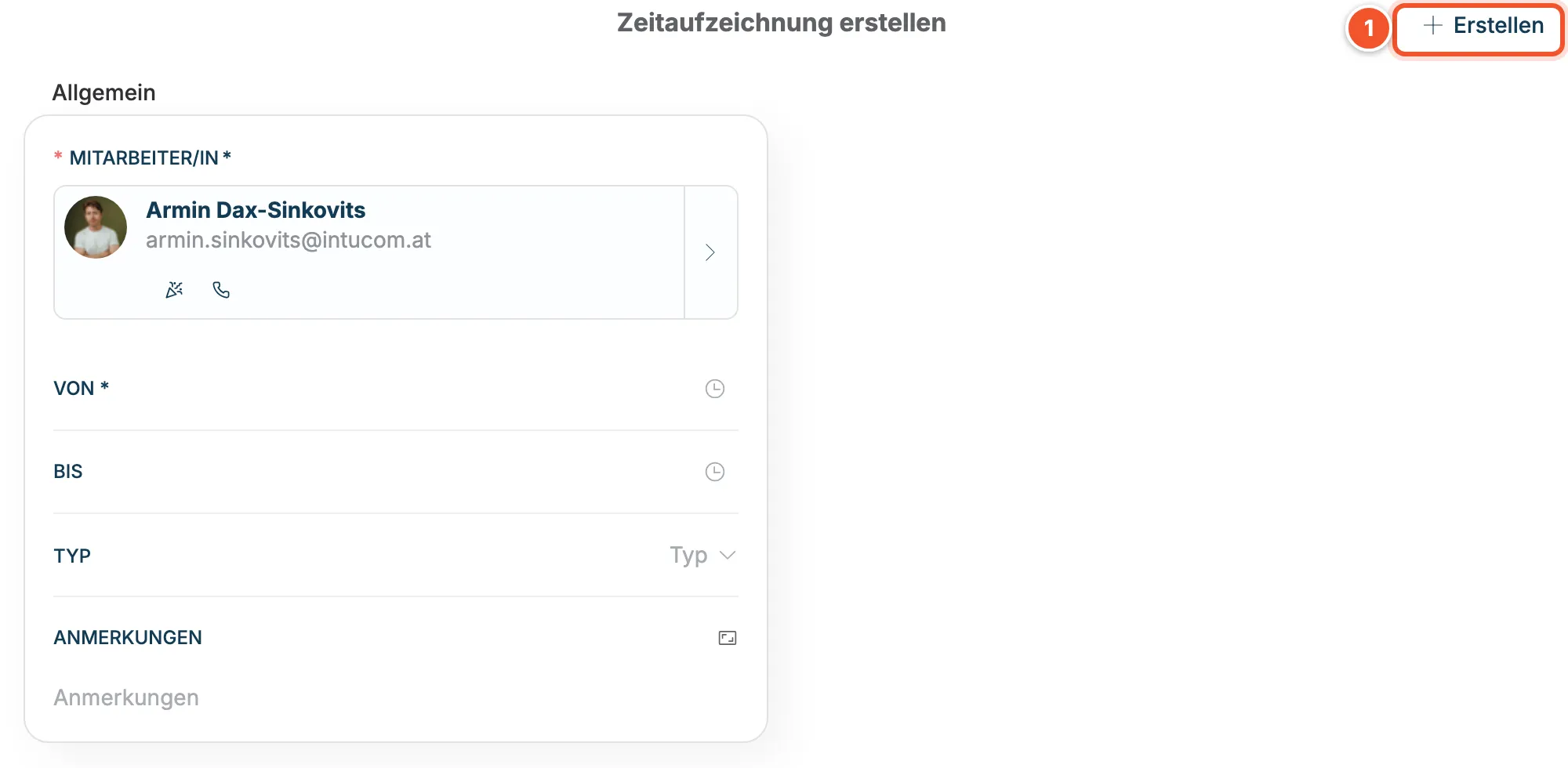
Einen ganz vergessenen Tag trägst du mit + Hinzufügen 1 im Reiter Zeitaufzeichnungen nach und speicherst mit + Erstellen.
Letzte Leistungserfassungen
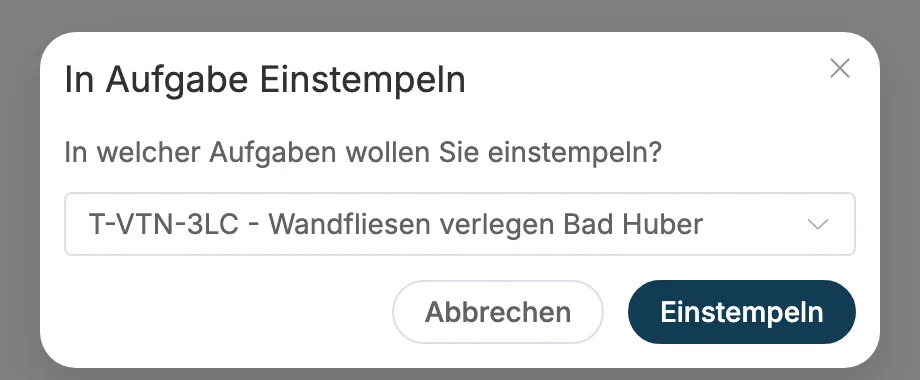
Abschnitt betitelt „Letzte Leistungserfassungen“Über Letzte Leistungserfassungen im persönlichen Menü startest du schnell wieder eine Leistung auf einer Aufgabe, an der du zuletzt gearbeitet hast.
-
Klicke auf dein Profilbild und dann auf Letzte Leistungserfassungen.
-
Im Fenster In Aufgabe Einstempeln wählst du die Aufgabe aus der Liste.
-
Klicke auf Einstempeln. Die Leistung läuft, bis du sie beendest.