

Wo finde ich die Einstellungen?
Über das persönliche Menü kommst du zu deinem Mandanten. Dort liegen Benutzer, Rechte, Abteilungen und alle Grundeinstellungen.
Mandanteinstellungen, Mandanteneinstellungen, Mandant-Einstellungen, Partnerportal
In balmung heißt dein Betrieb Mandant. Alles, was für den ganzen Betrieb gilt, stellst du in der Detailansicht deines Mandanten ein: Firmendaten, Benutzer, Berechtigungsgruppen, Abteilungen, Schnittstellen und die Grundeinstellungen. Die übrigen Stammdaten wie Vorlagen oder Mahnstufen findest du im Hauptmenü unter Stammdaten.
Wo findest du die Mandanteneinstellungen?
Abschnitt betitelt „Wo findest du die Mandanteneinstellungen?“-
Klicke links unten auf dein Profilbild. Das persönliche Menü öffnet sich.
-
Klicke auf Mandant wechseln 4. Bei balmung-Partnern heißt der Menüpunkt Partnerportal.
-
Die Detailansicht deines Mandanten öffnet sich. Links steht dein Betrieb in der Mandantenliste, rechts siehst du seine Daten.
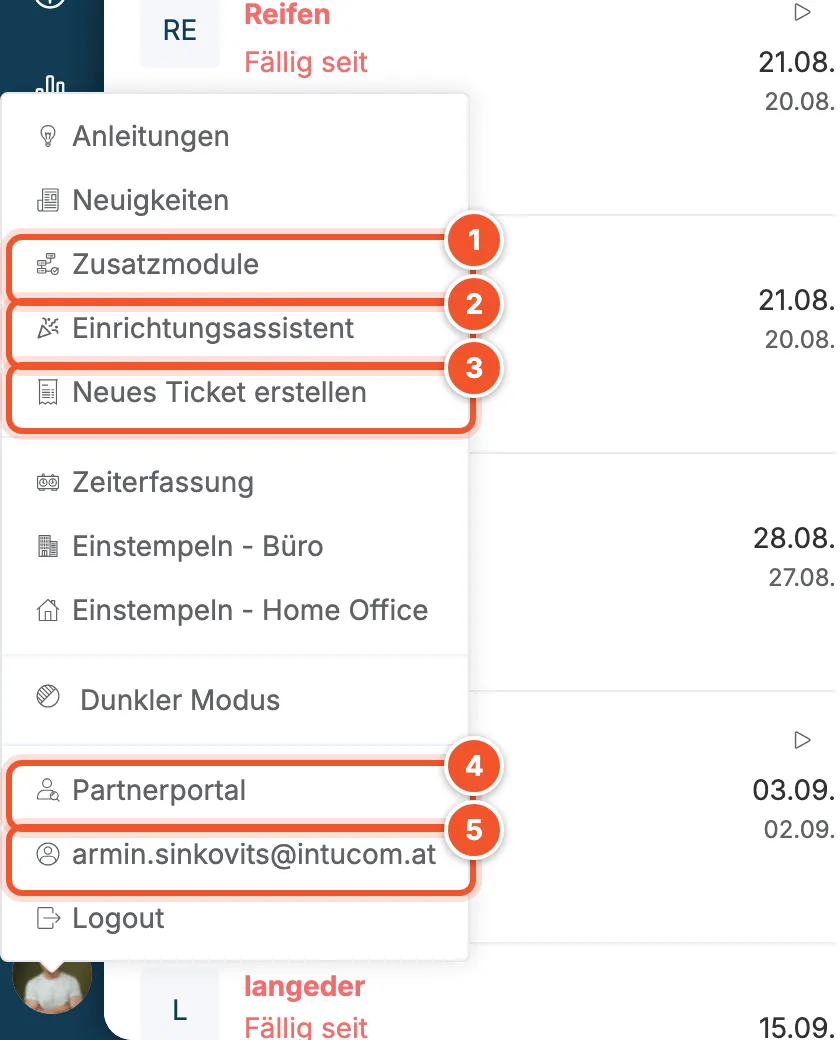
| Nr. | Menüpunkt | Wohin? |
|---|---|---|
| 1 | Zusatzmodule | Öffnet das balmung Service Portal mit allen Erweiterungen, siehe Zusatzmodule, Lizenzen und Support. |
| 2 | Einrichtungsassistent | Die Checkliste für die Grundeinrichtung, siehe Einrichtungsassistent. |
| 3 | Neues Ticket erstellen | Öffnet das Ticketsystem des Supports in einem neuen Browser-Tab. |
| 4 | Mandant wechseln (bei Partnern Partnerportal) | Öffnet deinen Mandanten mit allen Einstellungen. Der Einrichtungsassistent nennt diesen Punkt „Mandanteneinstellungen“. |
| 5 | deine E-Mail-Adresse | Öffnet dein eigenes Benutzerprofil, siehe Dein Benutzerprofil. |
Die Reiter deines Mandanten
Abschnitt betitelt „Die Reiter deines Mandanten“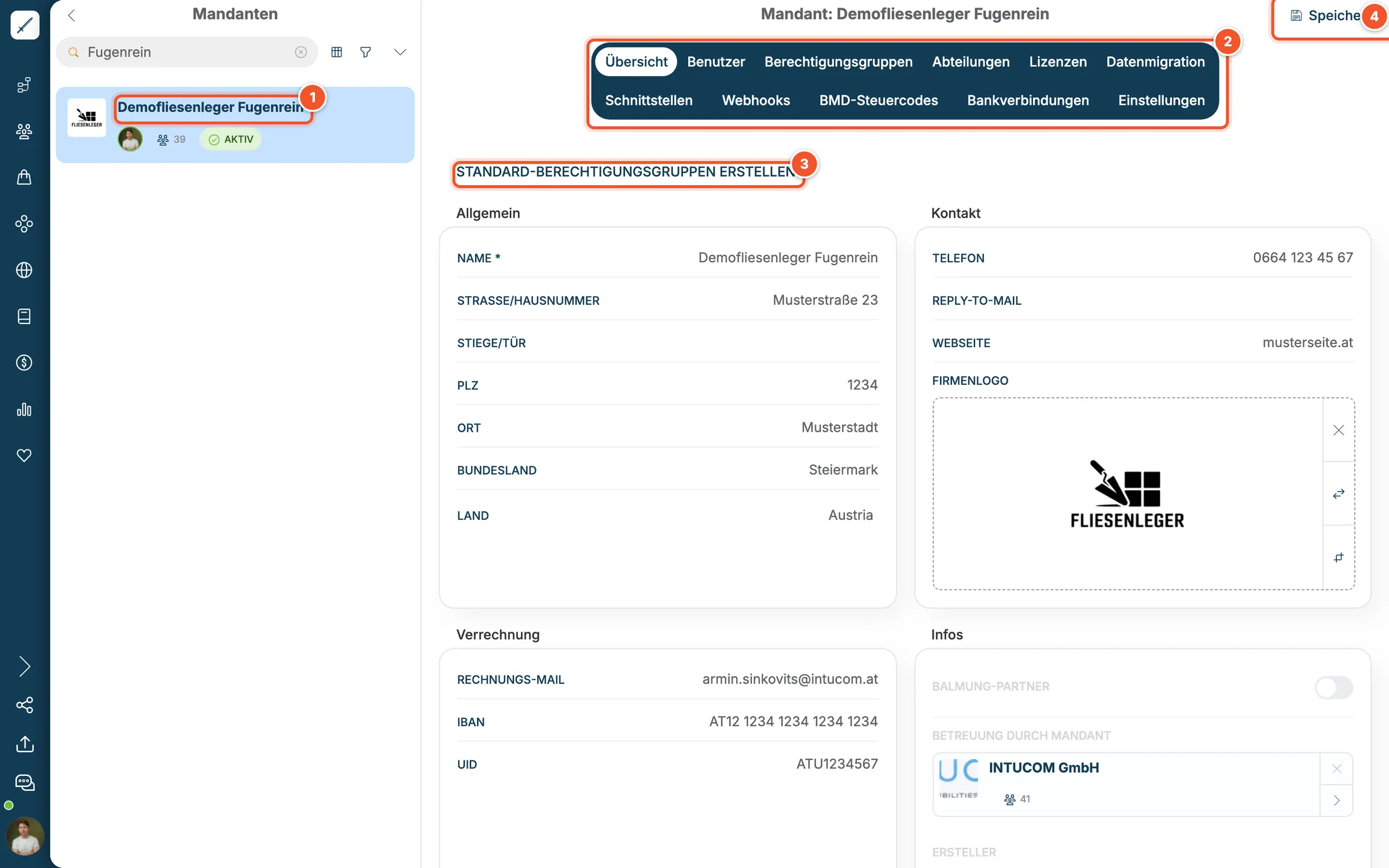
Oben in der dunkelblauen Leiste 2 wählst du den Bereich. Links in der Liste 1 ist dein Betrieb markiert.
| Reiter | Was steht dort? |
|---|---|
| Übersicht | Firmendaten wie Adresse, Kontakt, Logo, IBAN und UID, siehe Firmendaten. |
| Benutzer | Alle Personen, die mit balmung arbeiten, siehe Benutzer anlegen. |
| Berechtigungsgruppen | Wer was darf, siehe Berechtigungsgruppen. |
| Abteilungen | Teams wie Vertrieb oder Buchhaltung, siehe Abteilungen. |
| Lizenzen | Welche Benutzer welche balmung-Lizenz haben und bis wann. |
| Datenmigration | Kunden, Lieferanten und Produkte importieren, siehe Daten importieren. |
| Schnittstellen | Anbindung eines Onlineshops, siehe Schnittstellen und Webhooks. |
| Webhooks | Andere Programme automatisch über Änderungen informieren. |
| BMD-Steuercodes | Die Steuercodes für den Buchhaltungsexport, siehe Buchhaltungs-Stammdaten. |
| Bankverbindungen | Die Verbindung zu deiner Bank für automatische Geldbewegungen, siehe Buchhaltung. |
| Einstellungen | Standardwerte wie Nummernkreise und Vorlagen, siehe Mandanteneinstellungen. |
Mit STANDARD-BERECHTIGUNGSGRUPPEN ERSTELLEN 3 legt balmung die beiden Gruppen „Standard“ und „Standard mit Buchhaltung“ an. Änderungen in der Übersicht übernimmst du mit Speichern 4.
Stammdaten im Hauptmenü
Abschnitt betitelt „Stammdaten im Hauptmenü“Alle weiteren Einstellungen findest du im Hauptmenü unter Stammdaten: Geschäftsbedingungen, Preiskonditionen, Standard-Filter-Sets, Buchungskontotypen, Standard-BMD-Steuercodes, Standard-Buchungskonten, Tags, Benutzerdefinierte Eigenschaften, Vorlagen und Mahnstufen.