

Die Detailansicht einer Aufgabe
Was in den Bereichen Allgemein, Planung, Zuordnung und Infos steht und wofür die Reiter da sind.
Klickst du in der Liste auf eine Aufgabe, öffnet sich rechts die Detailansicht. Hier findest du alles, was zur Aufgabe gehört, und kannst sie bearbeiten.
Wo findest du das?
Abschnitt betitelt „Wo findest du das?“Organisation › Aufgaben, dann eine Aufgabe in der Liste anklicken.
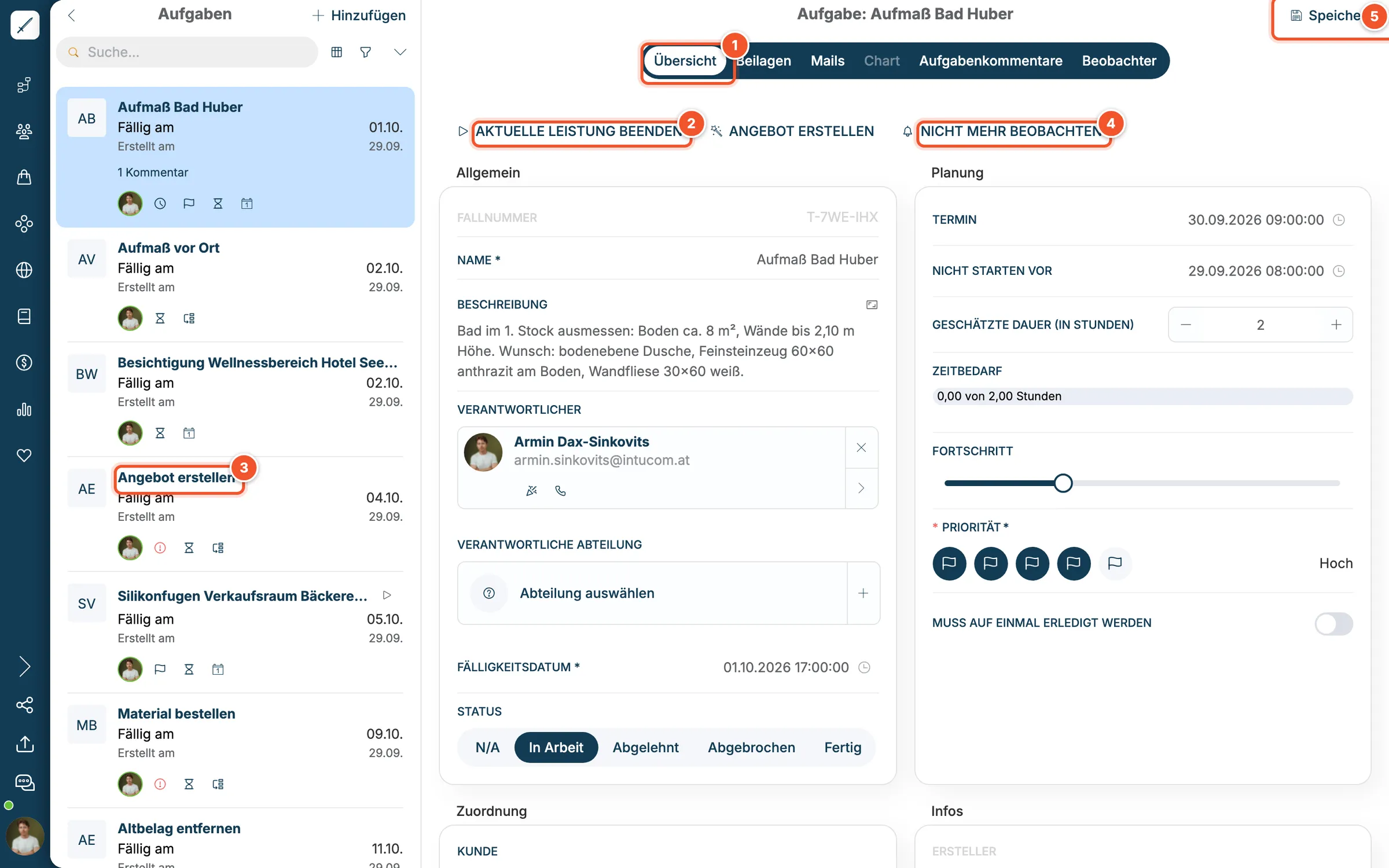
| Nr. | Element | Wofür? |
|---|---|---|
| 1 | Reiter | Übersicht, Beilagen, Mails, Chart, Aufgabenkommentare und Beobachter, siehe unten. |
| 2 | LEISTUNG STARTEN | Erfasst ab sofort deine Arbeitszeit auf dieser Aufgabe, siehe Leistung starten. |
| 3 | ANGEBOT ERSTELLEN | Macht aus der Aufgabe ein Angebot, siehe Angebot aus Aufgabe erstellen. |
| 4 | NICHT MEHR BEOBACHTEN | Du bekommst keine Benachrichtigungen mehr zu dieser Aufgabe, siehe Kommentare und Beobachter. |
| 5 | Speichern | Übernimmt deine Änderungen. |
Der Reiter „Übersicht“
Abschnitt betitelt „Der Reiter „Übersicht““Die Übersicht ist in mehrere Bereiche gegliedert.
Allgemein
Abschnitt betitelt „Allgemein“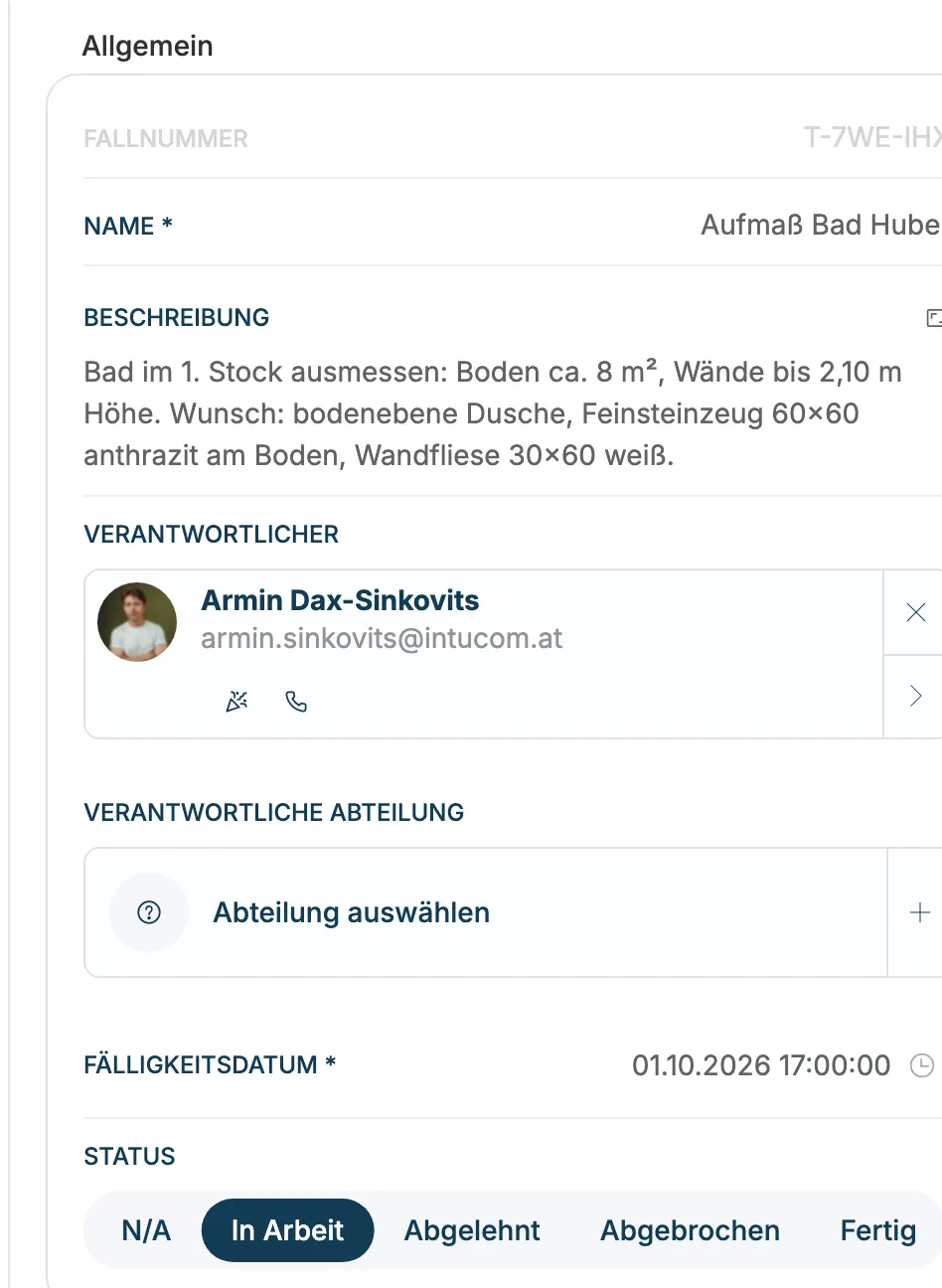
- Fallnummer: vergibt balmung automatisch, z. B. T-7WE-IHX. Damit findest du die Aufgabe eindeutig wieder.
- Name und Beschreibung: worum es geht.
- Verantwortlicher: wer die Aufgabe erledigt.
- Verantwortliche Abteilung: statt einer Person kann auch eine ganze Abteilung zuständig sein.
- Fälligkeitsdatum: bis wann die Aufgabe erledigt sein soll.
- Status: N/A, In Arbeit, Abgelehnt, Abgebrochen oder Fertig, siehe Status, Priorität und Fortschritt.
Planung
Abschnitt betitelt „Planung“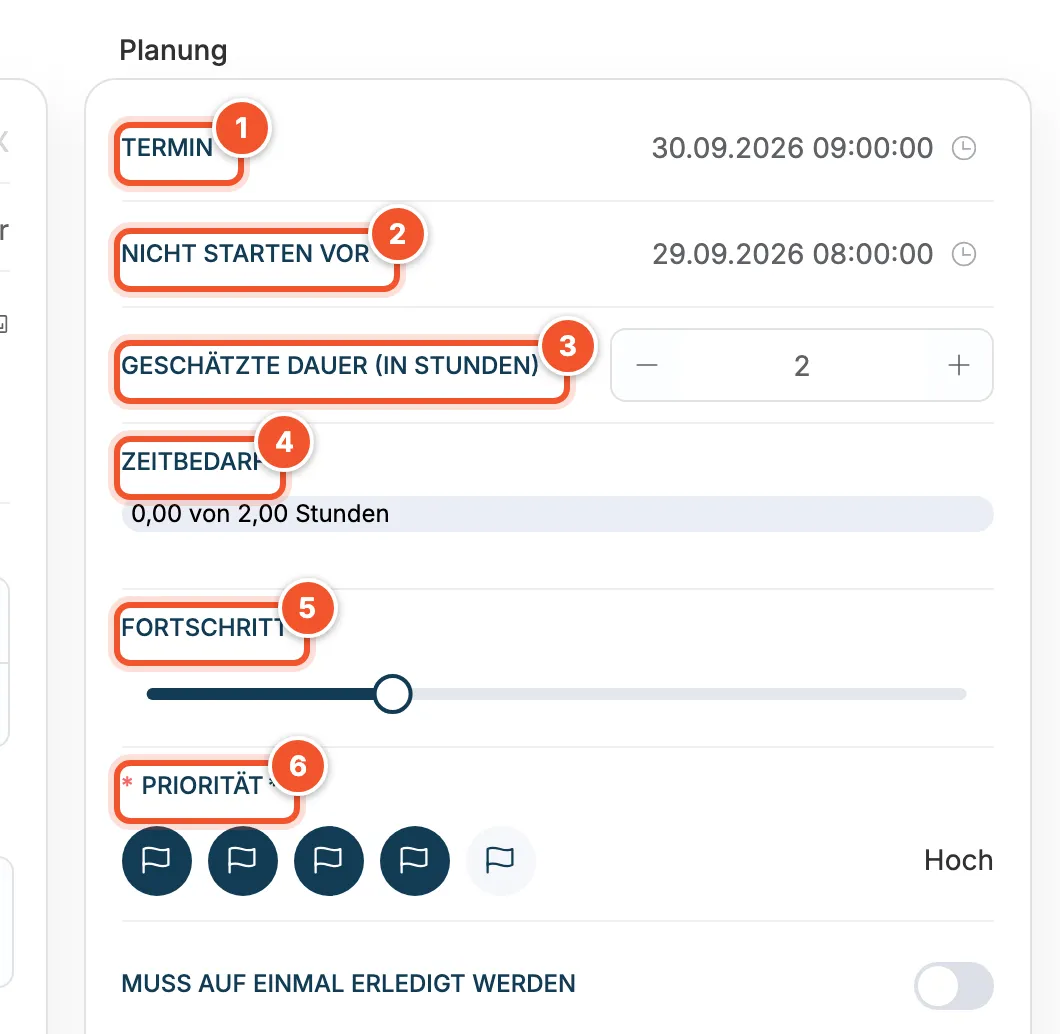
| Nr. | Feld | Bedeutung |
|---|---|---|
| 1 | Termin | Wann die Aufgabe erledigt wird. Mit Termin erscheint sie im Kalender und in der Aufgabenplanung. |
| 2 | Nicht starten vor | Frühester Beginn, z. B. weil erst Material kommen muss. |
| 3 | Geschätzte Dauer (in Stunden) | Wie lange die Arbeit voraussichtlich dauert. |
| 4 | Zeitbedarf | Bereits erfasste Zeit im Vergleich zur geschätzten Dauer, z. B. „0,00 von 2,00 Stunden“. Überschrittene Zeit wird rot. |
| 5 | Fortschritt | Wie weit die Aufgabe erledigt ist, per Schieberegler. |
| 6 | Priorität | Fünf Stufen, von sehr niedrig bis sehr hoch. |
Mit dem Schalter Muss auf einmal erledigt werden legst du fest, dass die Aufgabenplanung die Aufgabe nicht auf mehrere Zeitblöcke aufteilt.
Zuordnung und Infos
Abschnitt betitelt „Zuordnung und Infos“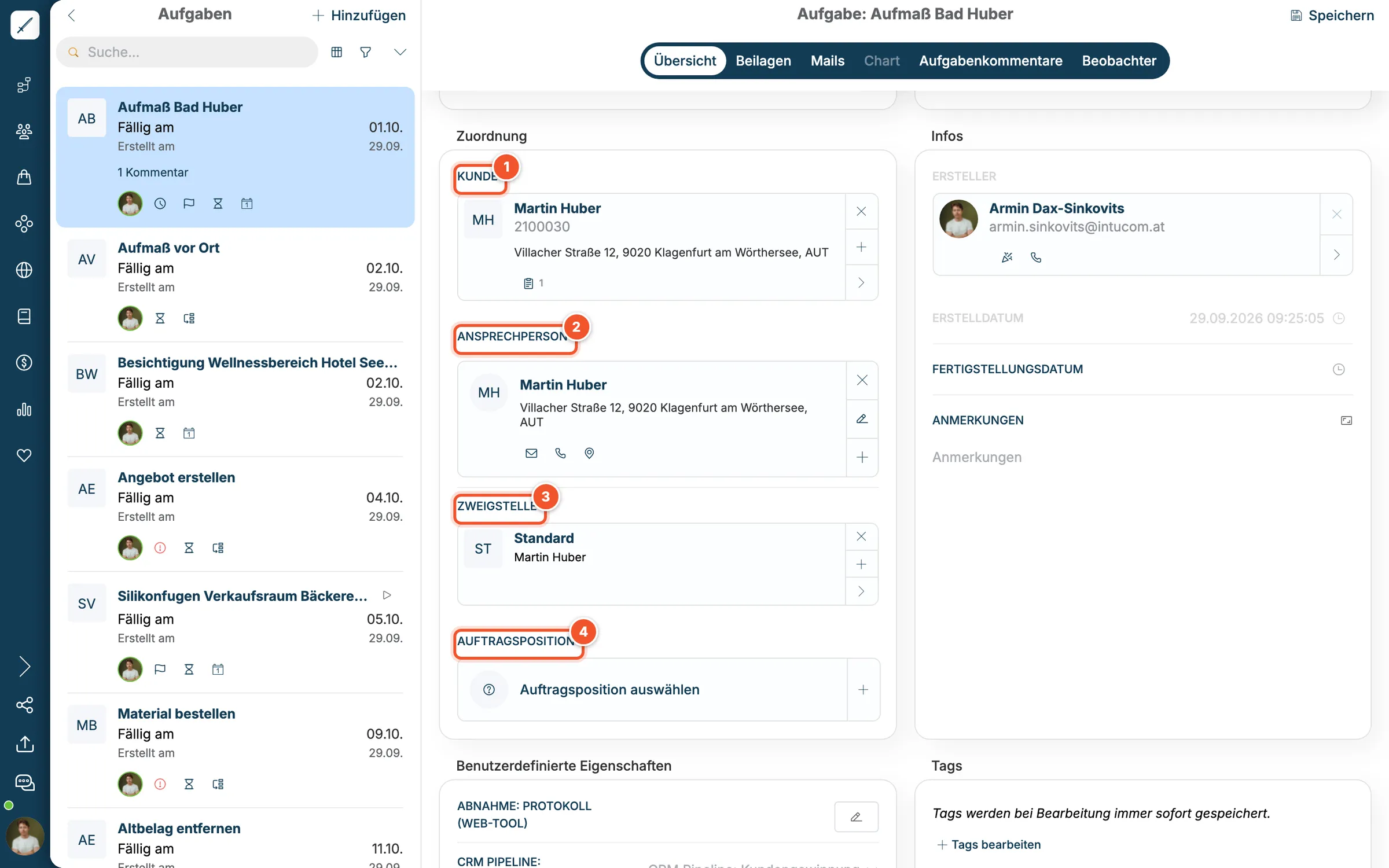
| Nr. | Feld | Bedeutung |
|---|---|---|
| 1 | Kunde | Für welchen Kunden die Aufgabe ist. |
| 2 | Ansprechperson | Der Kontakt beim Kunden, mit Symbolen zum Mailen, Anrufen und für die Karte. |
| 3 | Zweigstelle | Die Zweigstelle des Kunden. Wird für Angebote aus Aufgaben gebraucht. |
| 4 | Auftragsposition | Verknüpft die Aufgabe mit einer Position in einem Auftrag. Dann kannst du Leistungen darauf buchen. |
Rechts unter Infos siehst du Ersteller, Erstelldatum und Fertigstellungsdatum. Bei Anmerkungen ist Platz für interne Notizen.
Benutzerdefinierte Eigenschaften und Tags
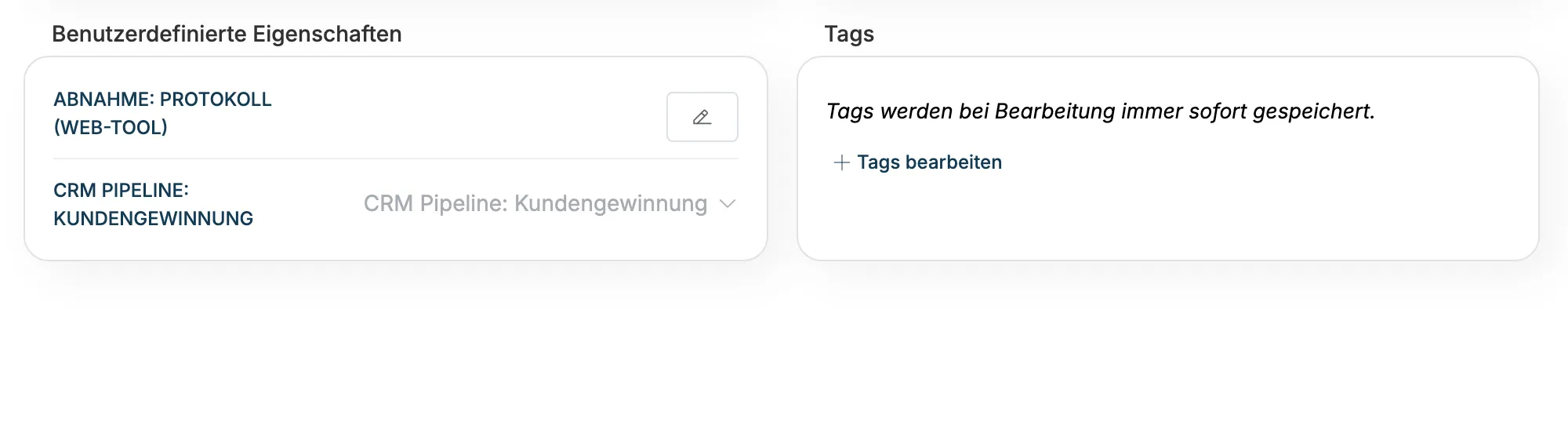
Abschnitt betitelt „Benutzerdefinierte Eigenschaften und Tags“Ganz unten stehen die benutzerdefinierten Eigenschaften, die dein Betrieb selbst angelegt hat, und die Tags.
Die anderen Reiter
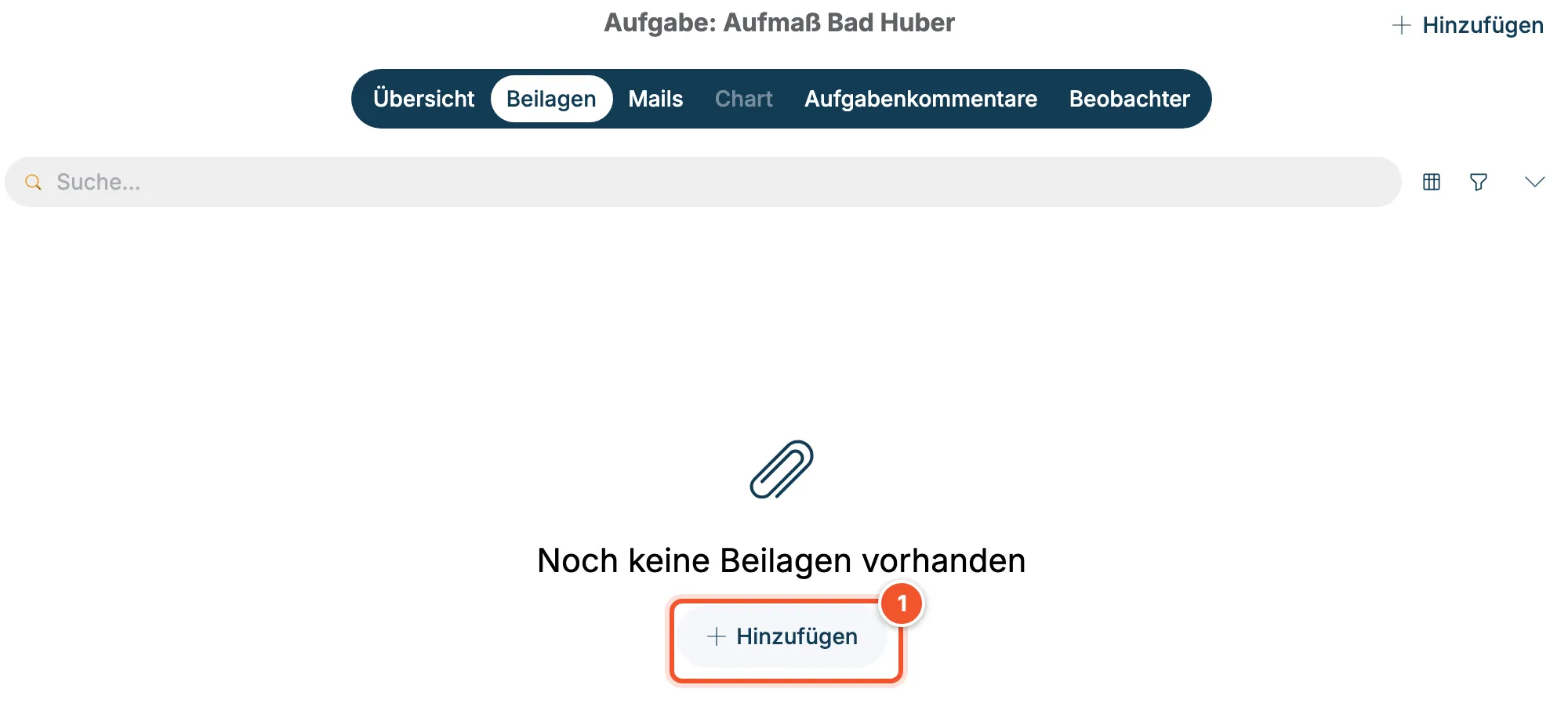
Abschnitt betitelt „Die anderen Reiter“Beilagen: Hier hängst du Dateien an, z. B. Fotos von der Baustelle oder einen Plan. Klicke auf + Hinzufügen 1.
Mails: zeigt Mails, die mit der Aufgabe verknüpft sind, z. B. wenn die Aufgabe aus einer Mail entstanden ist.
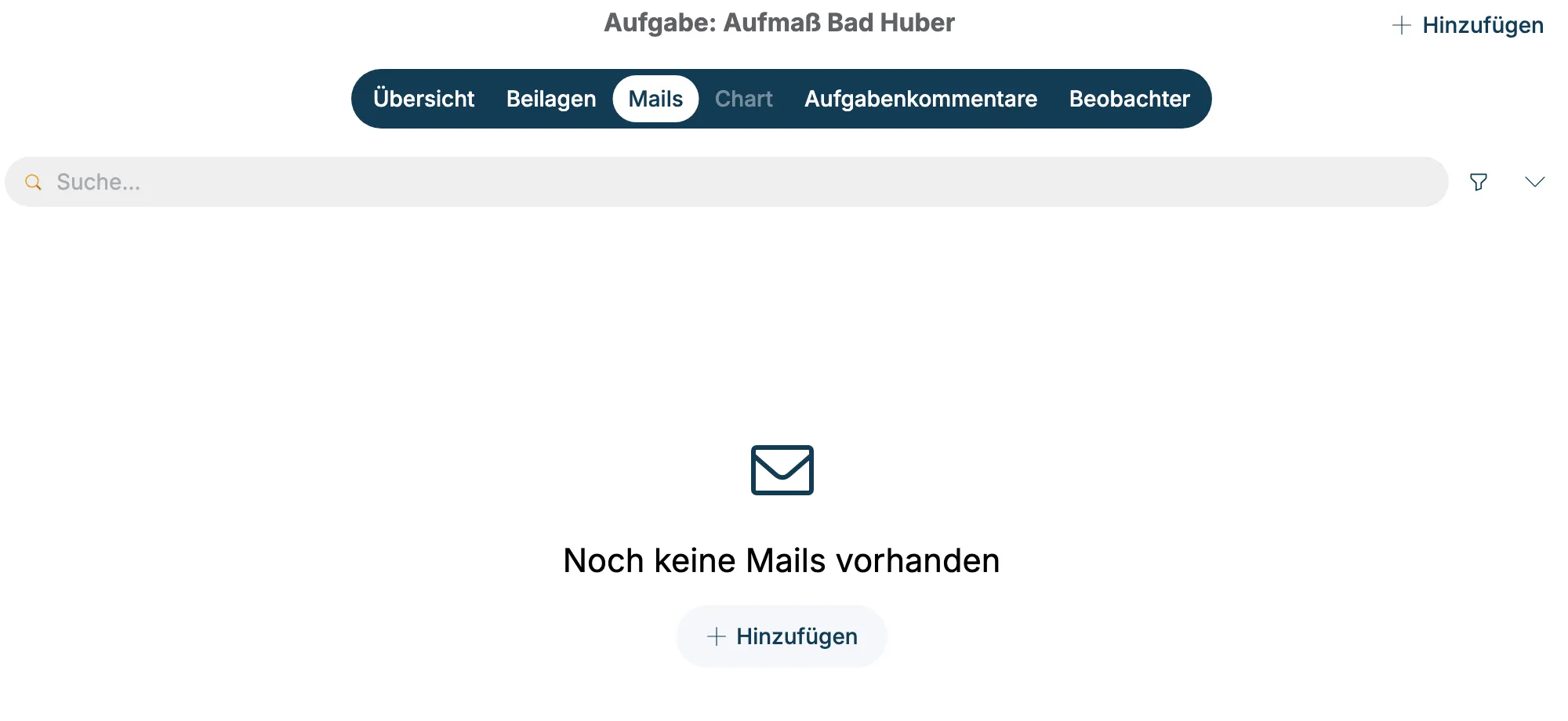
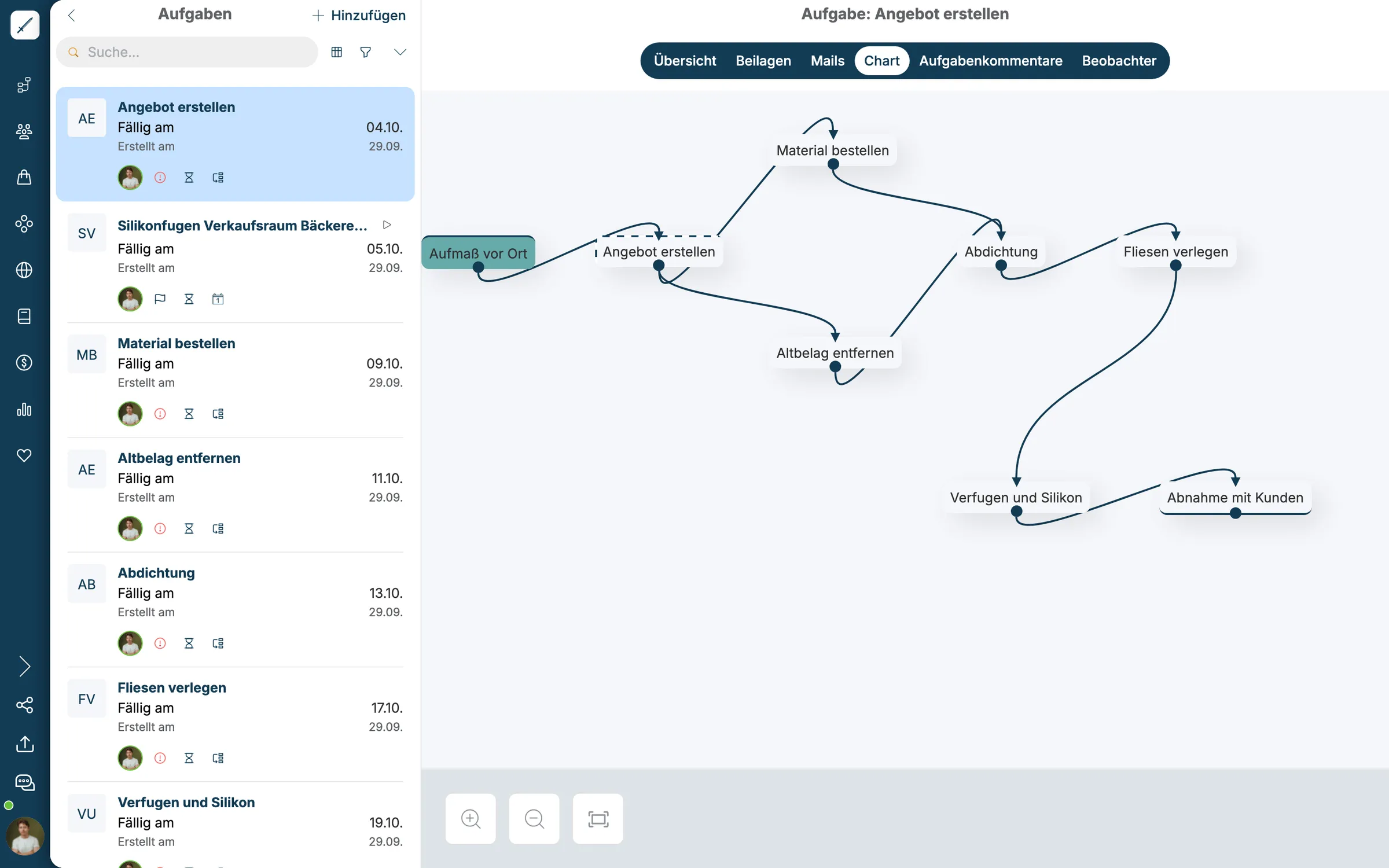
Chart: Gehört die Aufgabe zu einem Prozess, siehst du hier den ganzen Ablauf. Die aktuelle Aufgabe ist markiert. Bei Aufgaben ohne Prozess ist der Reiter ausgegraut.
Aufgabenkommentare und Beobachter: siehe Kommentare und Beobachter.