Kundenliste, Suche und Filter
So findest du einen Kunden schnell wieder, auch unter hunderten Einträgen.
In der Kundenliste siehst du alle Kunden deines Betriebs. Mit Suche, Filter und Tabellenansicht findest du den richtigen Kunden in Sekunden.
Wo findest du die Kundenliste?
Abschnitt betitelt „Wo findest du die Kundenliste?“Klicke im Hauptmenü auf Kunden. Links erscheint die Liste aller Kunden, rechts die Kundenakte des gewählten Kunden.
Einen Kunden suchen
Abschnitt betitelt „Einen Kunden suchen“-
Klicke in das Feld Suche… 1 über der Liste.
-
Tippe einen Teil des Namens ein, z. B. „Seeblick“, und drücke die Eingabetaste.
-
Die Liste zeigt nur noch passende Kunden 2. Klicke auf den Kunden, um seine Kundenakte zu öffnen.
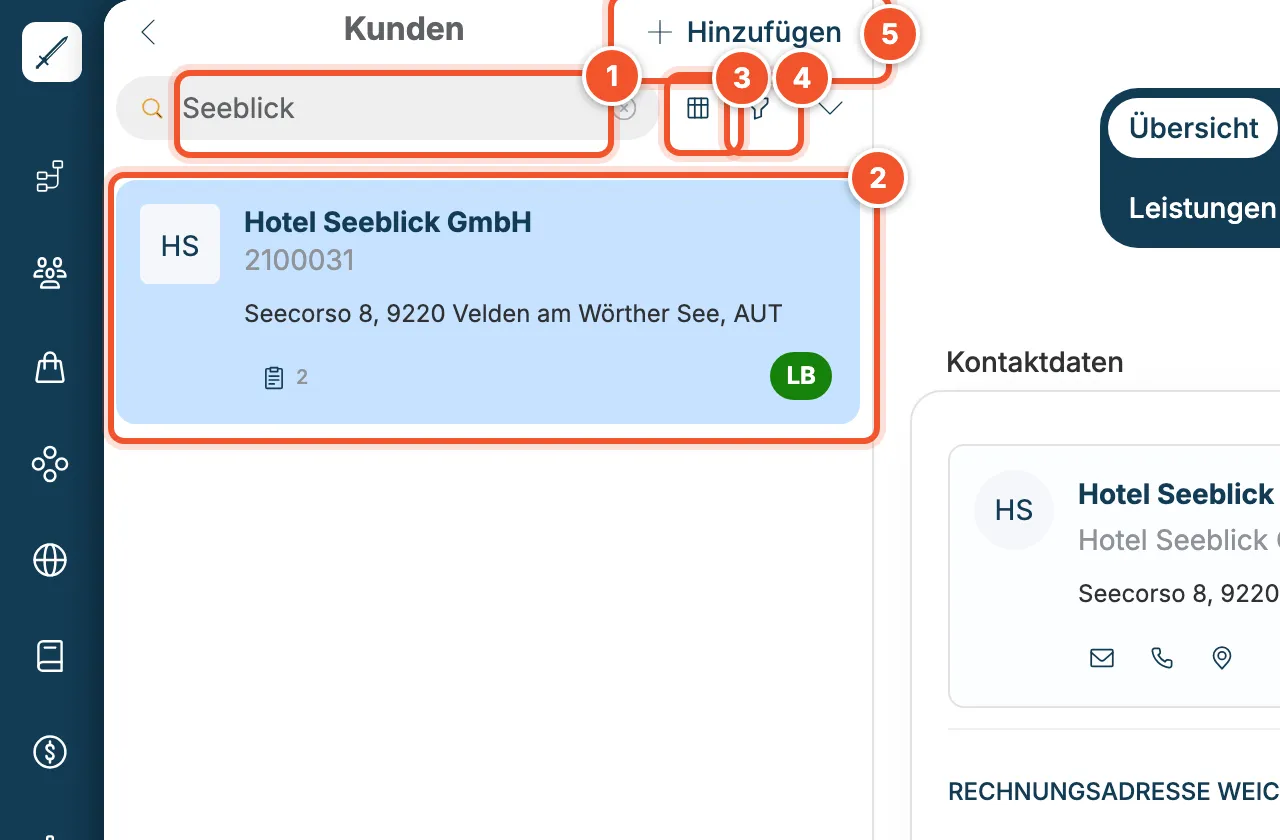
Neben der Suche findest du die Umschaltung zur Tabellenansicht 3 und das Filtersymbol 4. Mit + Hinzufügen 5 legst du einen neuen Kunden an (siehe Neuen Kunden anlegen).
Was zeigt ein Eintrag in der Liste?
Abschnitt betitelt „Was zeigt ein Eintrag in der Liste?“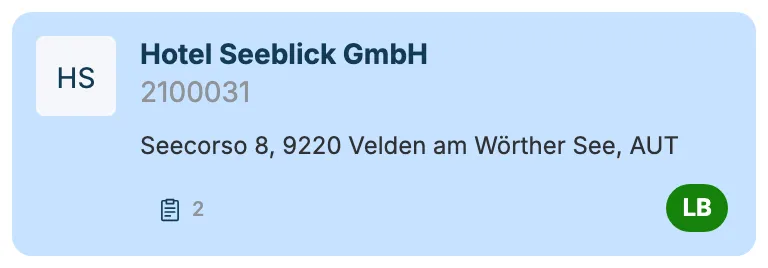
- Name des Kunden, fett gedruckt
- darunter die Kundennummer (Buchungskonto), z. B. 2100031
- die Adresse aus dem Hauptkontakt
- das Symbol mit der Zahl zeigt, wie viele Aufträge es für den Kunden gibt
- farbige Kürzel rechts sind Tags, hier „LB“ für Laufende Betreuung (siehe Tags, eigene Felder und Ausblenden)
Kunden filtern und sortieren
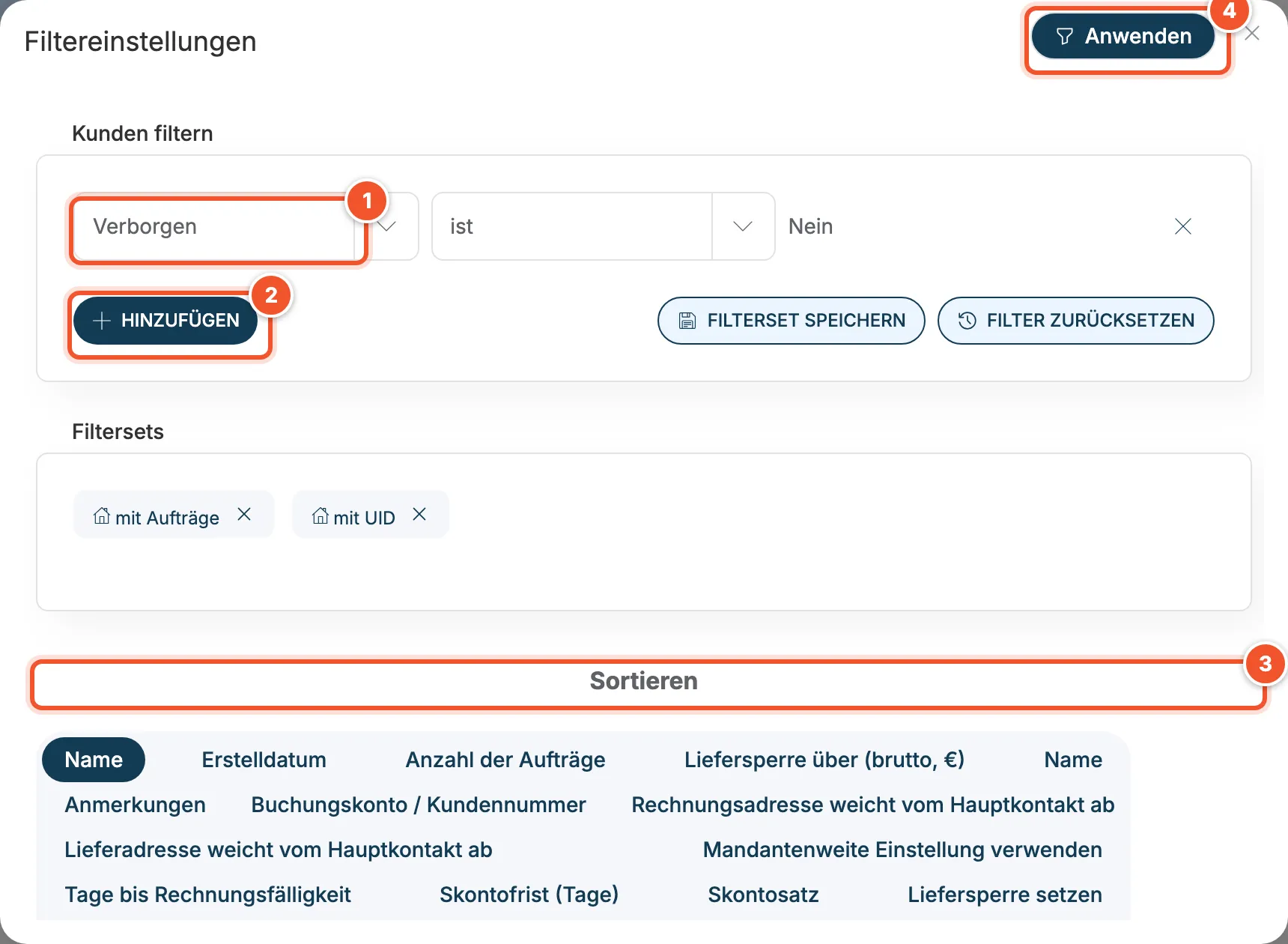
Abschnitt betitelt „Kunden filtern und sortieren“Klicke auf das Filtersymbol. Im Fenster Filtereinstellungen ist bereits der Filter Verborgen · ist · Nein 1 gesetzt. Deshalb siehst du ausgeblendete Kunden normalerweise nicht.
-
Klicke auf + HINZUFÜGEN 2, um eine weitere Filterzeile anzulegen.
-
Wähle, wonach du filtern willst, z. B. Name, UID, Tags oder Liefersperre über (brutto, €).
-
Lege unter Sortieren 3 fest, wie die Liste geordnet wird, z. B. nach Name, Erstelldatum oder Anzahl der Aufträge.
-
Klicke auf Anwenden 4.
Wie du Filter kombinierst und als Filterset speicherst, erfährst du unter Suchen, Filtern und Sortieren.
Tabellenansicht
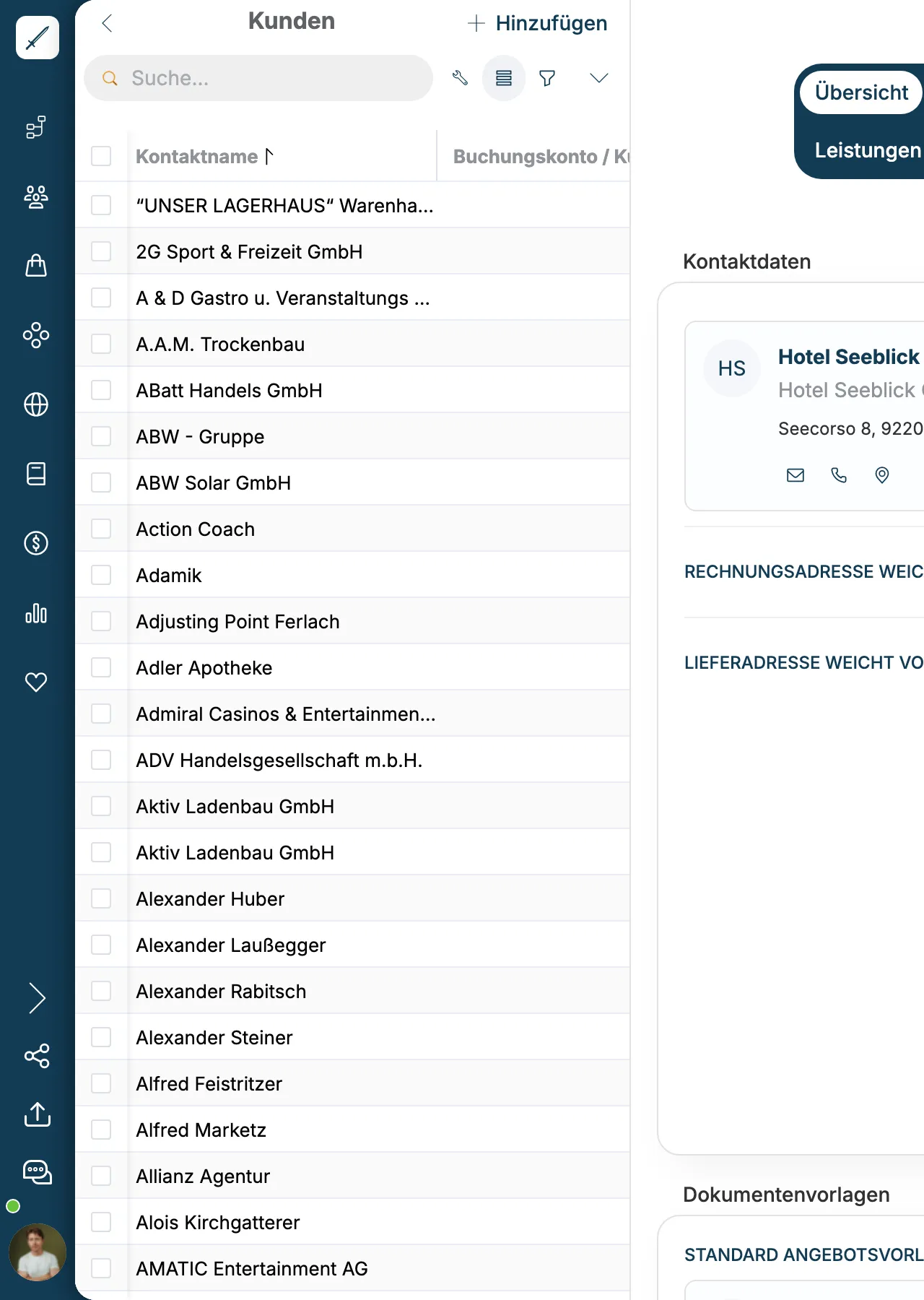
Abschnitt betitelt „Tabellenansicht“Mit dem Tabellensymbol neben der Suche schaltest du auf eine kompakte Tabelle um. Sie zeigt mehr Kunden auf einmal, z. B. mit den Spalten Kontaktname und Buchungskonto / Kundennummer. Ein zweiter Klick bringt dich zurück zur Listenansicht.