

Dateien und Sprache
Dem Copilot ein Foto oder PDF schicken, zum Beispiel eine Visitenkarte, Fragen diktieren und Antworten vorlesen lassen.
Du hast von Herrn Kogler, dem Haustechniker vom Hotel Seeblick, eine Visitenkarte bekommen? Fotografier sie und schick sie dem Copilot. Er liest Name, Firma, Adresse, Telefon und E-Mail aus und legt auf Wunsch den Kontakt an.
Wo findest du das?
Abschnitt betitelt „Wo findest du das?“Im Chat von balmung Copilot (Sprechblasen-Symbol unten in der Seitenleiste), links unten bei der Büroklammer.
Kontakt per Foto
Abschnitt betitelt „Kontakt per Foto“-
Öffne den Chat und klicke auf Datei anhängen 1.
-
Wähle das Foto der Visitenkarte aus. Es erscheint als kleine Vorschau über dem Eingabefeld 2. Mit dem × entfernst du es wieder.
-
Schreib dazu, was der Copilot tun soll, z. B. „Welche Kontaktdaten stehen auf dieser Visitenkarte? Bitte noch nichts anlegen.“
-
Schick die Nachricht mit dem Pfeil ab.
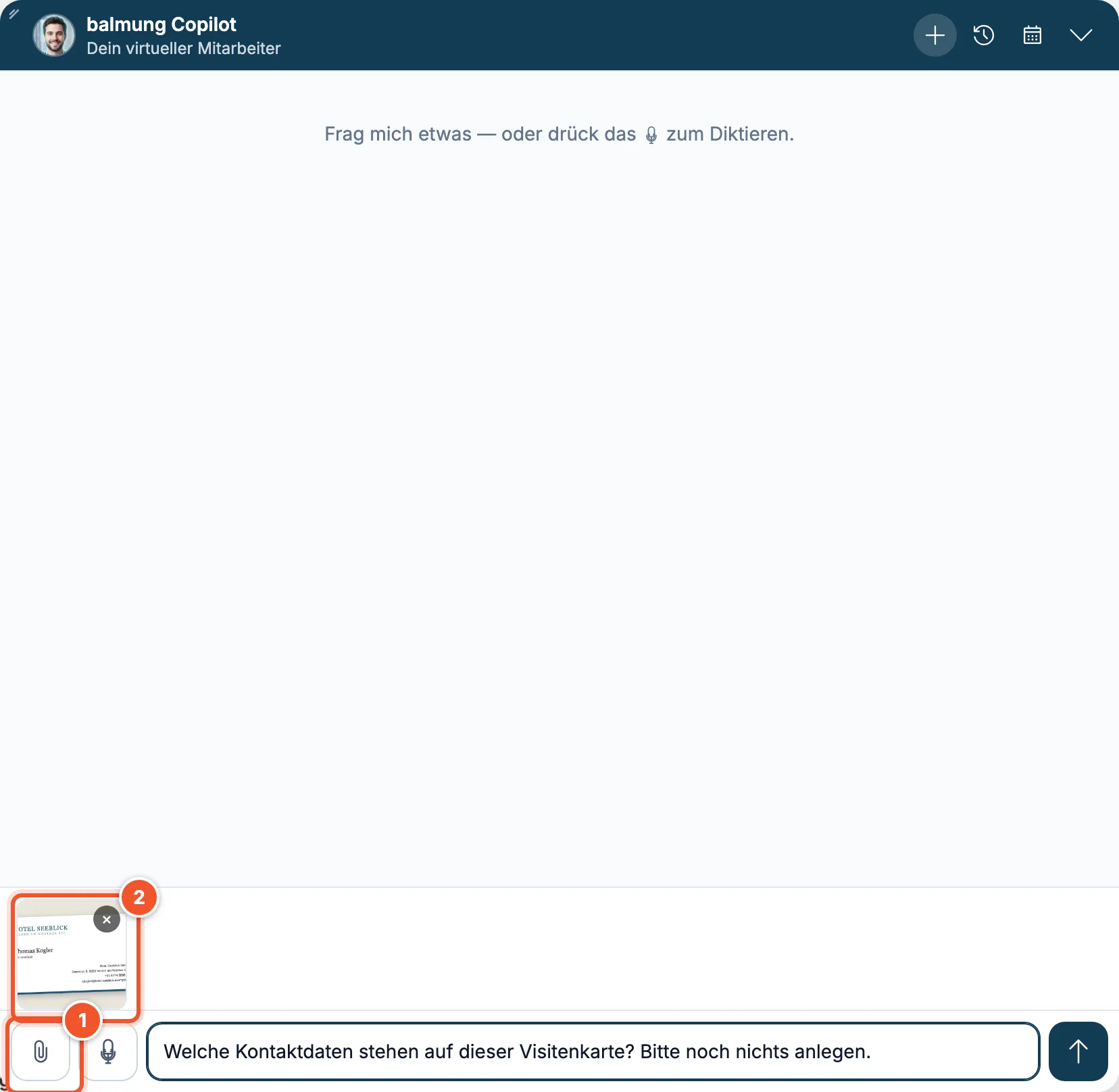
Der Copilot zeigt dir die erkannten Daten übersichtlich an:
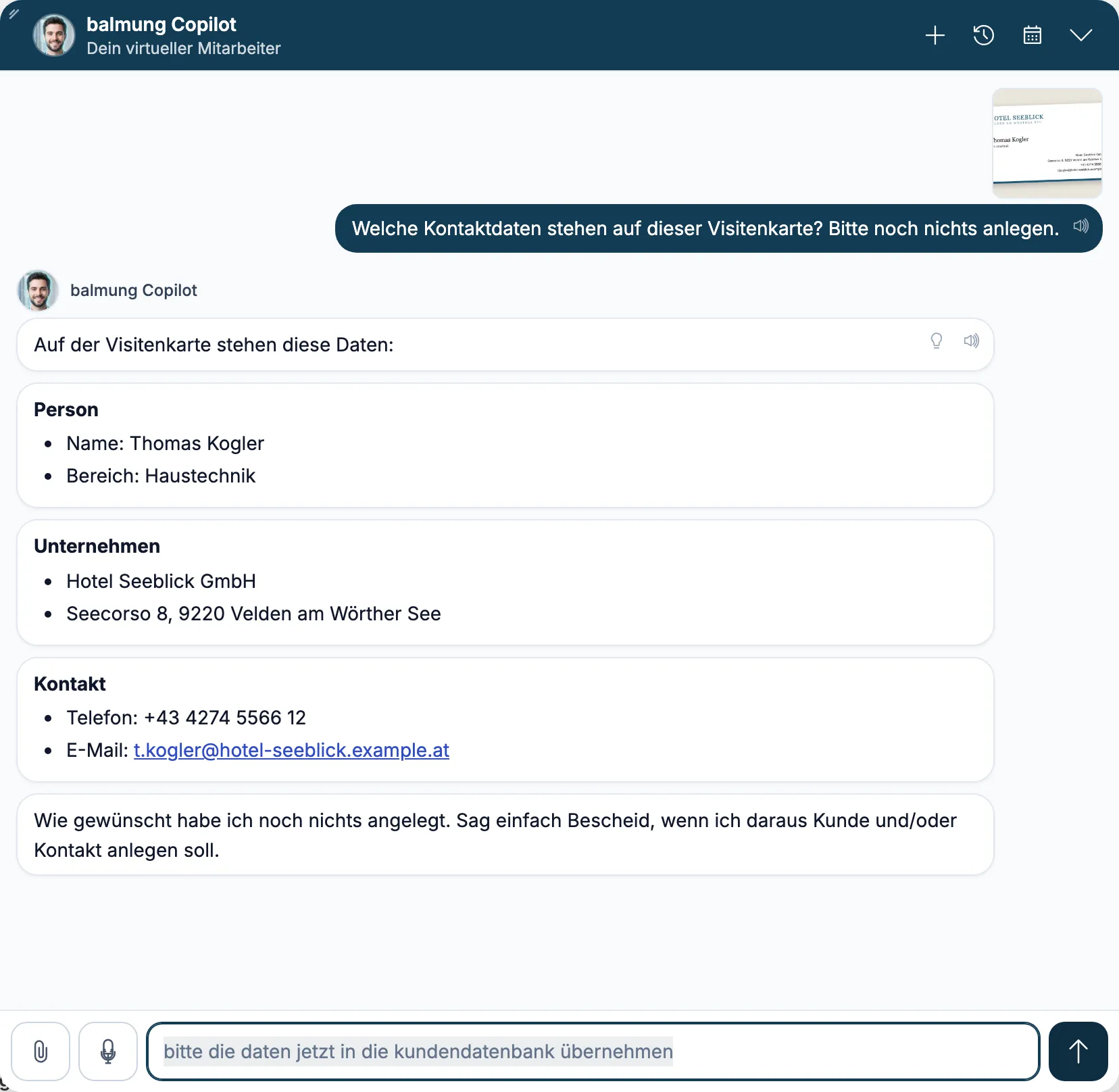
Passt alles, schreibst du z. B. „Leg Thomas Kogler als Kontakt beim Kunden Hotel Seeblick GmbH an.“ Kontrollier den neuen Kontakt danach unter Organisation › Kontakte bzw. beim Kunden im Reiter Kontakte.
Diktieren
Abschnitt betitelt „Diktieren“Statt zu tippen, kannst du deine Frage sprechen. Klicke auf das Mikrofon neben der Büroklammer:
- Kurz tippen schaltet die Aufnahme ein bzw. aus.
- Gedrückt halten nimmt auf, solange du die Taste hältst (Push-to-talk).
Beim ersten Mal fragt dein Browser, ob balmung das Mikrofon verwenden darf.
Vorlesen lassen
Abschnitt betitelt „Vorlesen lassen“Neben jeder Antwort und neben deinen eigenen Nachrichten steht ein Lautsprecher-Symbol (Vorlesen). Ein Klick liest den Text laut vor, praktisch unterwegs auf der Baustelle.