

Listenansicht und Tabellenansicht
Zwischen Karten-Liste und Tabelle umschalten und Spalten anpassen.
Jede Liste in balmung kannst du auf zwei Arten anzeigen: als Listenansicht mit übersichtlichen Karten oder als Tabellenansicht mit Spalten. Die Tabelle ist praktisch, wenn du viele Einträge vergleichen oder schnell durchsehen willst.
Listenansicht
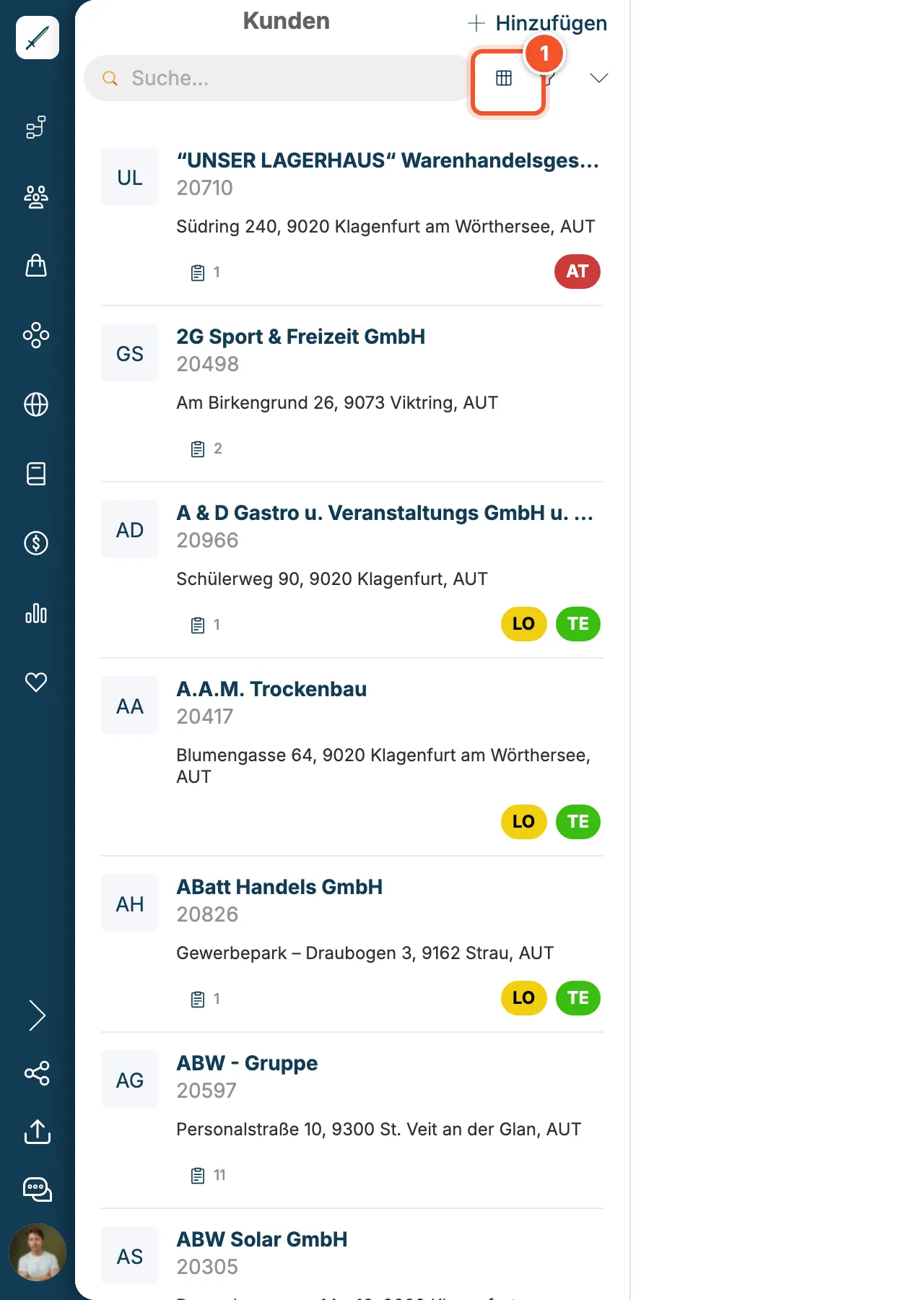
Abschnitt betitelt „Listenansicht“In der Listenansicht zeigt jede Karte die wichtigsten Infos, bei Kunden etwa Name, Kundennummer, Adresse und Anzahl der Aufträge. Farbige Kürzel rechts unten sind Tags, mit denen Einträge markiert wurden.
Auf die Tabellenansicht umschalten
Abschnitt betitelt „Auf die Tabellenansicht umschalten“-
Klicke neben der Suche auf das Tabellensymbol 1.
-
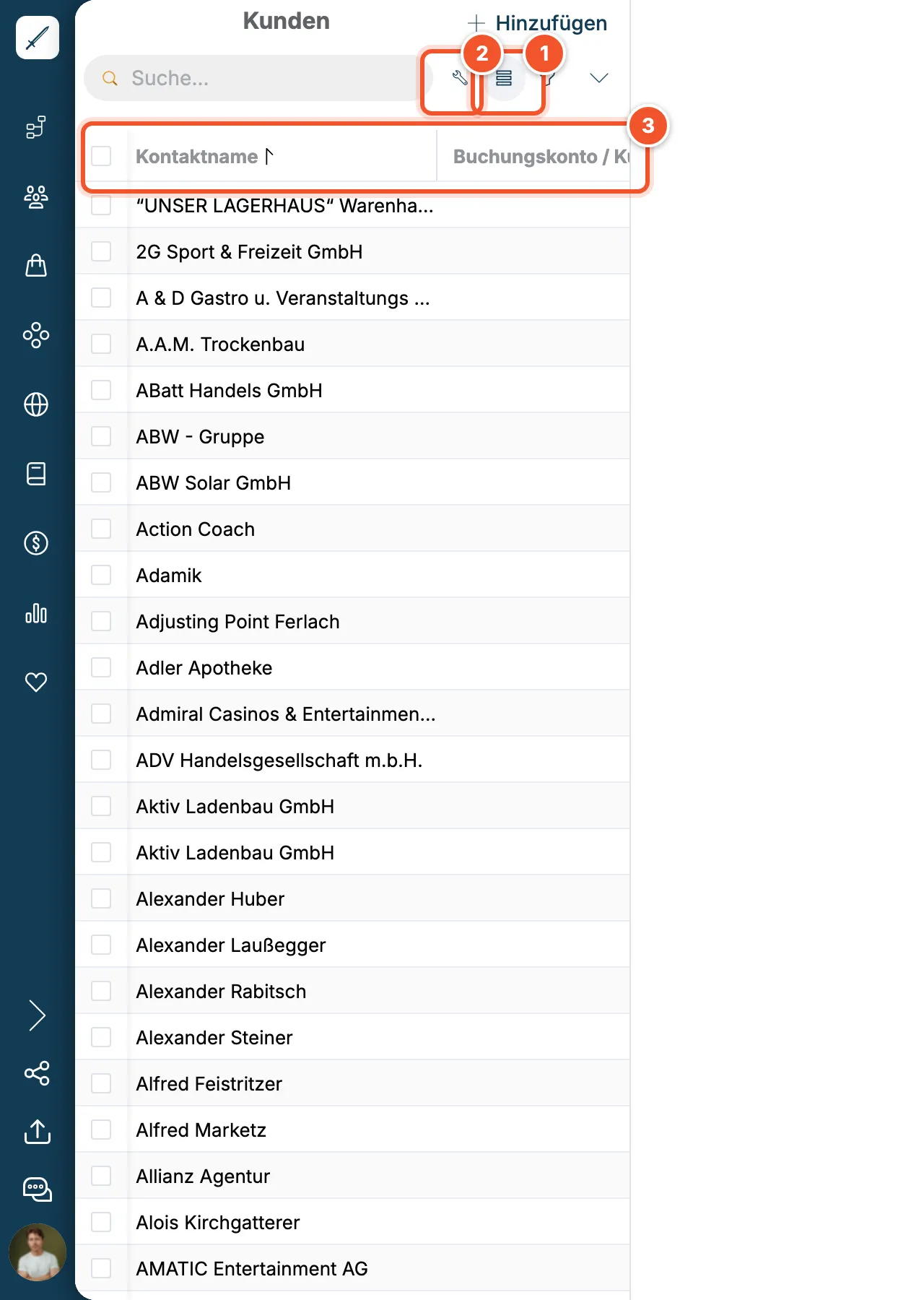
Die Liste wird als Tabelle angezeigt. Jede Zeile ist ein Eintrag, jede Spalte eine Eigenschaft 3.
-
Klickst du auf eine Spaltenüberschrift, wird nach dieser Spalte sortiert. Ein zweiter Klick dreht die Reihenfolge um.
-
Um zurückzuwechseln, klickst du erneut auf das Symbol 1.
Spalten anpassen
Abschnitt betitelt „Spalten anpassen“In der Tabellenansicht erscheint zusätzlich ein Werkzeugsymbol 2. Damit legst du fest, welche Spalten angezeigt werden und in welcher Reihenfolge.
-
Klicke auf das Werkzeugsymbol. Das Fenster Spalten anpassen öffnet sich.
-
Unter Angezeigte Spalten siehst du alle sichtbaren Spalten. Ziehe eine Spalte am Griff ⠿ nach oben oder unten, um die Reihenfolge zu ändern.
-
Mit dem Augensymbol blendest du eine Spalte aus. Sie wandert nach unten zu Ausgeblendete Spalten.
-
Um eine ausgeblendete Spalte wieder anzuzeigen, klickst du dort auf ihr Augensymbol.
-
Klicke auf Speichern.
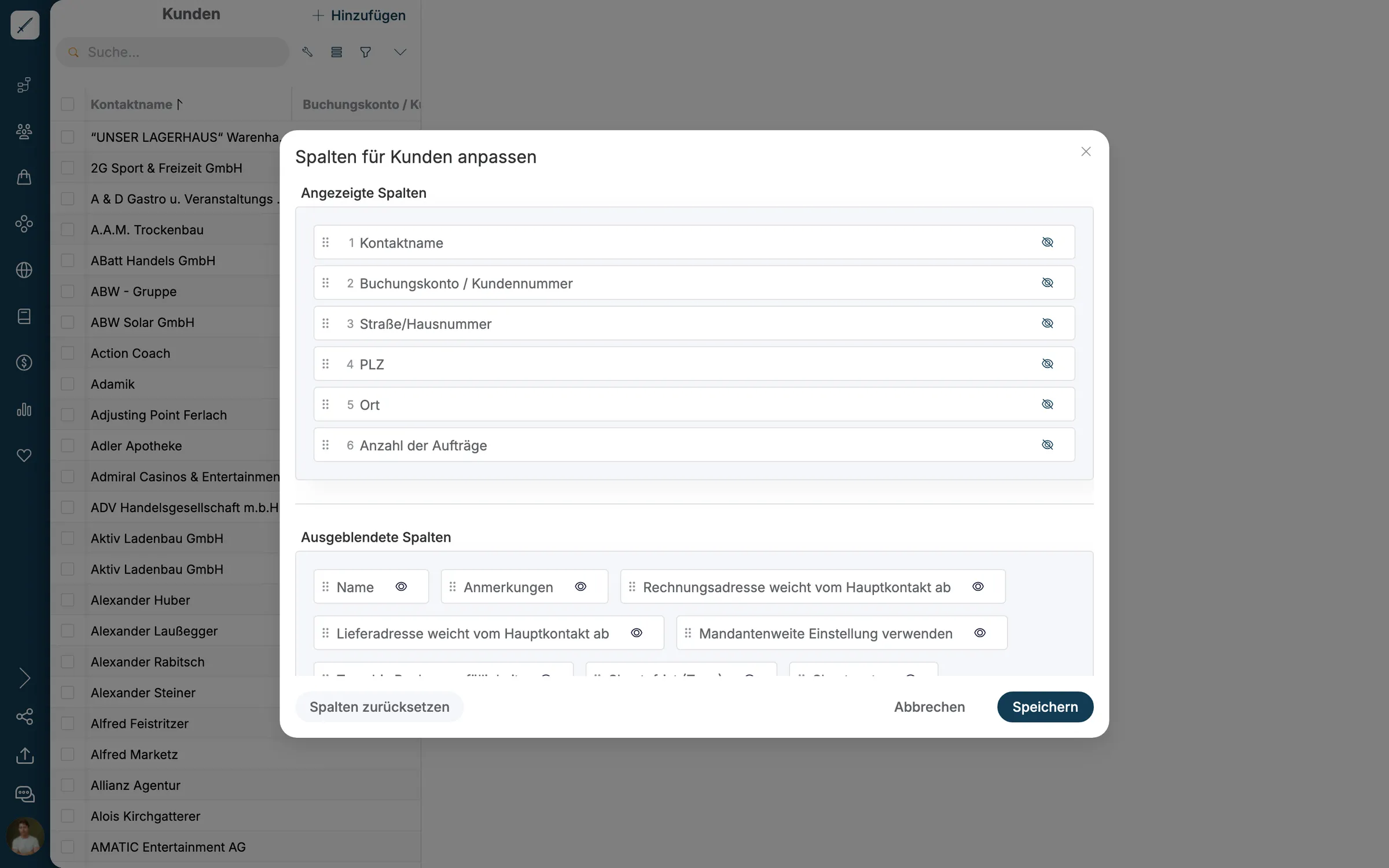
Mit Spalten zurücksetzen stellst du die ursprüngliche Spaltenauswahl wieder her.