Zusatzmodule, Lizenzen und Support
Erweiterungen im Service Portal, die Lizenzen deiner Benutzer und ein Ticket an den balmung-Support.
Mandanteinstellungen, Mandanteneinstellungen, Mandant-Einstellungen, Partnerportal
balmung lässt sich mit Zusatzmodulen erweitern, etwa um ein CRM, eine Webshop-Anbindung oder einen Datanorm-Import. Welche Benutzer welche Lizenz haben, siehst du im Mandanten. Und wenn etwas nicht klappt, erreichst du den Support direkt aus balmung.
Zusatzmodule
Abschnitt betitelt „Zusatzmodule“balmung öffnet das balmung Service Portal in einem neuen Browser-Tab. Dort sind alle Erweiterungen nach Themen sortiert.
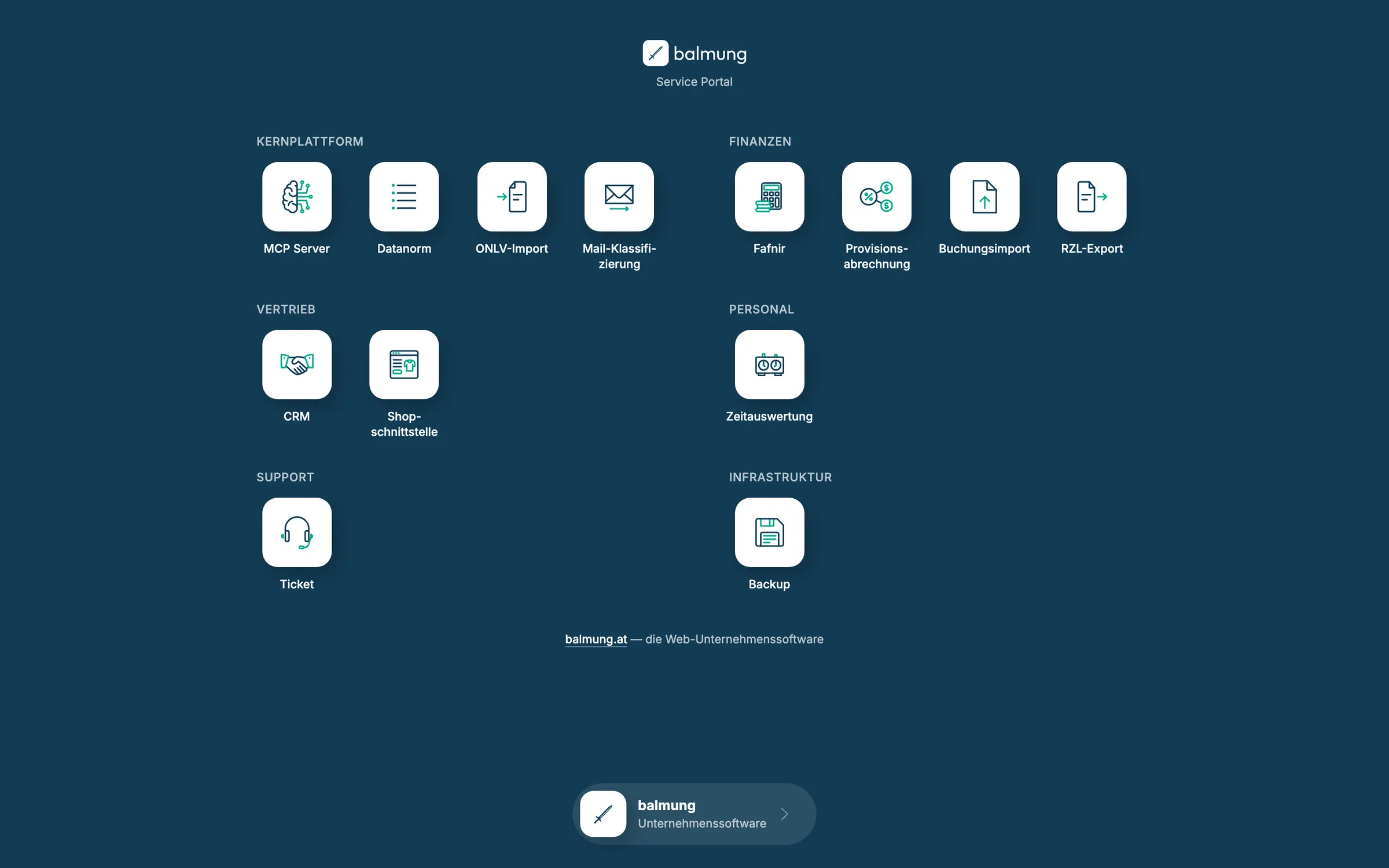
| Bereich | Module |
|---|---|
| Kernplattform | MCP Server (Agentic Betrieb von balmung), Datanorm (Datanorm-Import), ONLV-Import (Leistungsverzeichnisse nach ÖNORM A2063 importieren), Mail-Klassifizierung (KI-Klassifizierung eingehender E-Mails) |
| Finanzen | Fafnir (KI-Buchhaltungsagent), Provisionsabrechnung, Buchungsimport (BMD-Buchungsimport), RZL-Export (Buchhaltungsexporte ins RZL-FIBU-Format) |
| Vertrieb | CRM (für Vertriebspipelines), Shopschnittstelle (Webshop-Anbindung verwalten) |
| Personal | Zeitauswertung (Überstunden und Abwesenheiten auswerten) |
| Support | Ticket (Ticket- und Supportsystem) |
| Infrastruktur | Backup |
Zusatzmodule und Lizenzen buchst du selbst im Service Portal.
Welches Modul für welchen Zweck?
Abschnitt betitelt „Welches Modul für welchen Zweck?“| Du möchtest … | Zusatzmodul |
|---|---|
| Neukunden gezielt anrufen (Cold Calling), Leads und Verkaufschancen in einer Vertriebspipeline verfolgen | CRM |
| Artikelstammdaten und Preise deines Großhändlers im Datanorm-Format übernehmen | Datanorm |
| Leistungsverzeichnisse nach ÖNORM A2063 in ein Angebot übernehmen | ONLV-Import |
| Nachbestellungen, Zahlungszuordnungen und andere Abläufe automatisch erledigen lassen | Automatisierungen |
| Eingehende Mails automatisch einordnen lassen | Mail-Klassifizierung |
| Einen Webshop anbinden | Shopschnittstelle |
| Überstunden und Abwesenheiten auswerten | Zeitauswertung |
Die Zusatzmodule sind über die Schnittstelle an balmung angebunden. Nach der Buchung erscheinen sie in deinem Mandanten.
Lizenzen
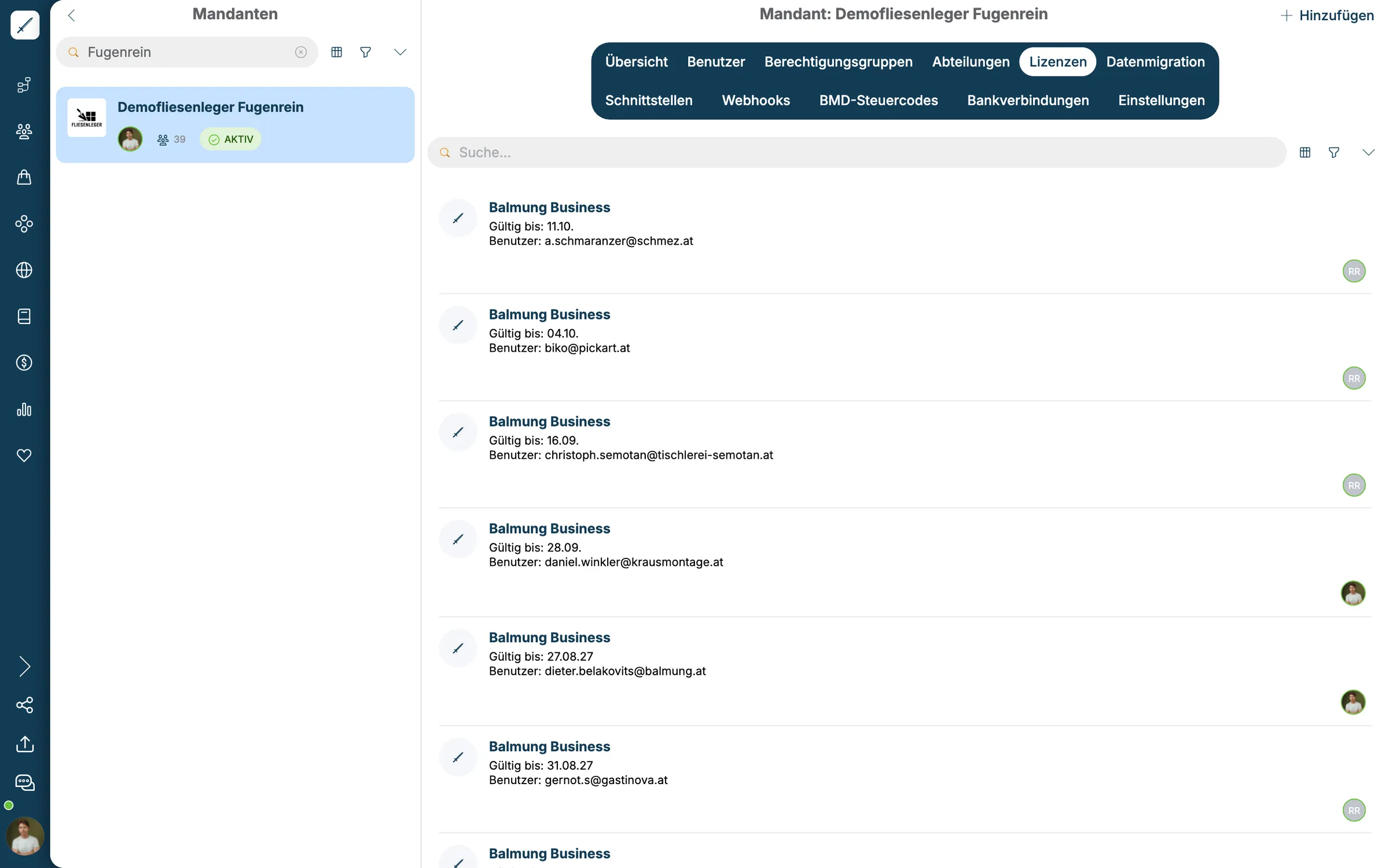
Abschnitt betitelt „Lizenzen“Im Reiter Lizenzen siehst du für jeden Benutzer, welche Lizenz er hat (z. B. „Balmung Business“) und bis wann sie gültig ist. Neue Lizenzen bzw. Zusatzmodule buchst du selbst im Service Portal (Profilbild › Zusatzmodule).
Ein Ticket an den Support
Abschnitt betitelt „Ein Ticket an den Support“-
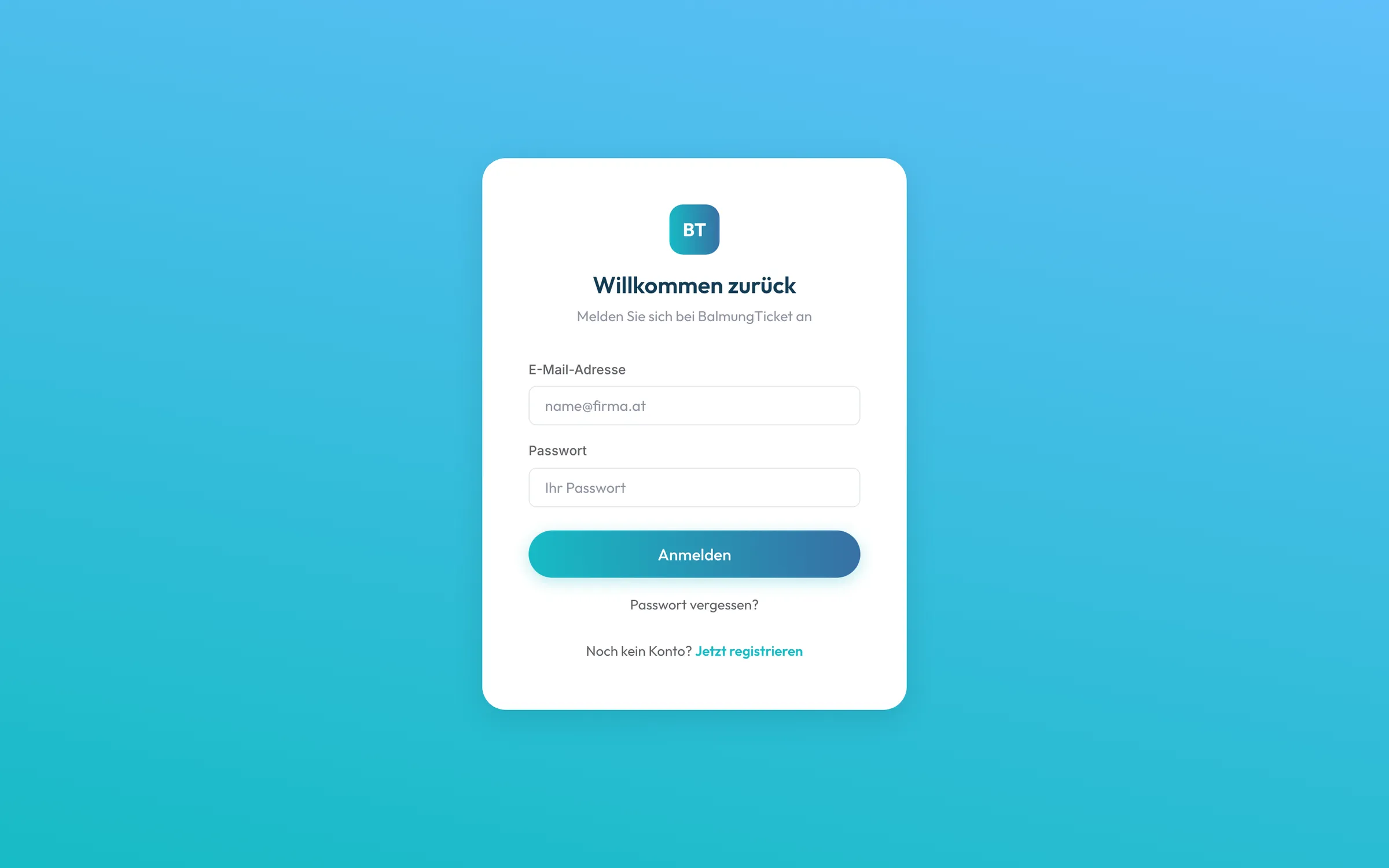
Klicke auf Neues Ticket erstellen. Das Ticketsystem BalmungTicket öffnet sich in einem neuen Browser-Tab.
-
Melde dich mit E-Mail-Adresse und Passwort an. Das Ticketsystem hat einen eigenen Login und ist nicht dein balmung-Zugang. Hast du noch kein Konto, klicke auf Jetzt registrieren.
-
Beschreibe dein Anliegen möglichst genau: Was wolltest du tun, was ist passiert, in welchem Bereich von balmung? Ein Screenshot hilft sehr.
-
Sende das Ticket ab.