

Kunde aus bestehendem Kontakt
Einen Kontakt, der schon in balmung gespeichert ist, mit wenigen Klicks zum Kunden machen.
Oft ist eine Firma schon als Kontakt gespeichert, z. B. weil sie angerufen oder eine Anfrage geschickt hat. Sobald sie Kunde wird, machst du aus dem vorhandenen Kontakt einen Kunden. Name, Adresse und Telefonnummer werden übernommen.
Wo findest du das?
Abschnitt betitelt „Wo findest du das?“Organisation › Kontakte › gewünschten Kontakt öffnen › KUNDE ERSTELLEN
So geht’s
Abschnitt betitelt „So geht’s“-
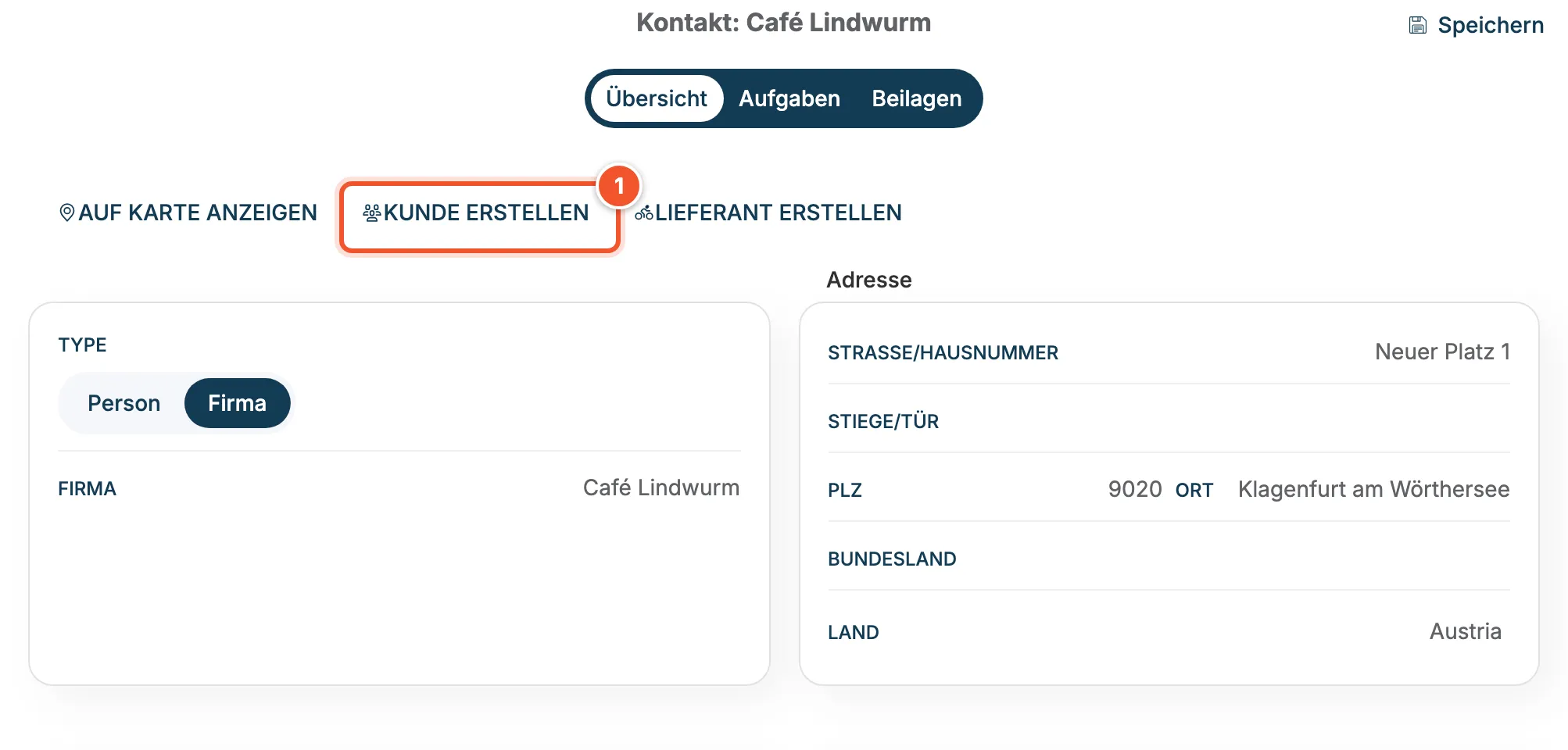
Öffne im Hauptmenü Organisation › Kontakte und wähle den Kontakt aus, hier das Café Lindwurm.
-
Klicke oben in der Detailansicht auf KUNDE ERSTELLEN 1.
-
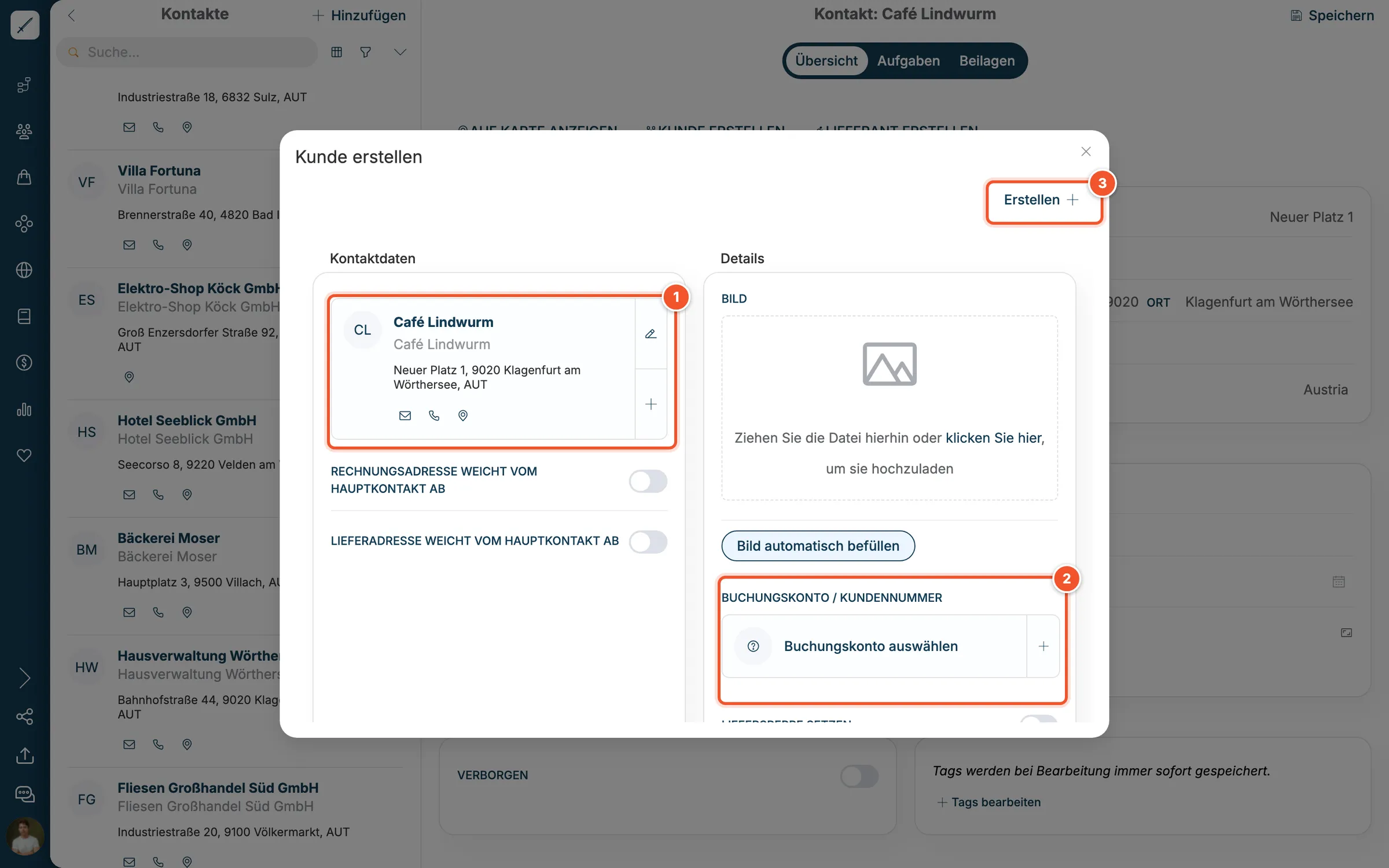
Es öffnet sich das Fenster Kunde erstellen. Unter Kontaktdaten 1 ist der Kontakt schon eingetragen.
-
Lege unter BUCHUNGSKONTO / KUNDENNUMMER 2 ein Buchungskonto fest: mit Buchungskonto auswählen ein vorhandenes oder mit dem Plus-Symbol ein neues.
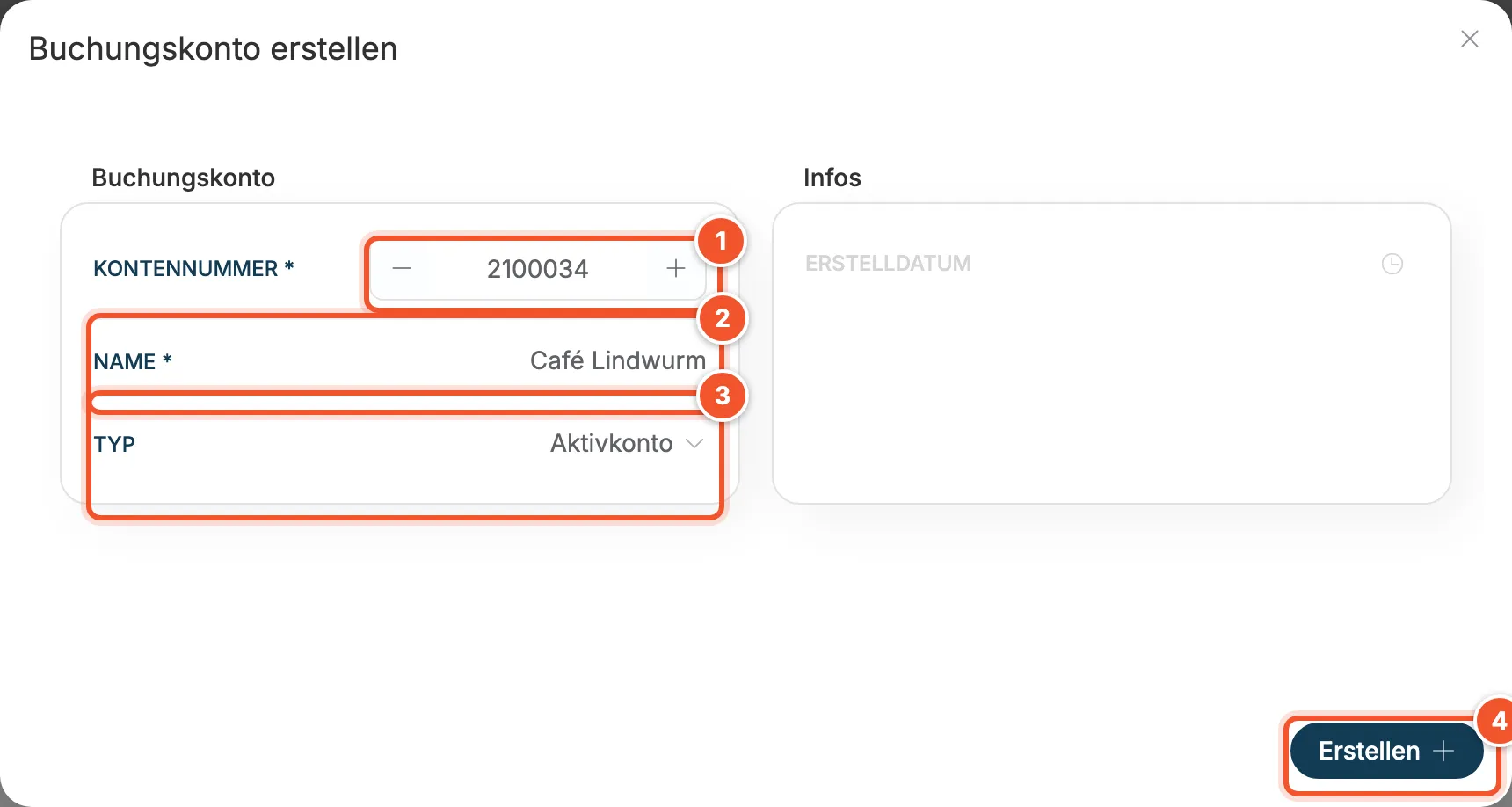
- Beim neuen Buchungskonto trägst du KONTENNUMMER 1 und NAME 2 ein, wählst als TYP 3 Aktivkonto und klickst auf Erstellen 4.
- Klicke im Fenster Kunde erstellen rechts oben auf Erstellen.
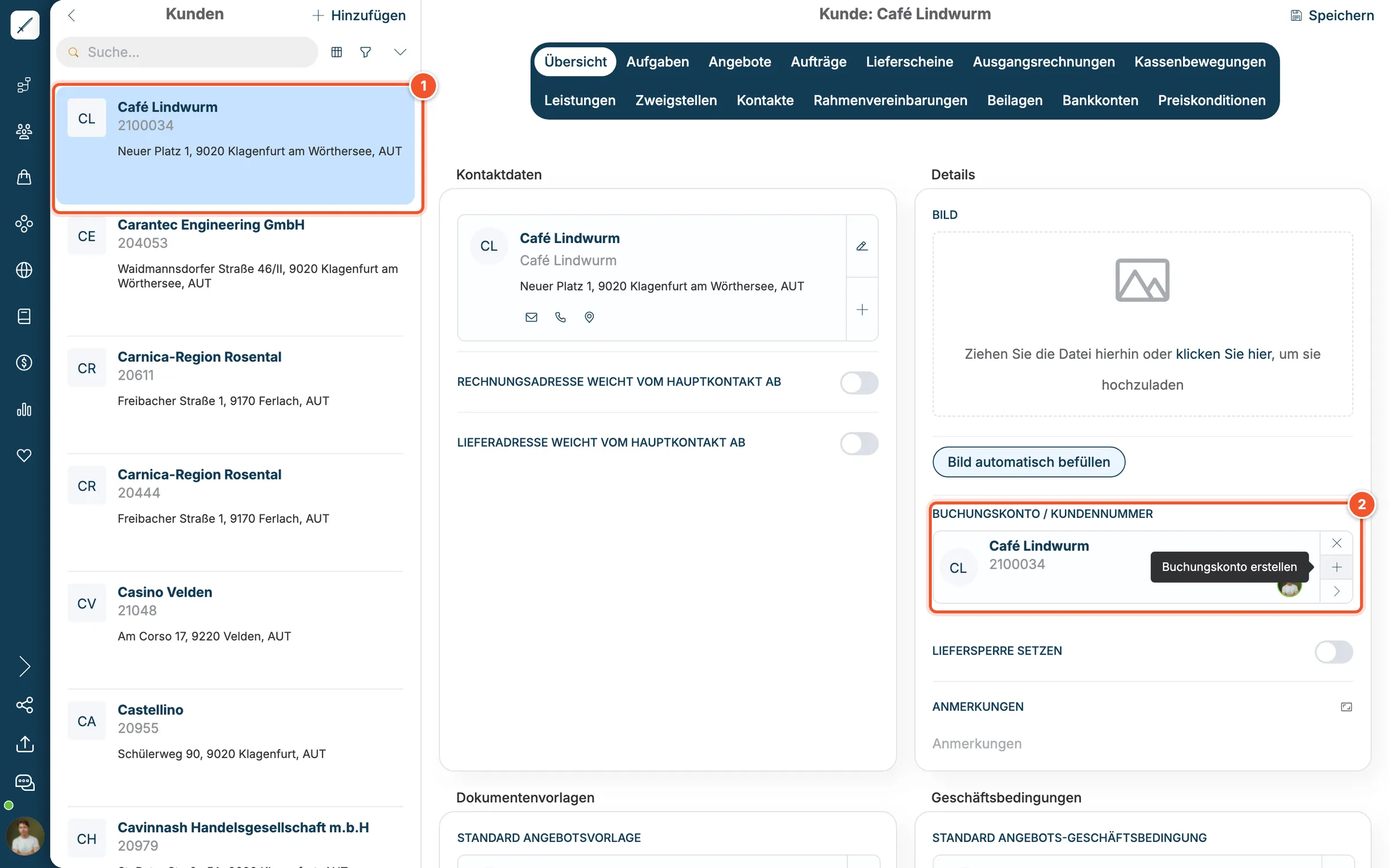
Fertig: Das Café Lindwurm steht jetzt in der Kundenliste 1, mit der Kundennummer 2100034 aus dem Buchungskonto 2.
Bestehenden Kontakt beim Anlegen austauschen
Abschnitt betitelt „Bestehenden Kontakt beim Anlegen austauschen“Legst du einen Kunden über + Hinzufügen in der Kundenliste an, erstellt balmung immer einen neuen Kontakt. Soll ein vorhandener Kontakt zum Kunden werden, gehe deshalb immer über Organisation › Kontakte wie oben beschrieben. So entstehen keine doppelten Kontakte.