

Produkte finden
Mit Suche, Filtern und der Tabellenansicht findest du auch unter vielen tausend Artikeln schnell das richtige Produkt.
In vielen Betrieben stehen zehntausende Artikel in balmung, etwa aus Lieferantenkatalogen. Damit die Liste trotzdem schnell bleibt, zeigt balmung die Produkte erst an, wenn du suchst oder filterst.
Wo findest du die Produkte?
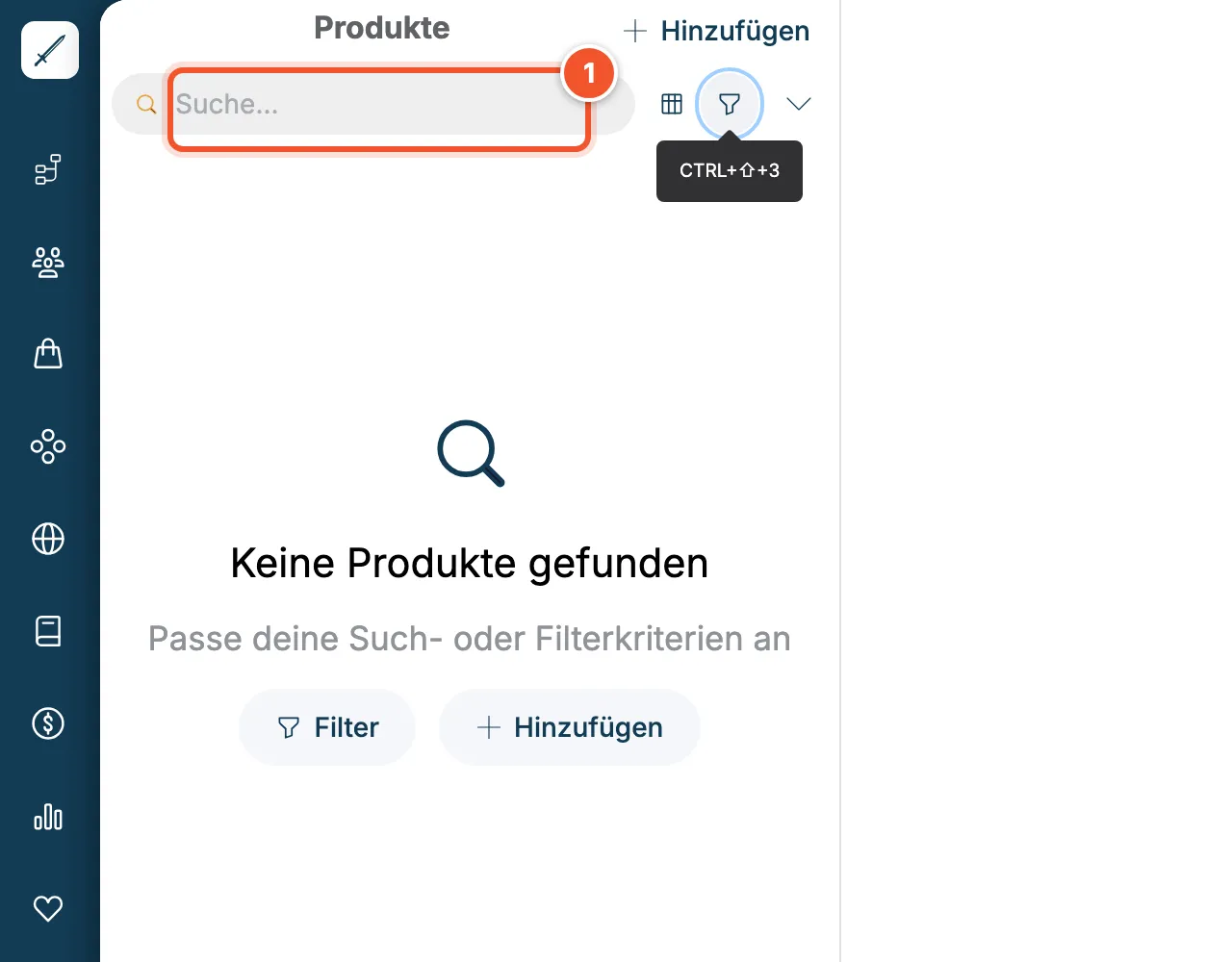
Abschnitt betitelt „Wo findest du die Produkte?“Beim Öffnen ist die Liste zunächst leer und zeigt Keine Produkte gefunden. Das ist kein Fehler: balmung wartet auf deine Suche.
Produkt suchen
Abschnitt betitelt „Produkt suchen“-
Klicke in das Feld Suche… 1 über der Liste.
-
Tippe einen Teil des Namens oder der Artikelnummer ein, z. B. „Feinsteinzeug“ oder „FF-“.
-
Drücke die Enter-Taste. balmung lädt die passenden Produkte 2 und öffnet den ersten Treffer gleich rechts in der Detailansicht.
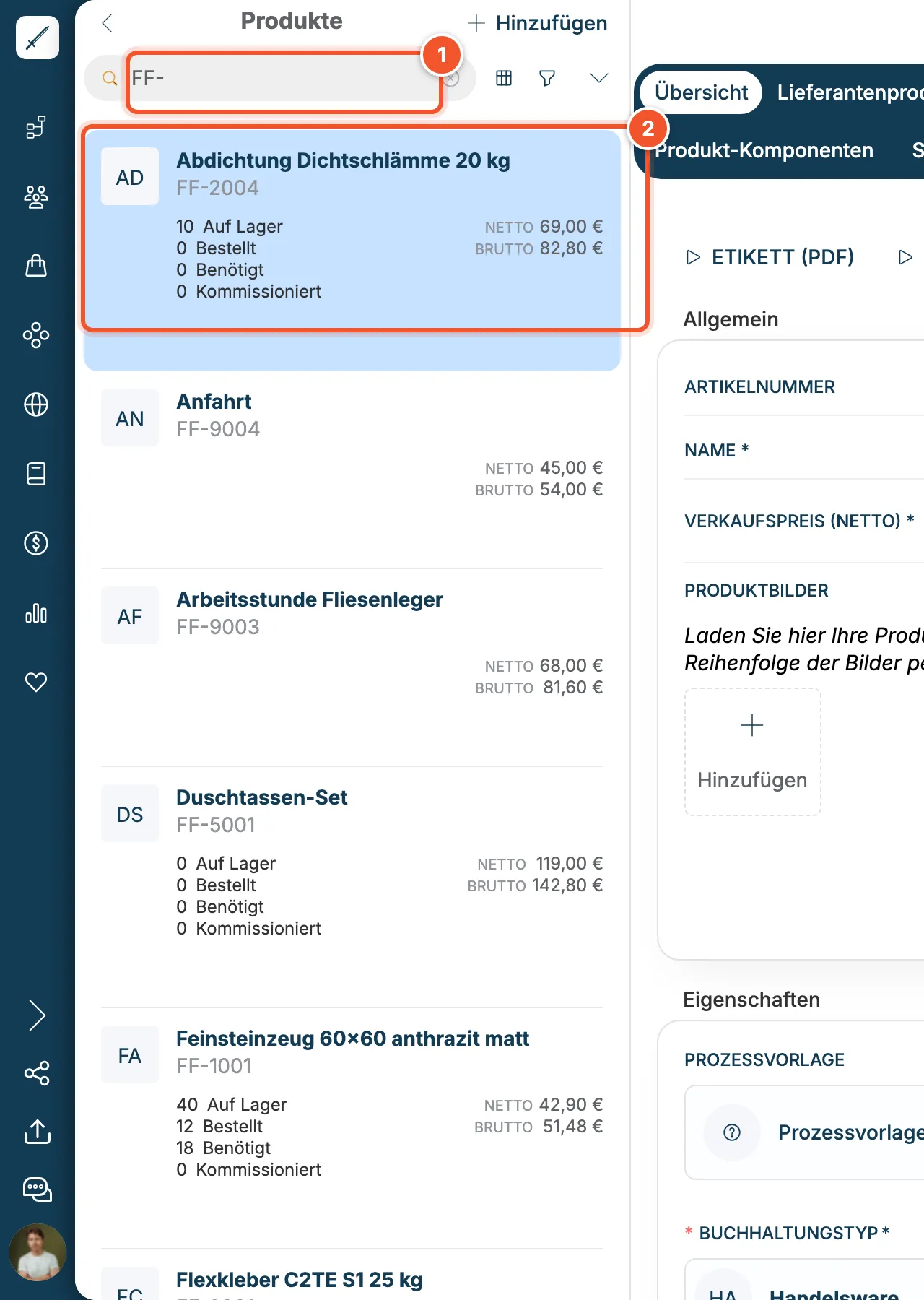
Jede Karte zeigt den Namen, die Artikelnummer sowie den Preis NETTO und BRUTTO. Bei Lagerware siehst du außerdem, wie viel Auf Lager, Bestellt, Benötigt und Kommissioniert ist.
Mit Filtern eingrenzen
Abschnitt betitelt „Mit Filtern eingrenzen“Über das Filtersymbol (Trichter) neben der Suche öffnest du die Filtereinstellungen. Voreingestellt ist der Filter Verborgen · ist · Nein, damit ausgeblendete Produkte nicht stören.
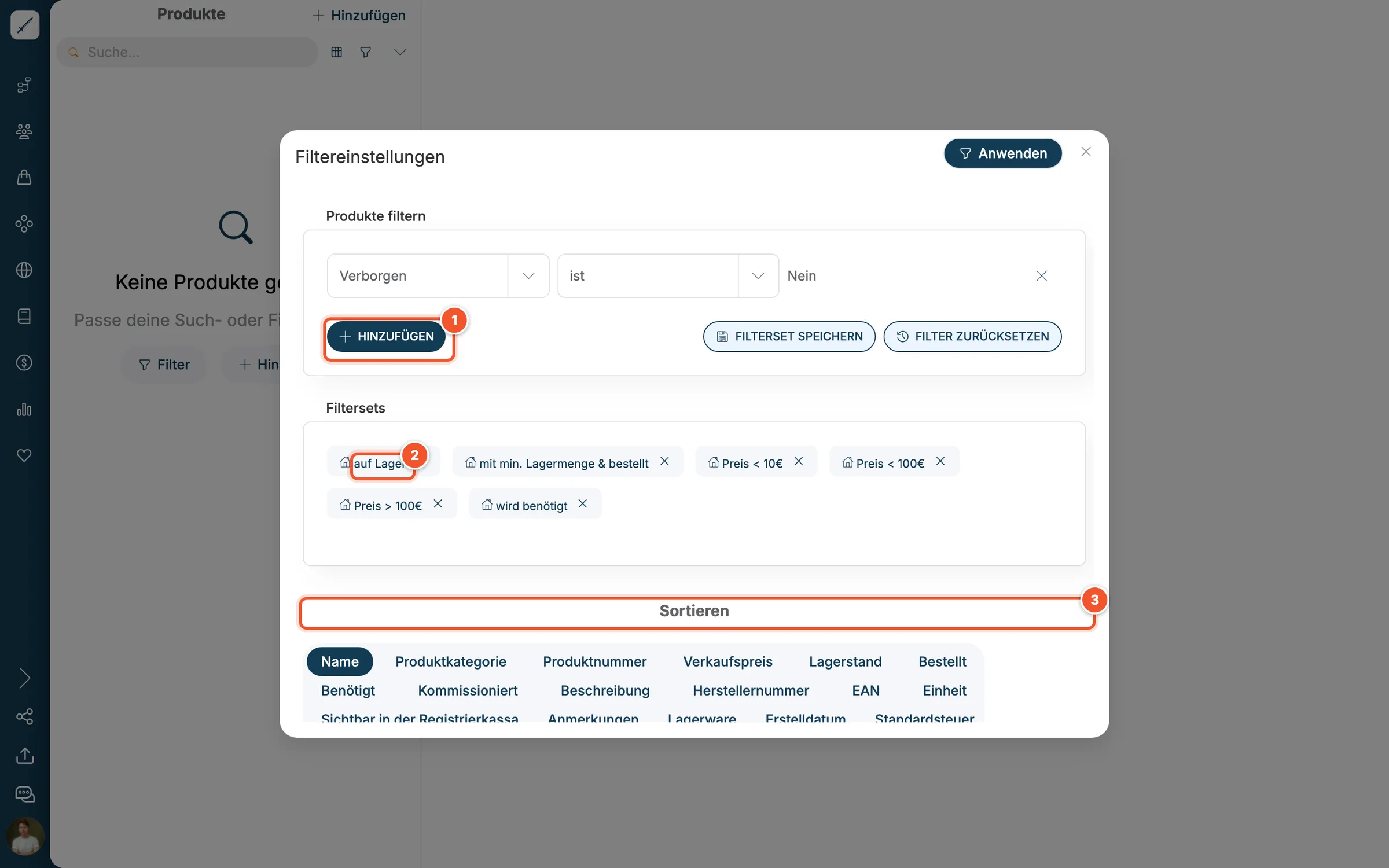
- Mit + HINZUFÜGEN 1 ergänzt du weitere Filterzeilen, etwa für bestimmte Eigenschaften der Produkte.
- Unter Filtersets 2 findest du fertige Filter, z. B. auf Lager, mit min. Lagermenge & bestellt, Preis < 10€, Preis > 100€ oder wird benötigt. Ein Klick genügt.
- Unter Sortieren 3 legst du die Reihenfolge fest, z. B. nach Name, Produktnummer, Verkaufspreis oder Lagerstand.
Produkte nach Tag filtern
Abschnitt betitelt „Produkte nach Tag filtern“-
Öffne mit dem Filtersymbol die Filtereinstellungen und klicke auf + HINZUFÜGEN.
-
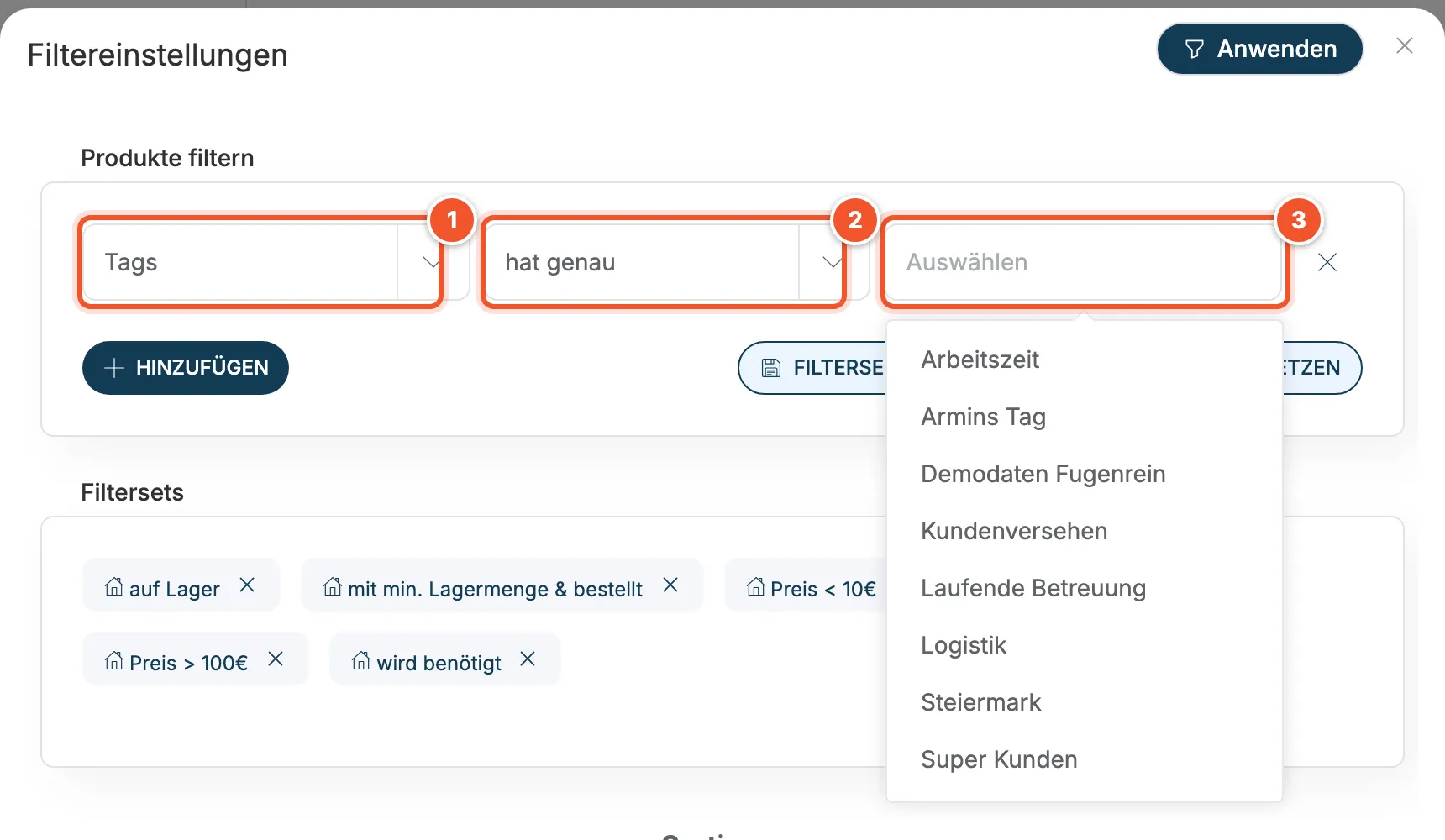
Wähle im ersten Feld Tags 1.
-
Wähle im zweiten Feld, wie verglichen wird 2: hat eines von, hat keines von, hat genau, hat nicht genau, ist gesetzt oder ist nicht gesetzt.
-
Wähle im dritten Feld die gewünschten Tags aus der Liste 3.
-
Klicke auf Anwenden.
Die Tags eines Produkts siehst und ergänzt du in der Detailansicht im Bereich Tags.
Klicke zum Schluss auf Anwenden. Wie Filter und Filtersets im Detail funktionieren, steht unter Suchen, Filtern und Sortieren.
Tabellenansicht
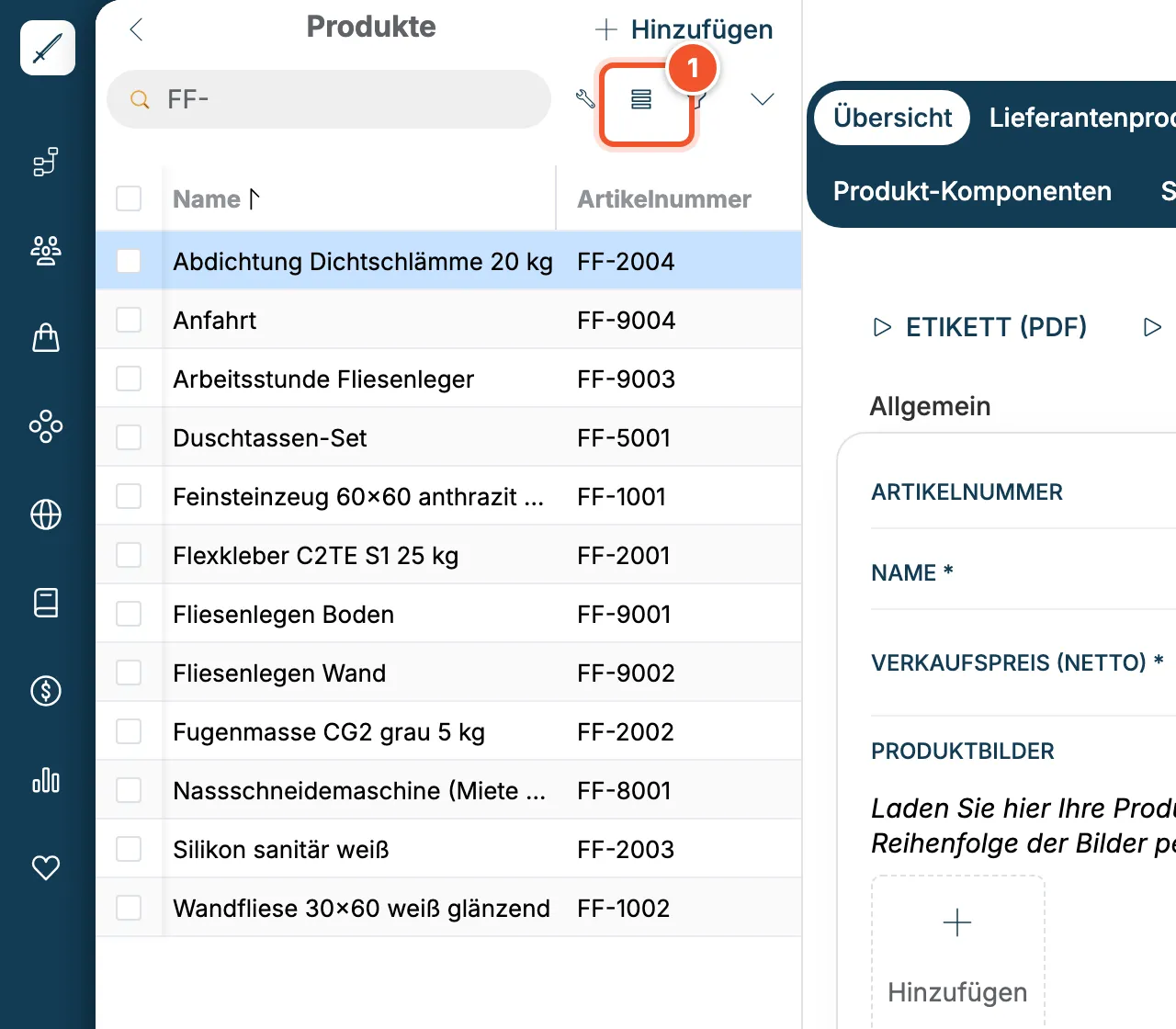
Abschnitt betitelt „Tabellenansicht“Mit dem Tabellensymbol 1 schaltest du auf eine Tabelle um. Dort siehst du viele Produkte untereinander mit Name und Artikelnummer und kannst nach Spalten sortieren. Mit demselben Symbol kommst du zurück zur Kartenansicht.
Mehr zur Tabellenansicht und zum Anpassen der Spalten findest du unter Listenansicht und Tabellenansicht.