Benutzer anlegen
Neue Kolleginnen und Kollegen als Benutzer anlegen oder einen bestehenden balmung-Benutzer deinem Betrieb zuordnen.
Mandanteinstellungen, Mandanteneinstellungen, Mandant-Einstellungen, Partnerportal
Jede Person, die mit balmung arbeitet, braucht einen eigenen Benutzer. So sieht balmung, wer eine Aufgabe erledigt, eine Leistung erfasst oder eine Rechnung geschrieben hat, und du kannst jedem die passenden Rechte geben.
Wo findest du die Benutzer?
Abschnitt betitelt „Wo findest du die Benutzer?“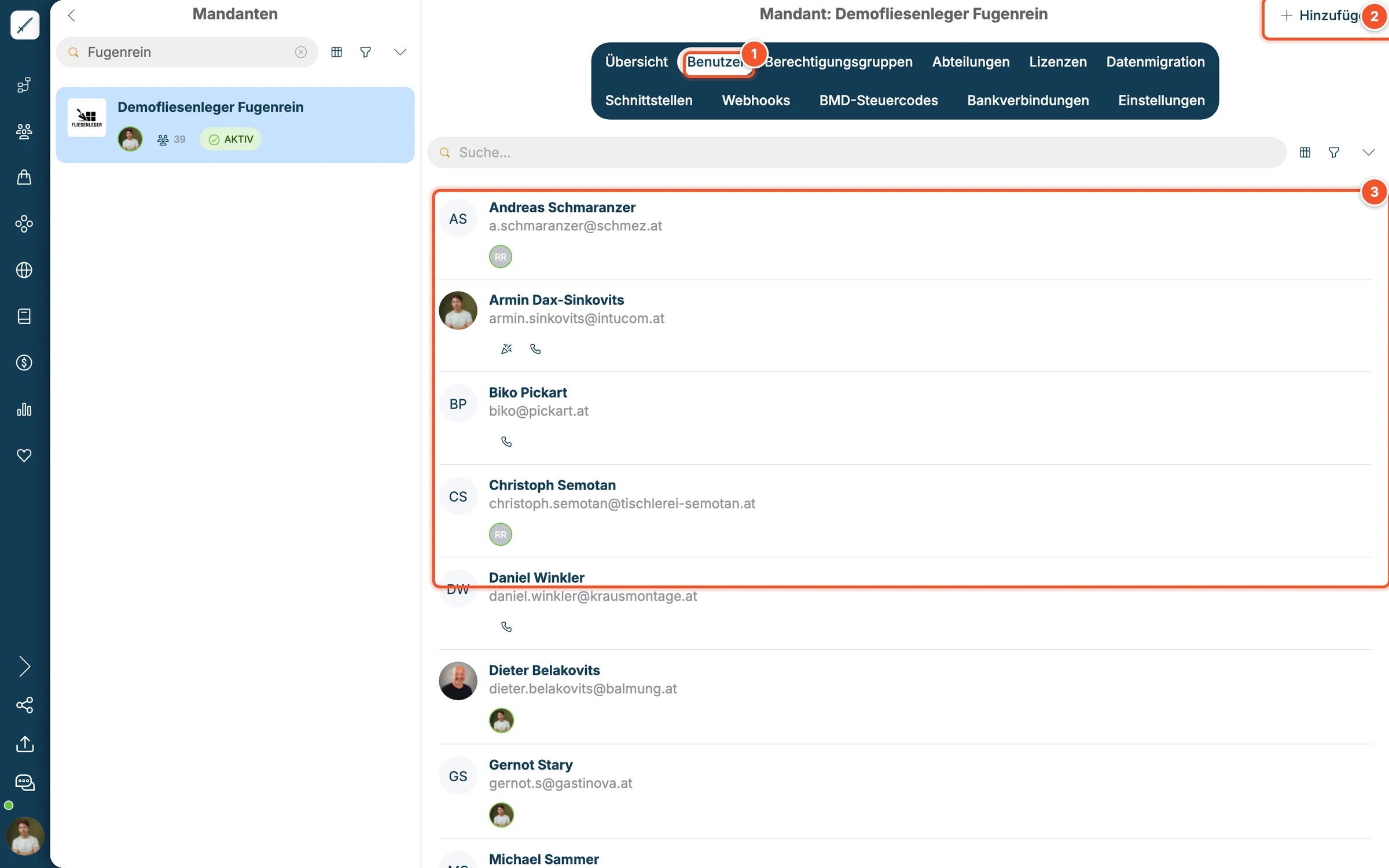
Im Reiter Benutzer 1 siehst du alle Benutzer 3 mit Namen und E-Mail-Adresse. Über + Hinzufügen 2 kommen neue dazu.
Einen neuen Benutzer anlegen
Abschnitt betitelt „Einen neuen Benutzer anlegen“-
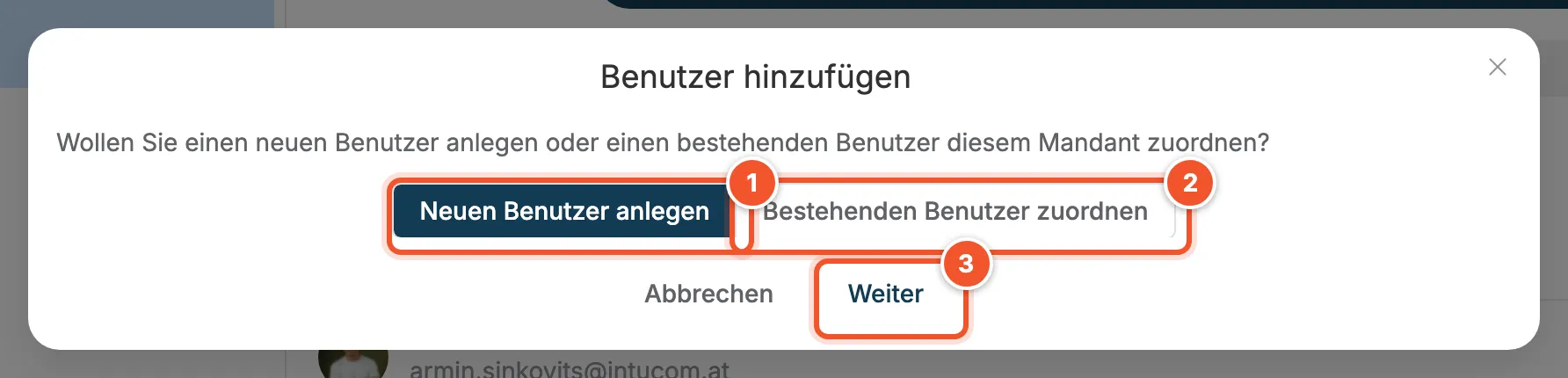
Klicke im Reiter Benutzer auf + Hinzufügen. Das Fenster Benutzer hinzufügen öffnet sich.
-
Wähle Neuen Benutzer anlegen 1 und klicke auf Weiter 3.
-
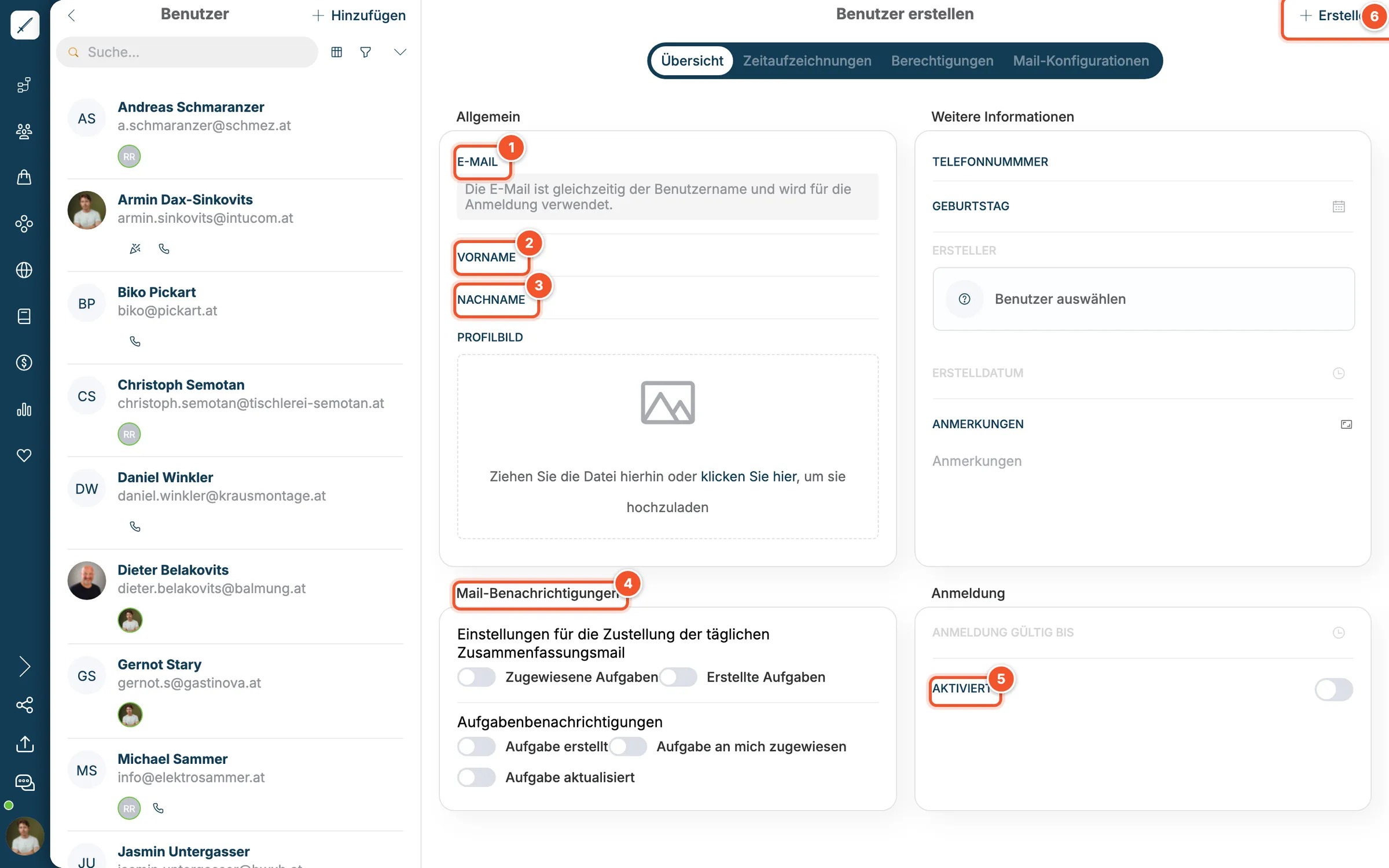
Gib die E-Mail-Adresse 1 des neuen Benutzers ein. Sie ist gleichzeitig der Benutzername für die Anmeldung.
-
Trag Vorname 2 und Nachname 3 ein. Optional lädst du ein Profilbild hoch und ergänzt Telefonnummer und Geburtstag.
-
Lege bei den Mail-Benachrichtigungen 4 fest, worüber der Benutzer per Mail informiert wird, siehe Dein Benutzerprofil.
-
Schalte Aktiviert 5 ein, damit sich der Benutzer anmelden kann.
-
Klicke rechts oben auf + Erstellen 6.
Der neue Benutzer bekommt eine Einladungsmail mit einem Link. Darüber legt er sein Passwort selbst fest.
Einen bestehenden Benutzer zuordnen
Abschnitt betitelt „Einen bestehenden Benutzer zuordnen“Arbeitet jemand bereits in einem anderen Betrieb mit balmung, z. B. dein Steuerberater oder dein balmung-Partner, legst du keinen neuen Benutzer an, sondern ordnest den bestehenden zu.
-
Klicke im Reiter Benutzer auf + Hinzufügen.
-
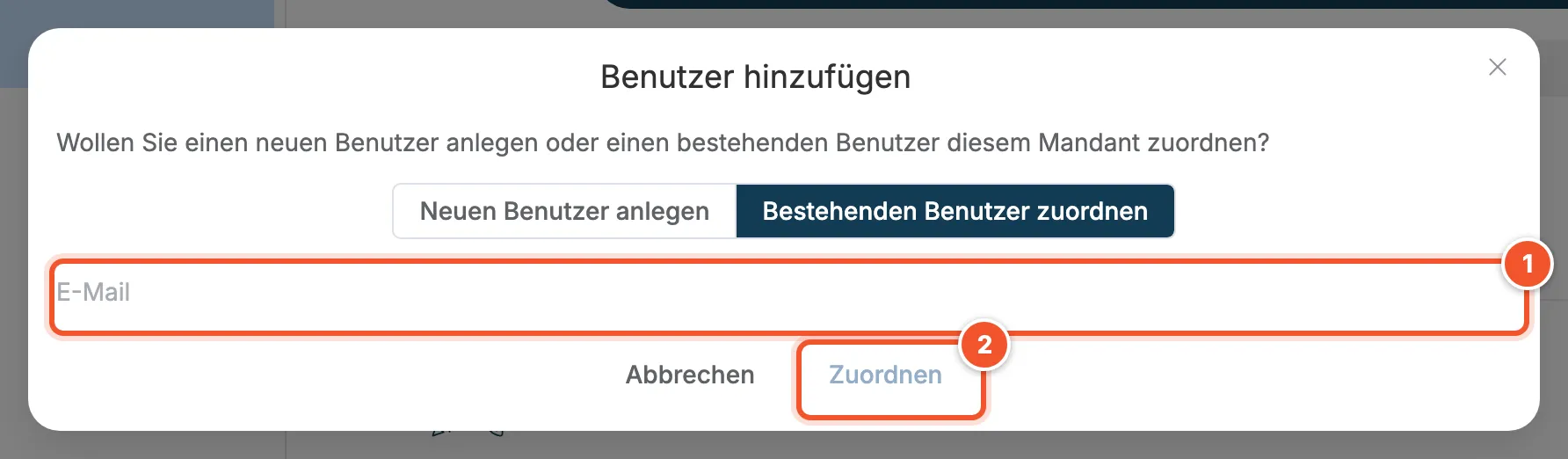
Wähle Bestehenden Benutzer zuordnen.
-
Gib die E-Mail-Adresse 1 ein, mit der sich die Person bei balmung anmeldet.
-
Klicke auf Zuordnen 2.