Die Reiter eines Auftrags
Was in den zwölf Reitern eines Auftrags steht.
Im Auftrag läuft alles zusammen: Aufgaben, Positionen, Lieferscheine, Rechnungen und Leistungen. Jeder Bereich hat einen eigenen Reiter.
Wo findest du das?
Abschnitt betitelt „Wo findest du das?“Unter Vorgang › Aufträge, im geöffneten Auftrag.

| Reiter | Was steht dort? |
|---|---|
| Übersicht | Kopfdaten und Aktionen, siehe Aufträge verwalten. |
| Aufgaben | Aufgaben, die mit einer Position dieses Auftrags verknüpft sind, z. B. „Wandfliesen verlegen Bad Huber“. |
| Auftragspositionen | Alle Positionen mit Menge, Preis, Rabatt und Gruppe. Hier fügst du mit + Hinzufügen weitere Positionen hinzu. |
| Auftragspositionsgruppen | Die Gruppen aus dem Angebot, z. B. Vorarbeiten, Boden, Wand. |
| Rahmenvereinbarungen | Rahmenvereinbarungen zu diesem Auftrag. |
| Lieferscheine | Alle Lieferscheine, die aus dem Auftrag erstellt wurden. |
| Ausgangsrechnungen | Alle Rechnungen zu diesem Auftrag, auch Teil- und Schlussrechnungen. |
| Kassenbewegungen | Zahlungen an der Kassa, die zu diesem Auftrag gehören. |
| Leistungen | Die erfassten Leistungen, z. B. Arbeitszeit, mit Dauer und Betrag. |
| Beilagen | Dateien zum Auftrag, z. B. Pläne oder Fotos. |
| Versionen | Die Dokument-Versionen der Auftragsbestätigung. |
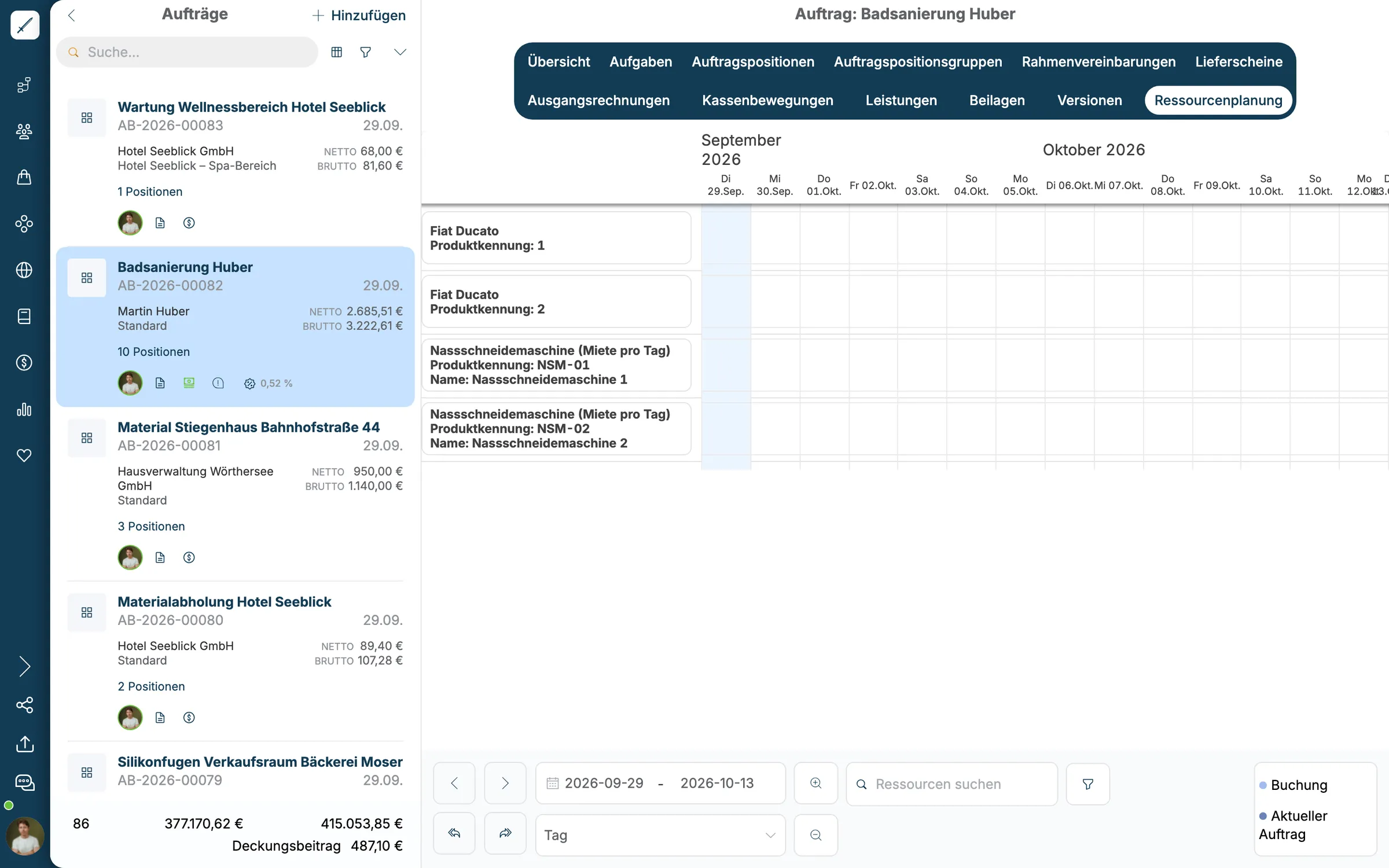
| Ressourcenplanung | Eine Zeitleiste, in der du Ressourcen wie Fahrzeuge oder Maschinen für den Auftrag einplanst. |
Aufgaben
Abschnitt betitelt „Aufgaben“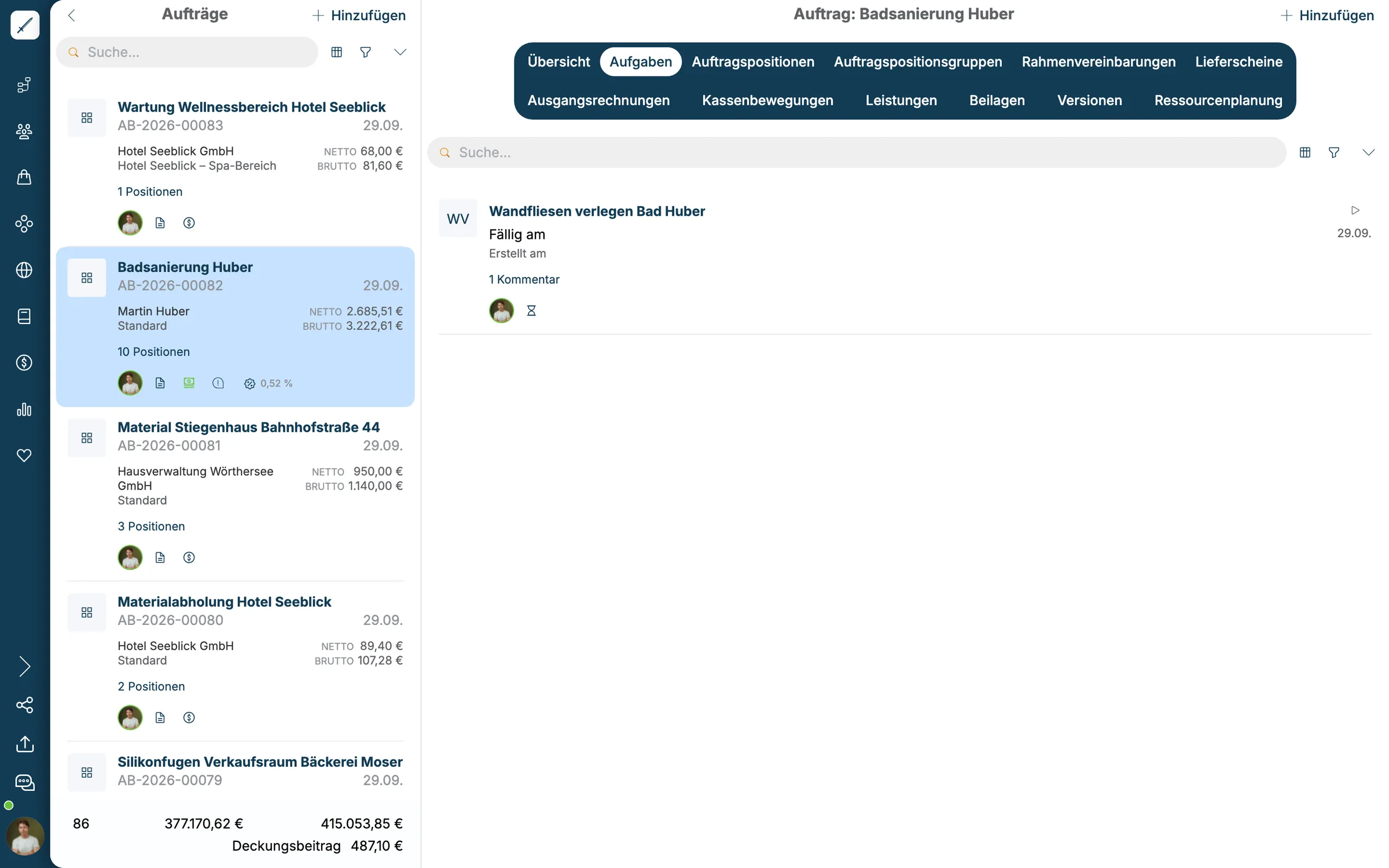
Eine Aufgabe erscheint hier, wenn sie mit einer Auftragsposition verknüpft ist. An der Aufgabe kannst du direkt die Zeit erfassen, siehe Leistung starten und beenden.
Leistungen
Abschnitt betitelt „Leistungen“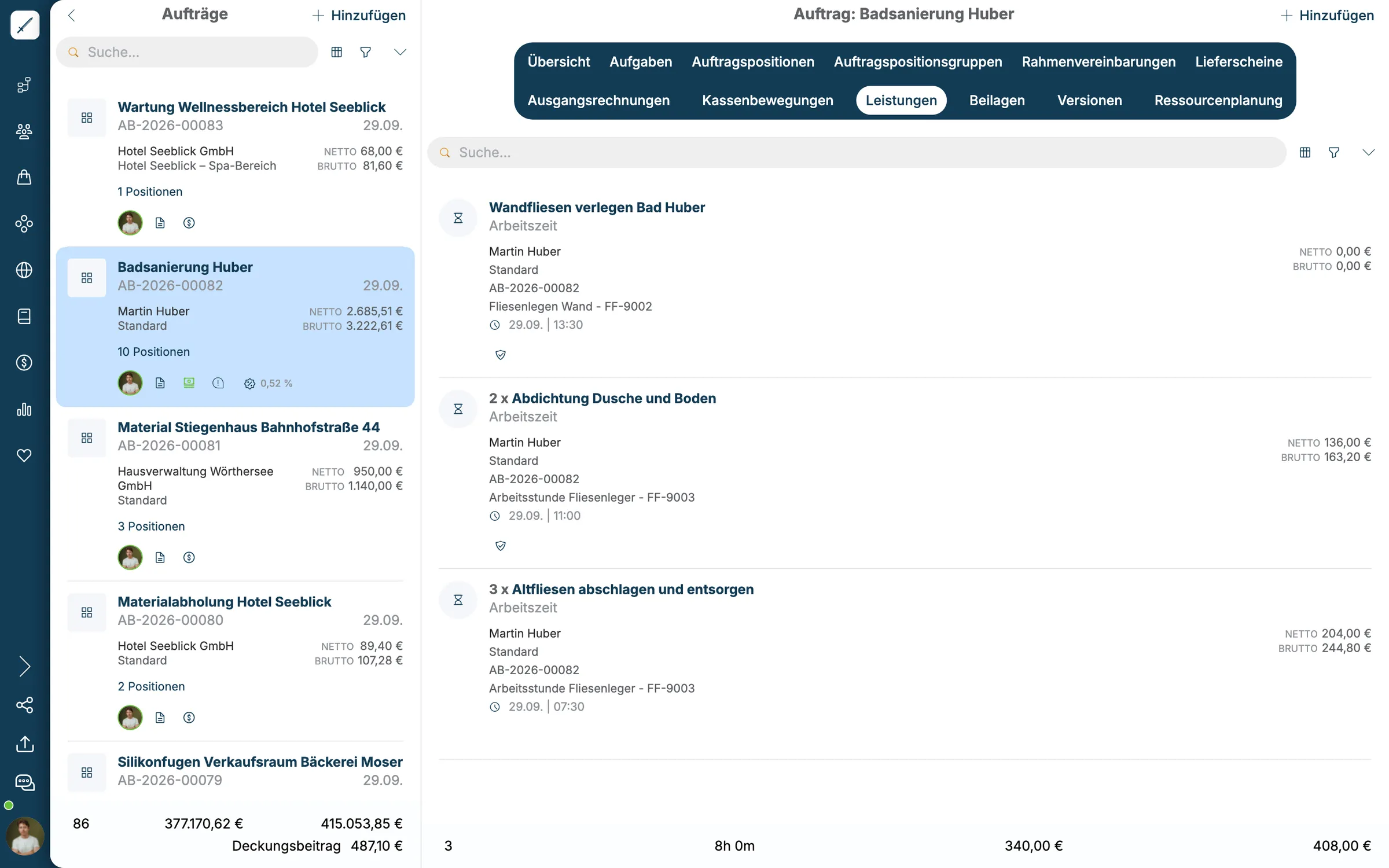
Jede Leistung zeigt Bezeichnung, Kategorie, Kunde, Auftrag, Auftragsposition sowie Datum und Uhrzeit. Unten siehst du die Anzahl, die gesamte Dauer (im Beispiel 8h 0m) und die Summen netto und brutto. Mehr dazu unter Leistungen erfassen.
Lieferscheine und Ausgangsrechnungen
Abschnitt betitelt „Lieferscheine und Ausgangsrechnungen“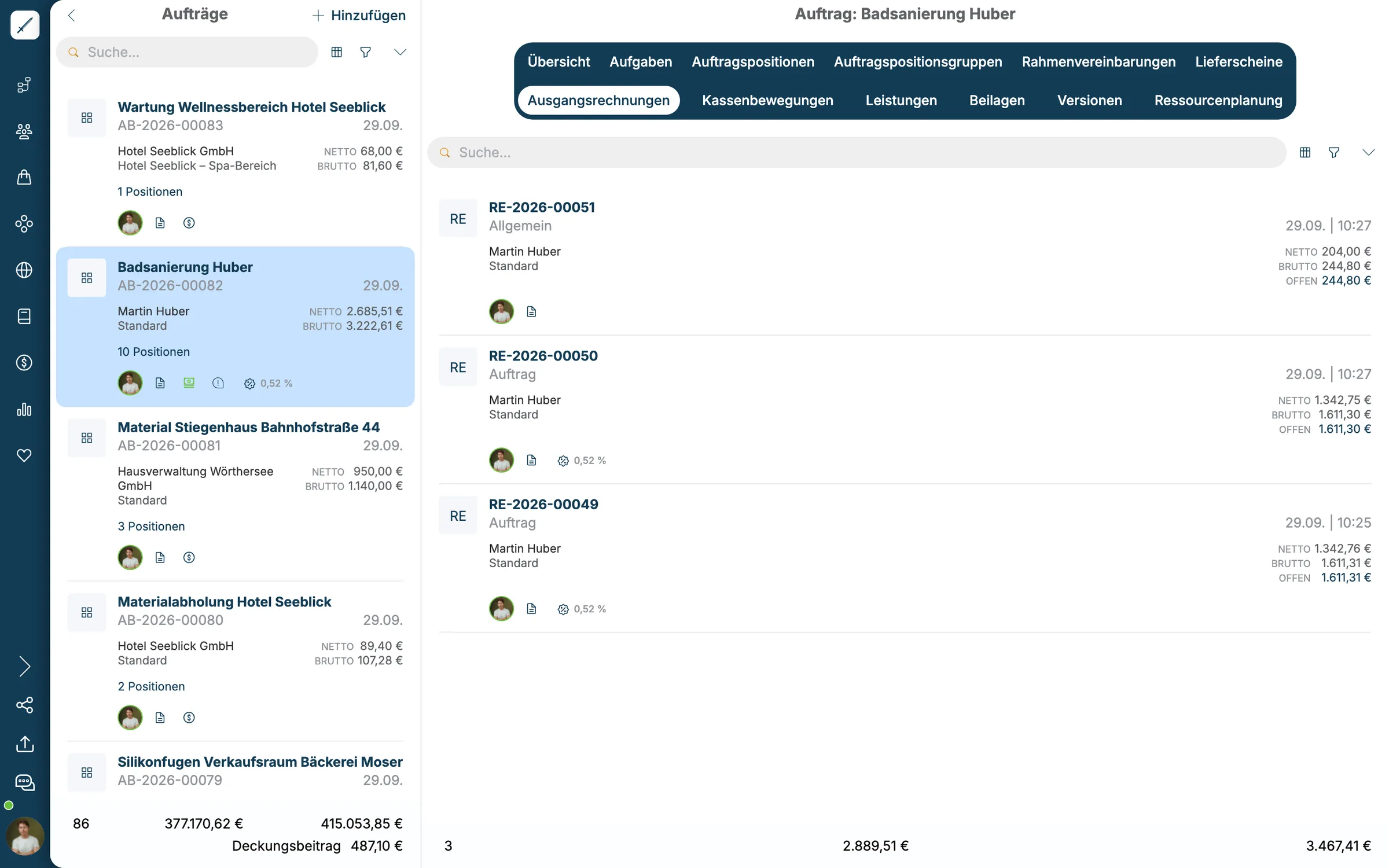
Ressourcenplanung
Abschnitt betitelt „Ressourcenplanung“