Auftrag abrechnen
Aus einem Auftrag eine Rechnung, eine Teilrechnung oder die Schlussrechnung erstellen.
Ist die Arbeit erledigt, machst du aus dem Auftrag die Rechnung. Bei größeren Aufträgen kannst du auch in Teilen abrechnen, z. B. 50 % nach dem Boden und den Rest am Schluss.
Wo findest du das?
Abschnitt betitelt „Wo findest du das?“Im Auftrag unter Vorgang › Aufträge mit ABRECHNEN.
Den ganzen Auftrag abrechnen
Abschnitt betitelt „Den ganzen Auftrag abrechnen“-
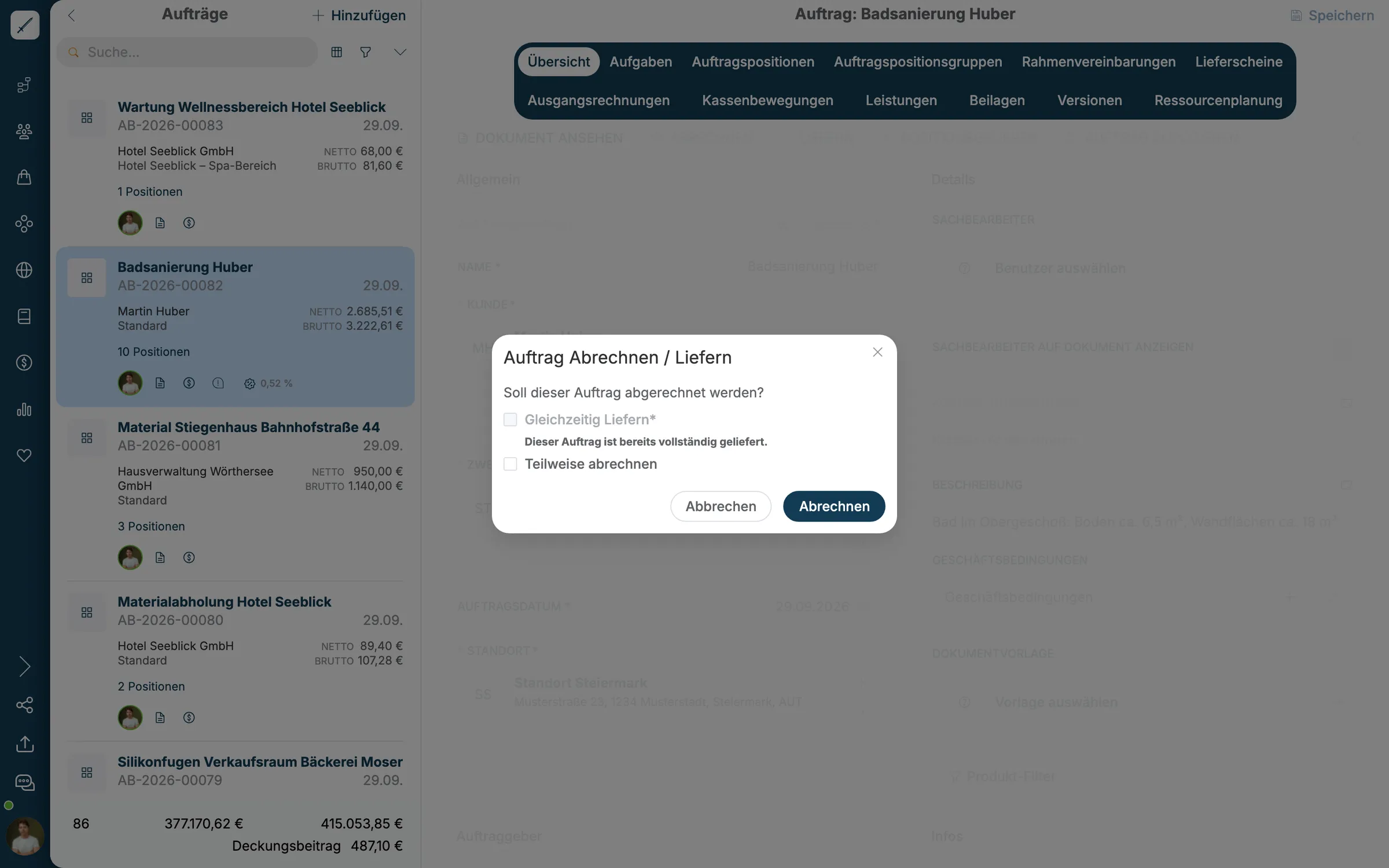
Öffne den Auftrag und klicke auf ABRECHNEN. Das Fenster Auftrag Abrechnen / Liefern fragt: „Soll dieser Auftrag abgerechnet werden?“
-
Ist das Material noch nicht geliefert, lass Gleichzeitig Liefern eingeschaltet. balmung erstellt dann auch den Lieferschein und die Lagerbewegungen. Ist schon alles geliefert, steht dort „Dieser Auftrag ist bereits vollständig geliefert.“
-
Klicke auf Abrechnen.
Teilrechnung erstellen
Abschnitt betitelt „Teilrechnung erstellen“-
Klicke im Auftrag auf ABRECHNEN.
-
Schalte Teilweise abrechnen ein und klicke auf Abrechnen.
-
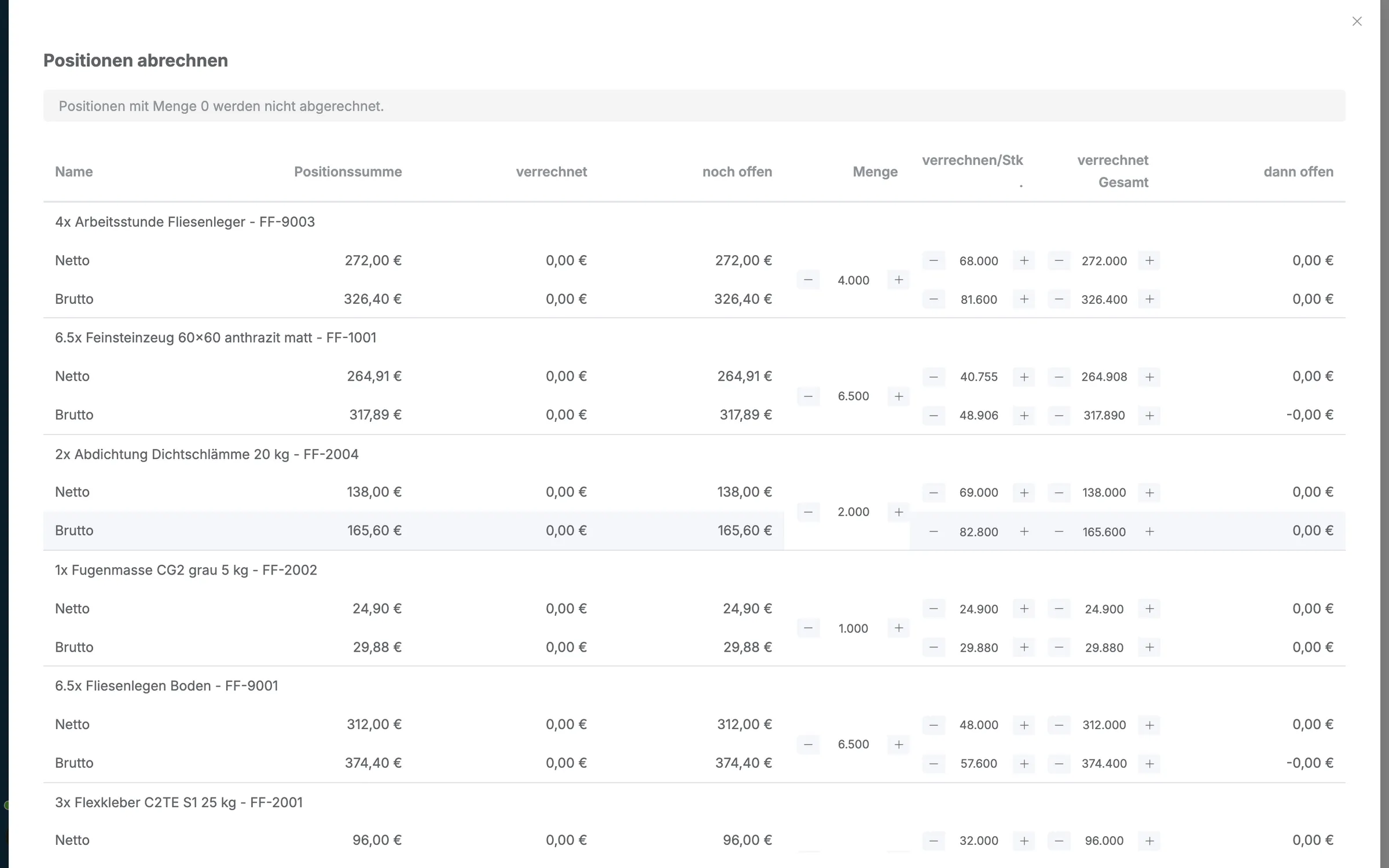
Das Fenster Positionen abrechnen zeigt jede Position mit Positionssumme, verrechnet, noch offen, und was jetzt verrechnet wird.
-
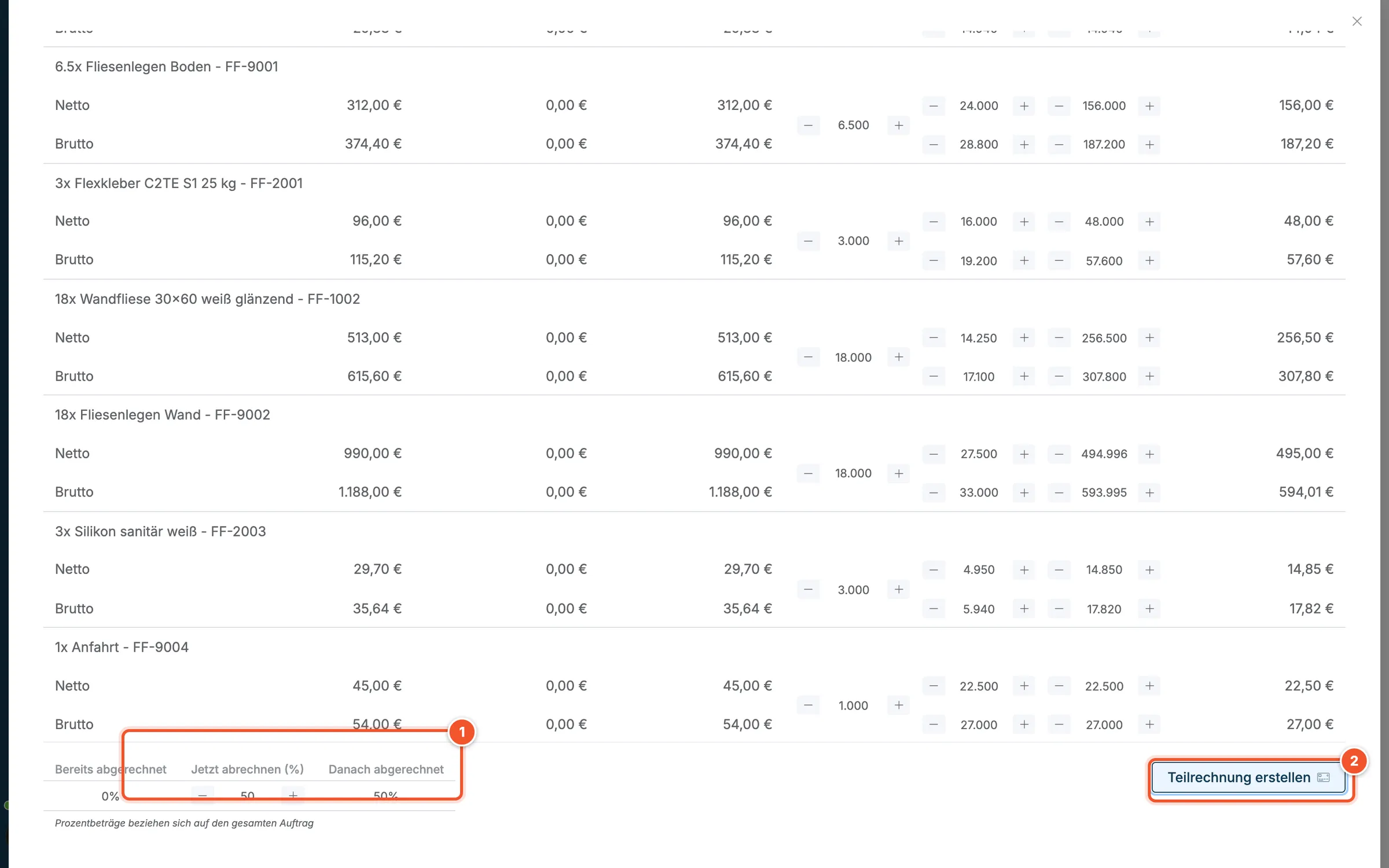
Gib ganz unten bei Jetzt abrechnen (%) 1 den Prozentsatz ein, z. B. 50. Die Prozentbeträge beziehen sich auf den gesamten Auftrag, balmung rechnet alle Positionen entsprechend um.
-
Alternativ änderst du pro Position die Menge oder den Betrag, der verrechnet werden soll. Positionen mit Menge 0 werden nicht abgerechnet.
-
Klicke auf Teilrechnung erstellen 2.
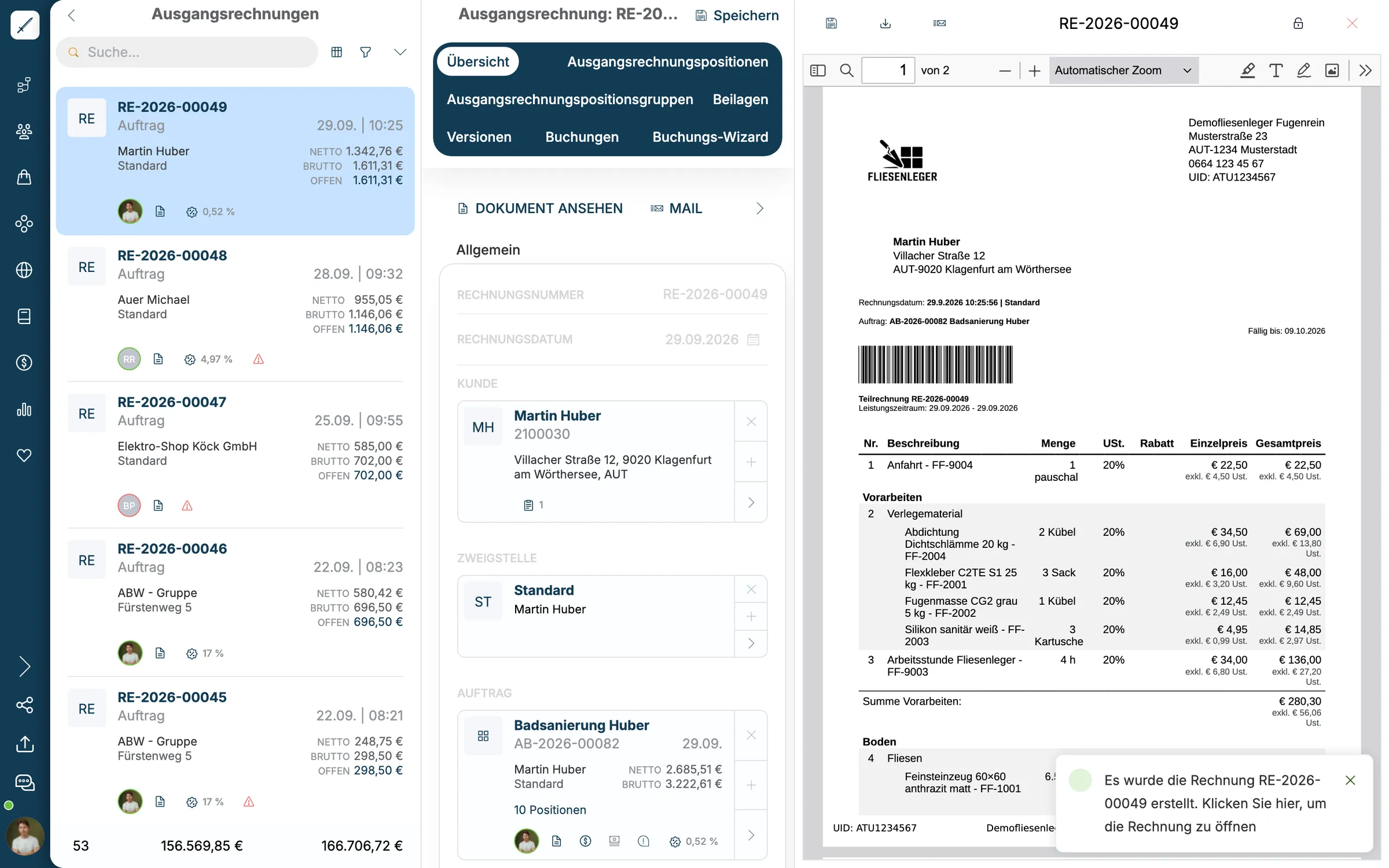
balmung erstellt die Rechnung und zeigt rechts unten einen Hinweis mit der Rechnungsnummer, im Beispiel RE-2026-00049. Auf dem Dokument steht „Teilrechnung“.
Schlussrechnung erstellen
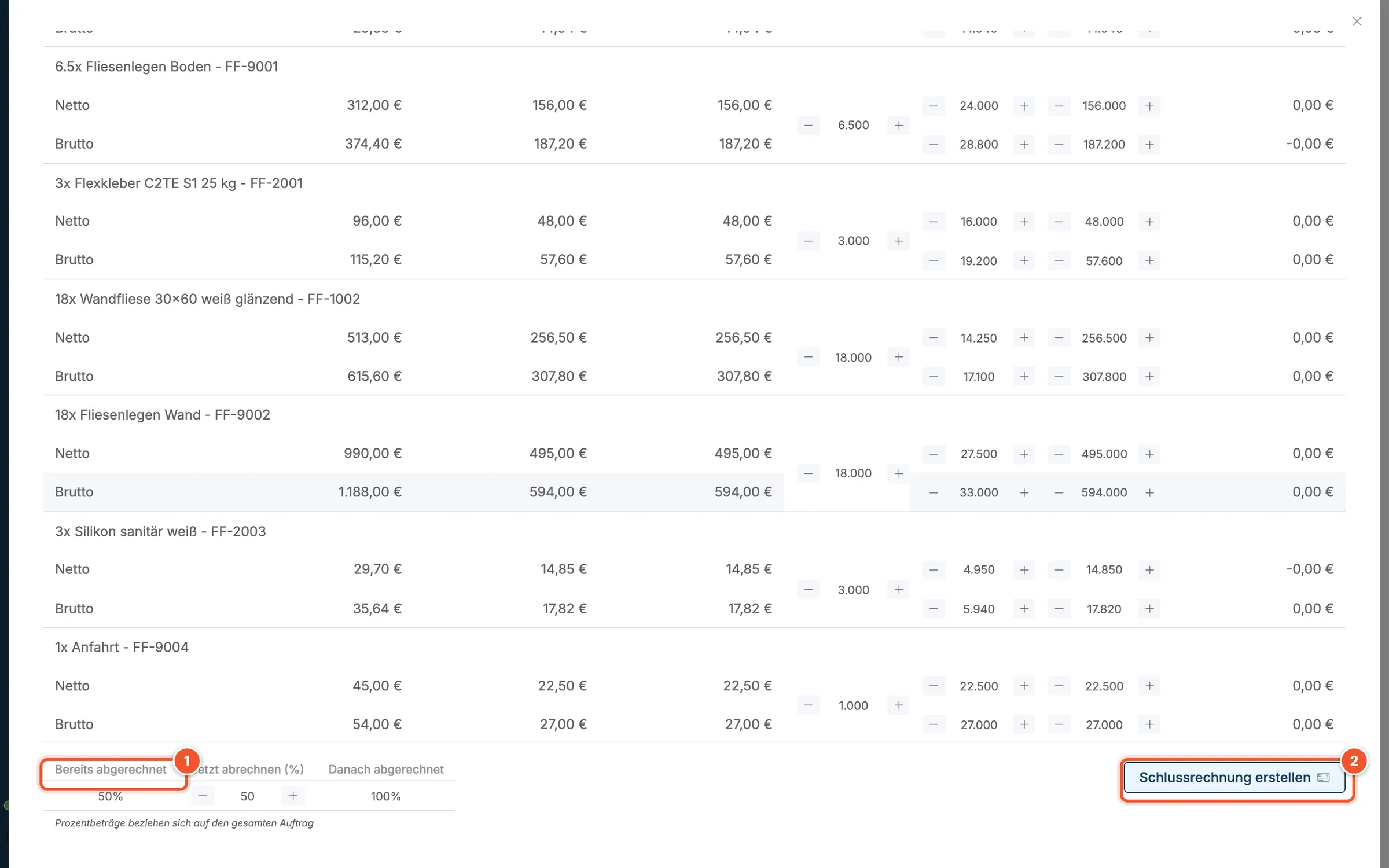
Abschnitt betitelt „Schlussrechnung erstellen“Für den Rest gehst du genauso vor. Unten siehst du jetzt bei Bereits abgerechnet 1 50 %. Bei 100 % heißt der Button Schlussrechnung erstellen 2.
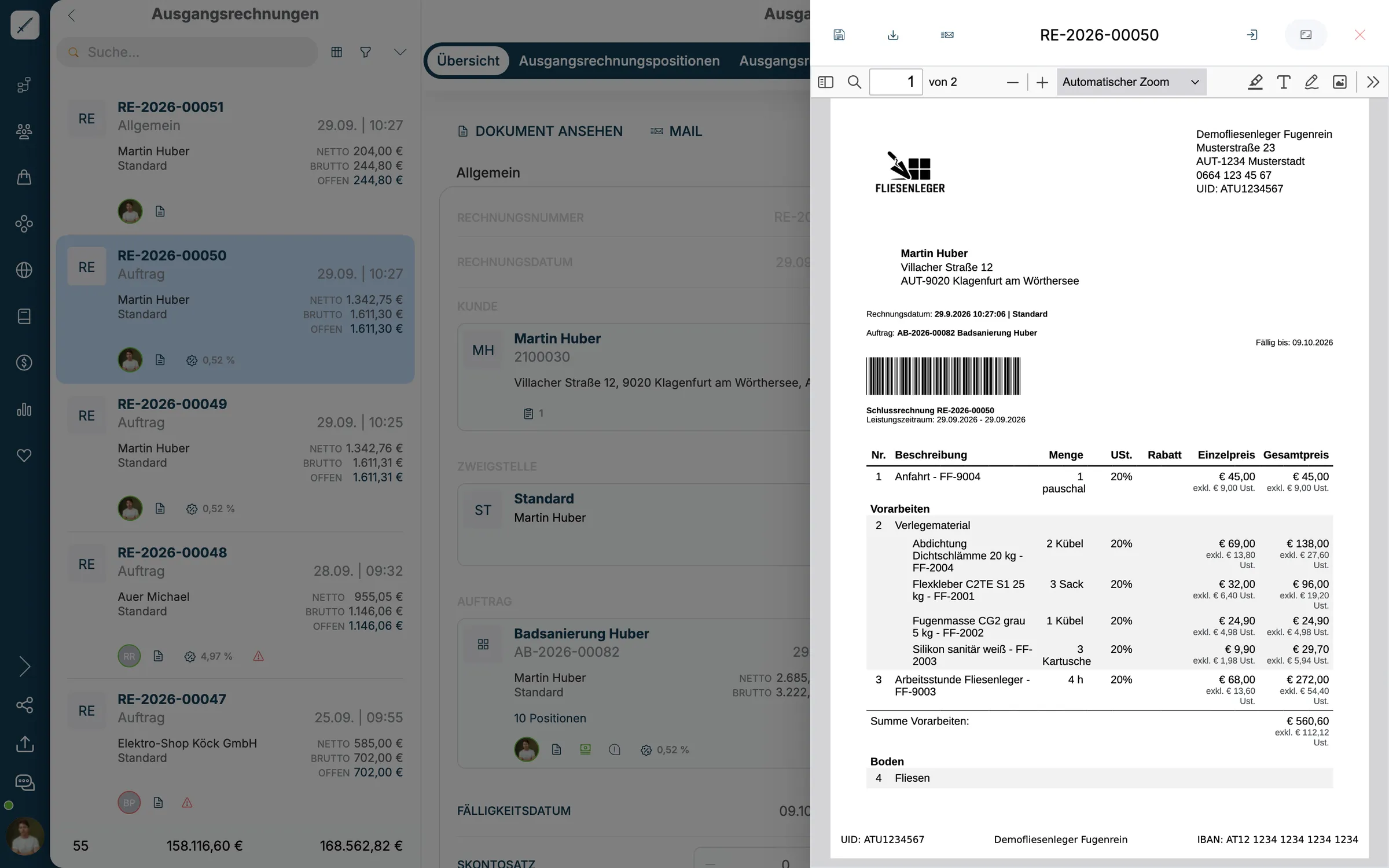
Auf der Schlussrechnung (im Beispiel RE-2026-00050) steht die gesamte Auftragssumme. Die Teilrechnung wird abgezogen („abzgl. RE-2026-00049“), darunter steht der verbleibende Restbetrag.