Produkt anlegen
So legst du ein neues Produkt oder eine neue Leistung an, damit du es in Angeboten, Aufträgen und Rechnungen auswählen kannst.
Alles, was du verkaufst, legst du einmal als Produkt an: Material wie Fliesen oder Kleber genauso wie Leistungen, etwa „Fliesenlegen Boden“ pro m² oder die „Anfahrt“. Danach musst du Preis, Einheit und Beschreibung nie wieder abtippen.
Wo findest du das?
Abschnitt betitelt „Wo findest du das?“Neues Produkt anlegen
Abschnitt betitelt „Neues Produkt anlegen“Als Beispiel legt Fliesen Fugenrein die Fliesenkreuze 3 mm an, die im Beutel zu 250 Stück verkauft werden.
-
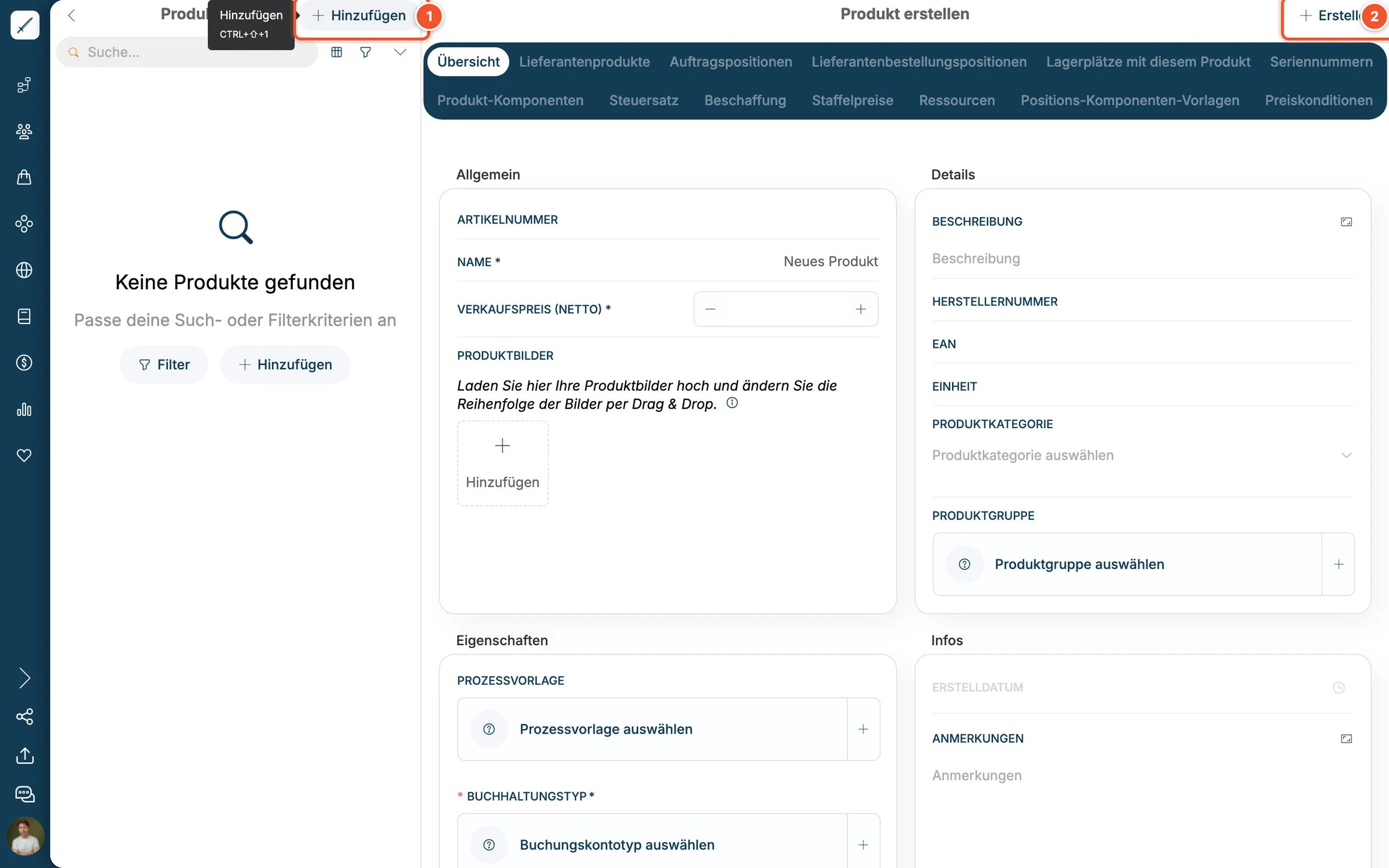
Klicke über der Produktliste auf + Hinzufügen 1. Rechts öffnet sich Produkt erstellen mit dem Namen „Neues Produkt“.
-
Fülle die Felder aus, wie unten beschrieben.
-
Klicke rechts oben auf + Erstellen 2.
Allgemein und Details ausfüllen
Abschnitt betitelt „Allgemein und Details ausfüllen“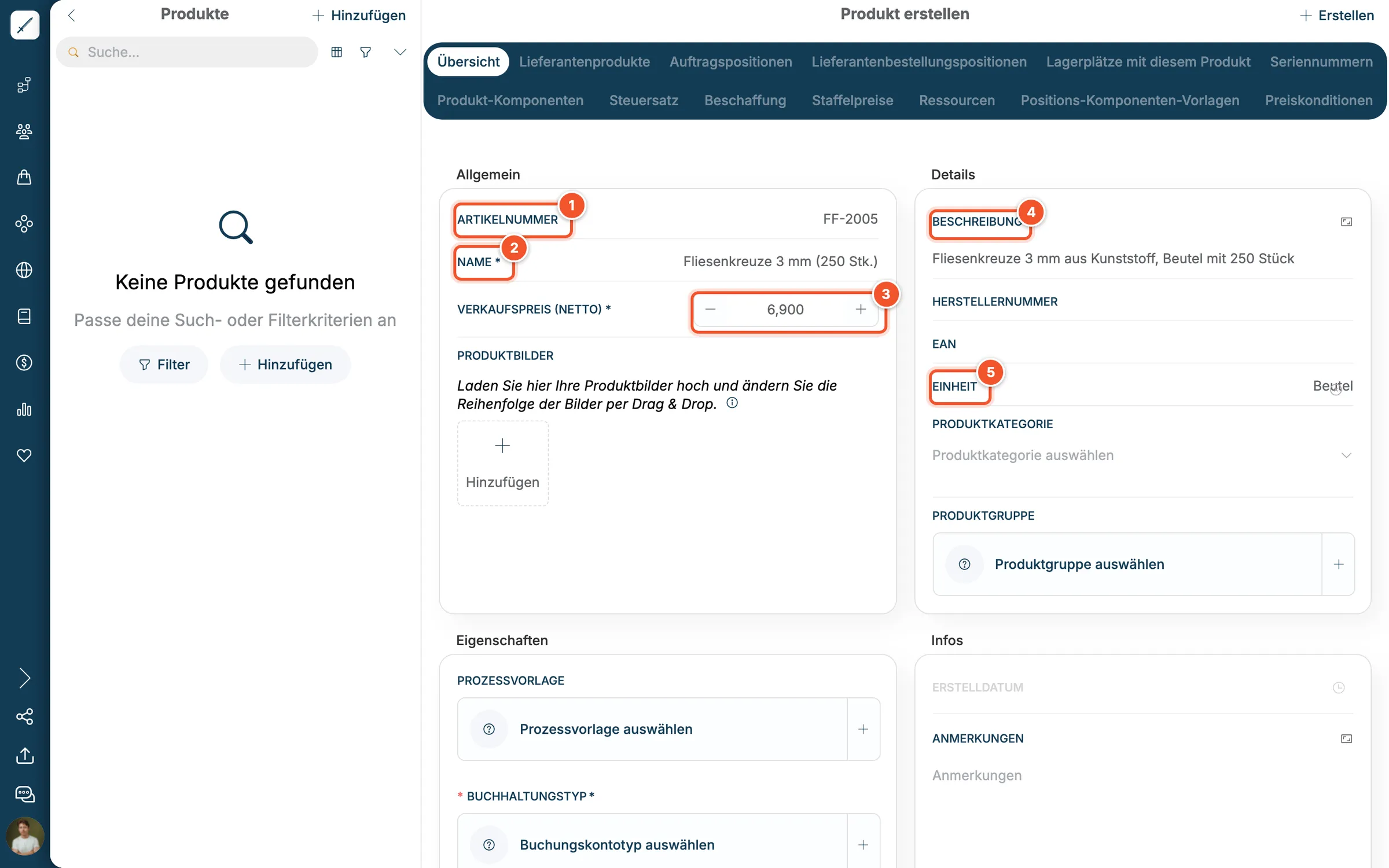
| Nr. | Feld | Was trägst du ein? |
|---|---|---|
| 1 | Artikelnummer | Deine eigene Nummer, z. B. „FF-2005“. Lässt du das Feld leer, vergibt balmung automatisch eine zufällige Nummer (z. B. „K57NDD79“). |
| 2 | Name | Ein Name, den auch deine Kunden verstehen. Er erscheint auf Angeboten und Rechnungen. Pflichtfeld. |
| 3 | Verkaufspreis (NETTO) | Der Preis pro Einheit ohne Umsatzsteuer. Pflichtfeld. Den Bruttopreis rechnet balmung selbst aus. |
| 4 | Beschreibung | Ein längerer Text zum Produkt, z. B. Material, Farbe oder Inhalt. |
| 5 | Einheit | Die Mengeneinheit, z. B. Stk., m², Sack, Kübel, h oder pauschal. |
Weitere Felder wie Herstellernummer, EAN, Produktkategorie, Produktgruppe und Produktbilder kannst du gleich oder später ausfüllen. Mehr dazu unter Produktdaten bearbeiten.
Eigenschaften festlegen
Abschnitt betitelt „Eigenschaften festlegen“Scrolle nach unten zum Bereich Eigenschaften.
-
Klicke bei Buchhaltungstyp auf Buchungskontotyp auswählen und wähle den passenden Typ, z. B. Handelsware für Material oder Dienstleistung für Arbeitsleistungen. Dieses Feld ist Pflicht.
-
Aktiviere Lagerware, wenn du den Artikel auf Lager hast und balmung den Bestand mitzählen soll. Bei Leistungen wie „Fliesenlegen Boden“ bleibt der Schalter aus.
-
Aktiviere Sichtbar in der Registrierkassa, wenn du das Produkt auch an der Kassa verkaufen willst.
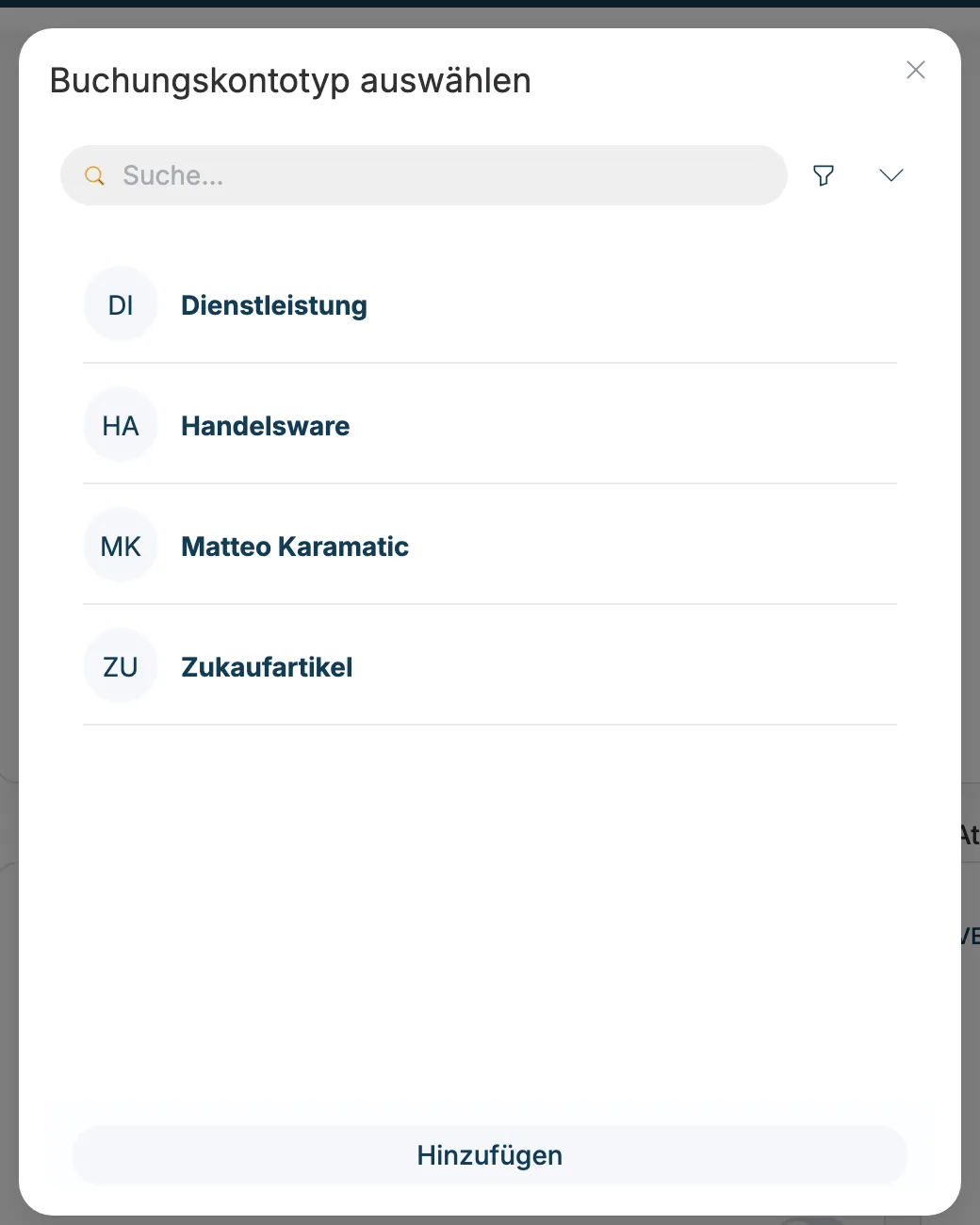
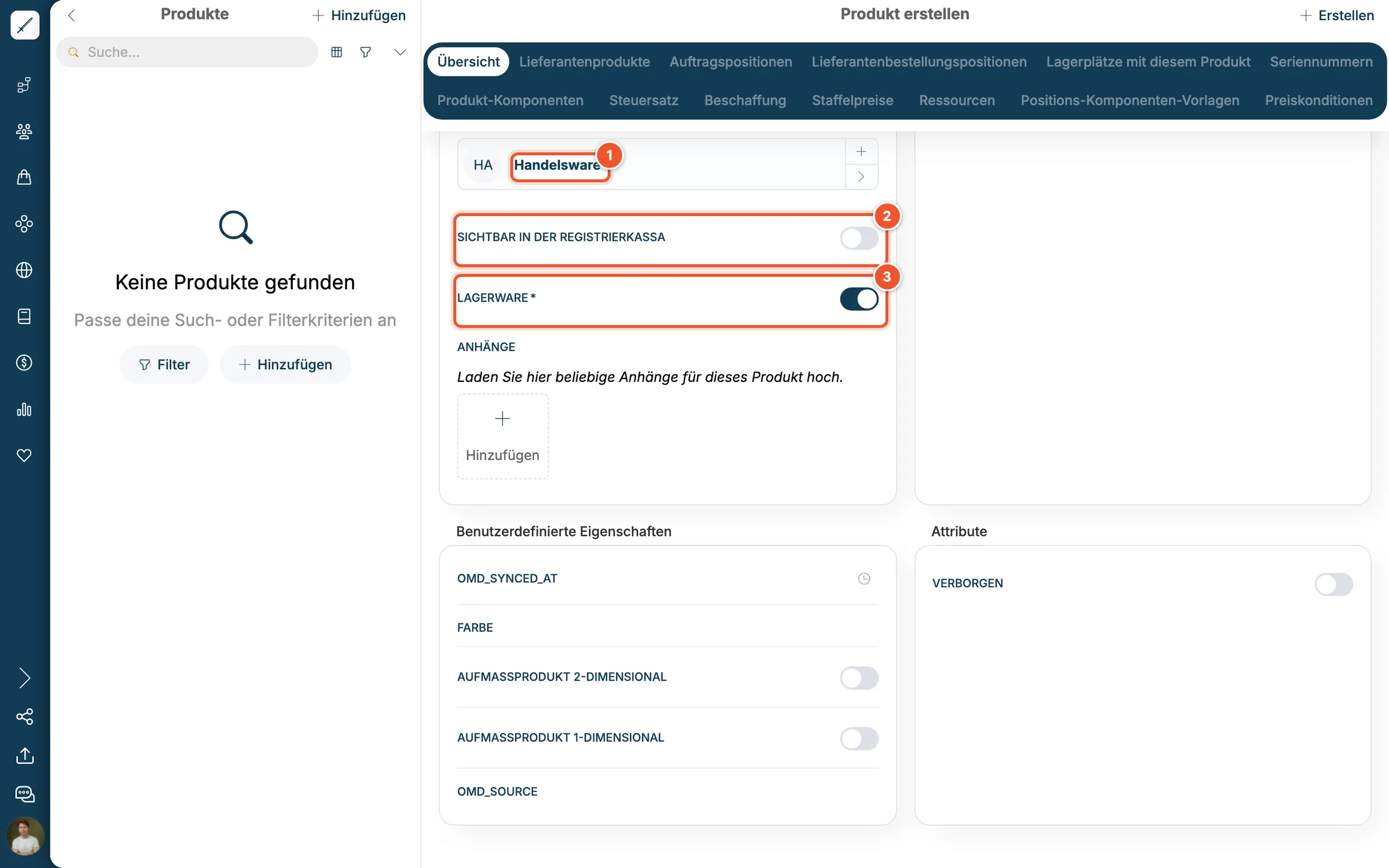
Im Bild: gewählter Buchhaltungstyp 1, Sichtbar in der Registrierkassa 2 und Lagerware 3.
Nach dem Erstellen
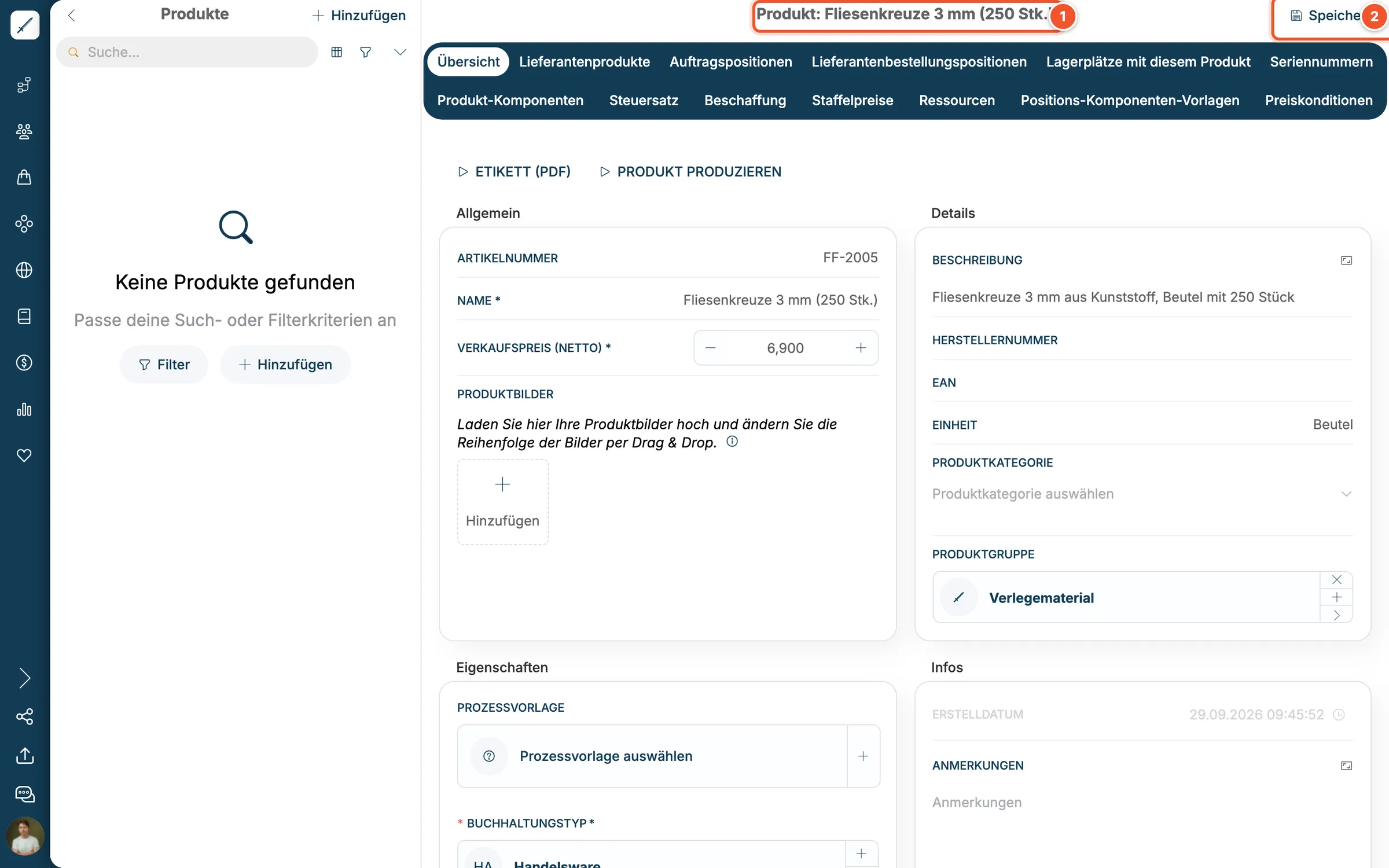
Abschnitt betitelt „Nach dem Erstellen“Nach dem Klick auf + Erstellen steht das Produkt in der Liste und die Überschrift lautet Produkt: … 1. Aus dem Button wird Speichern 2: Spätere Änderungen übernimmst du damit. Jetzt sind auch alle Reiter der Detailansicht nutzbar, etwa für Lieferanten und Staffelpreise.