

Rabatt geben und bezahlen
Rabatt auf den ganzen Einkauf geben, bar mit Wechselgeld-Rechner kassieren oder mit Karte zahlen.
Stammkunden bekommen gern ein paar Prozent Nachlass. Danach kassierst du: bar mit automatisch berechnetem Wechselgeld oder mit Karte.
Wo findest du das?
Abschnitt betitelt „Wo findest du das?“Im Hauptmenü unter Kassa, in der Leiste unten.
Rabatt auf alle Positionen
Abschnitt betitelt „Rabatt auf alle Positionen“-
Leg die Produkte in den Warenkorb, siehe Produkte verkaufen.
-
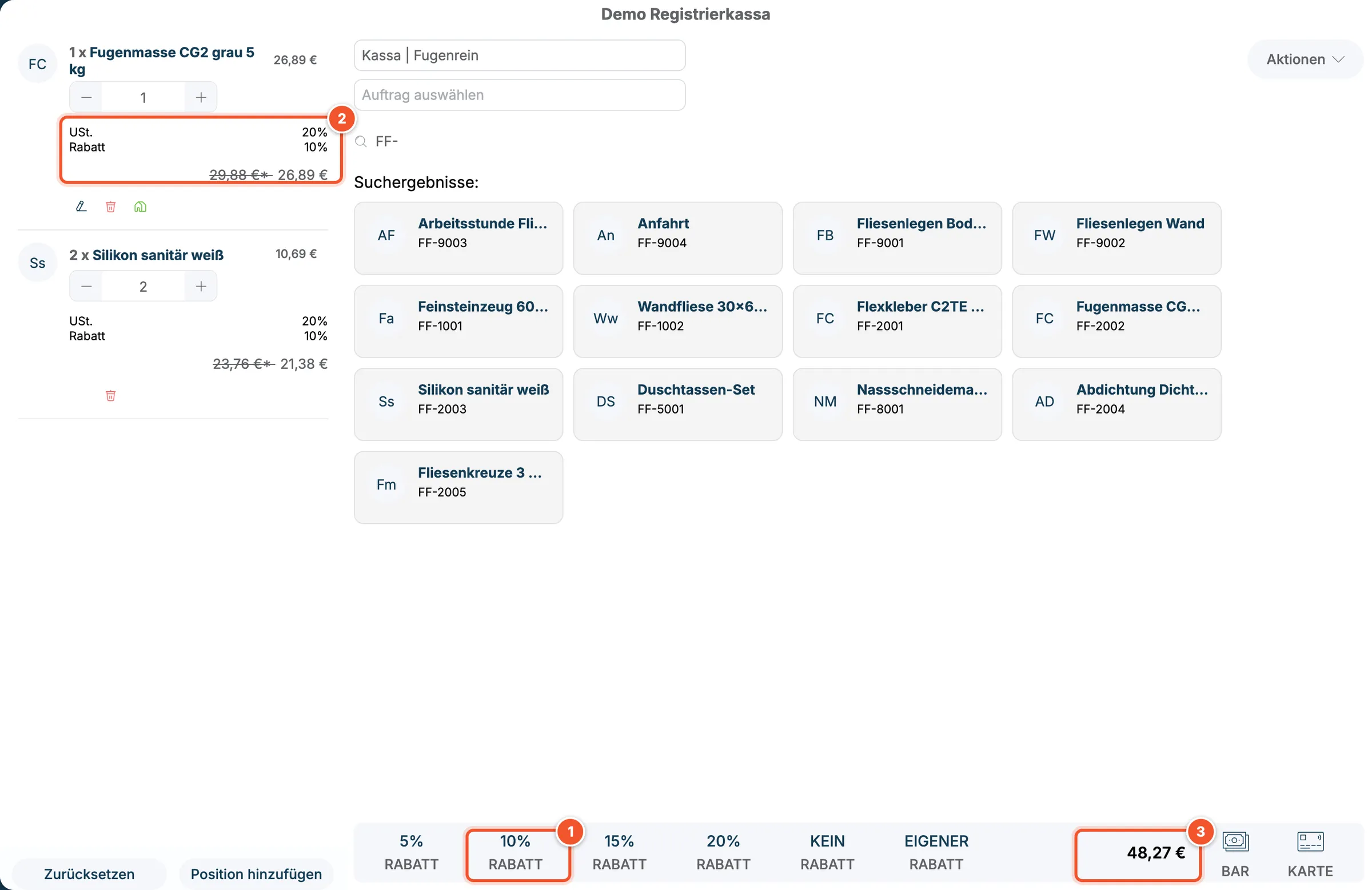
Klicke unten auf einen Rabatt, z. B. 10% RABATT 1.
-
Jede Position zeigt jetzt zusätzlich die Zeile Rabatt 2. Der alte Preis ist durchgestrichen, daneben steht der neue.
-
Die Gesamtsumme 3 ist entsprechend kleiner.
- KEIN RABATT nimmt den Rabatt wieder weg.
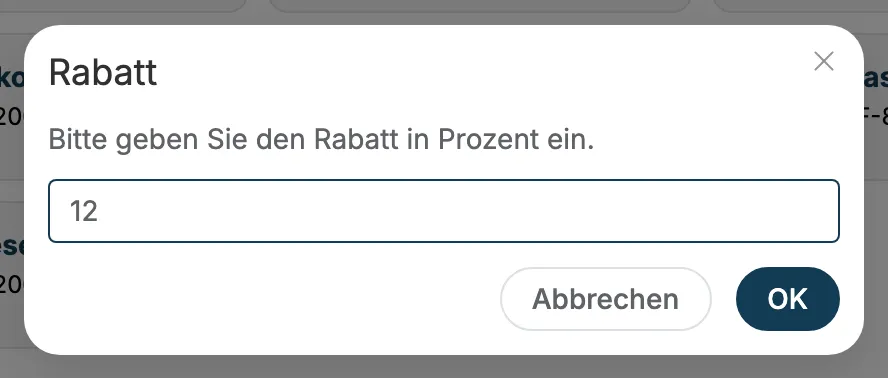
- EIGENER RABATT fragt nach einem eigenen Prozentsatz („Bitte geben Sie den Rabatt in Prozent ein.“). Trag die Zahl ohne %-Zeichen ein und bestätige mit OK.
- Einen Rabatt nur für eine einzelne Position gibst du über den Stift der Position ein (Rabatt in %).
Bar bezahlen mit Wechselgeld
Abschnitt betitelt „Bar bezahlen mit Wechselgeld“-
Klicke auf BAR. Das Fenster Bar öffnet sich.
-
Klicke unter Gegeben auf die Scheine 1 und Münzen 2, die dir der Kunde gibt. Jeder Klick zählt einmal. Über dem Schein steht, wie oft du ihn angeklickt hast (z. B. 1x).
-
Rechts unten 3 siehst du, wie viel Gegeben wurde, den Betrag (von) und das Rückgeld.
-
Unter Retour 4 zeigt balmung, mit welchen Scheinen und Münzen du am besten herausgibst.
-
Klicke auf ABSCHLIESSEN BAR 5. Erst jetzt wird der Kassenbeleg erstellt und gedruckt.
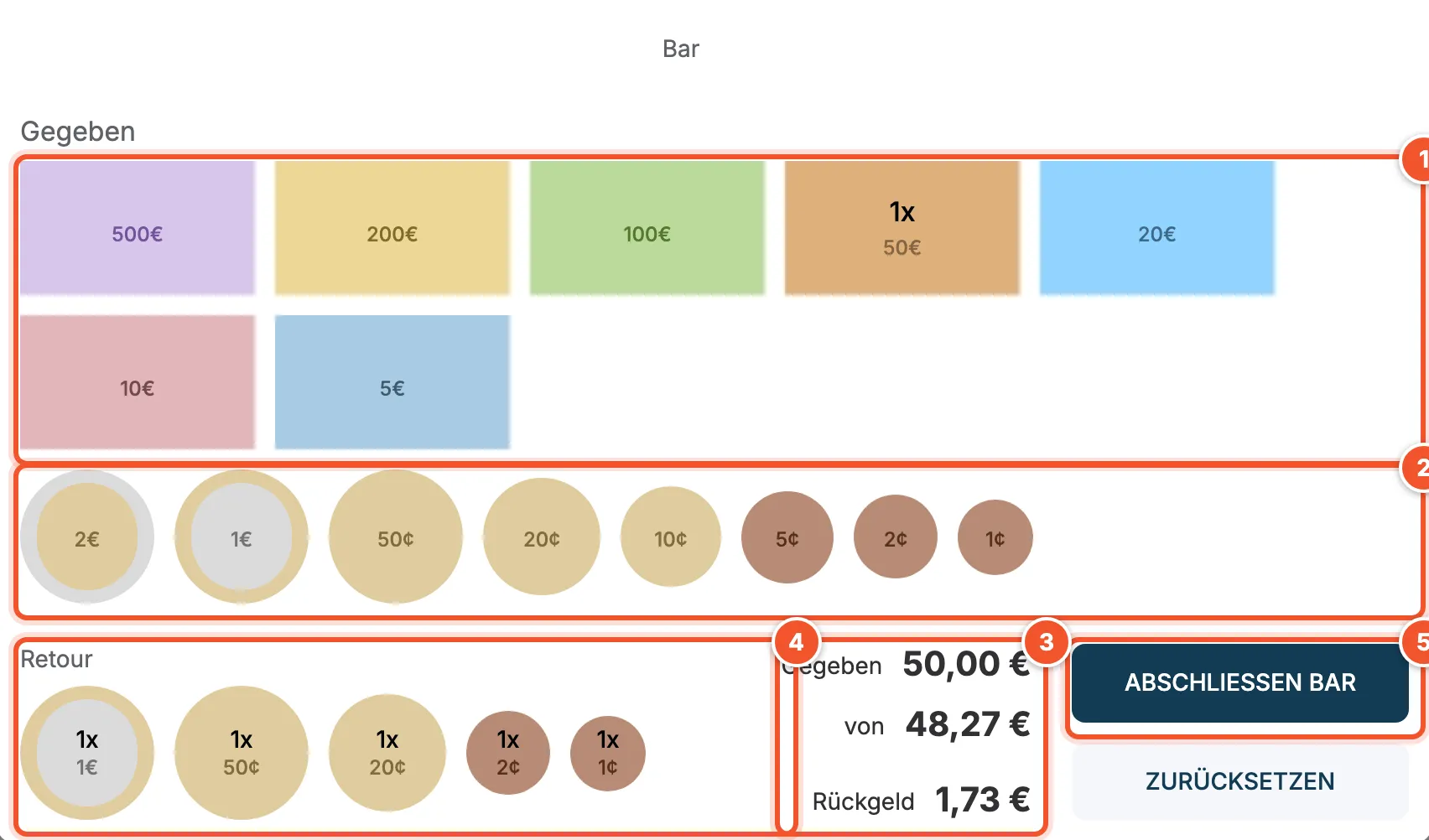
Hast du dich verklickt, setzt ZURÜCKSETZEN im Fenster die gegebenen Beträge auf null. Mit dem X rechts oben schließt du das Fenster, ohne zu kassieren.
Mit Karte bezahlen
Abschnitt betitelt „Mit Karte bezahlen“Mit KARTE zahlt der Kunde über das angeschlossene Kartenterminal. Ist für die Registrierkasse kein Terminal eingerichtet oder erreichbar, steht neben KARTE ein Sternchen und beim Darüberfahren der Hinweis „Kartenterminal nicht verfügbar“.