

Ablauf im Chart verbinden
Die Reihenfolge der Aufgaben eines Prozesses per Drag & Drop festlegen.
Im Chart einer Prozessvorlage verbindest du die Aufgabenvorlagen zu einem Ablauf. Eine Verbindung bedeutet: Die nächste Aufgabe kommt erst dran, wenn die vorherige erledigt ist. Aufgaben können auch gleichzeitig laufen, z. B. „Material bestellen“ und „Altbelag entfernen“.
Wo findest du das?
Abschnitt betitelt „Wo findest du das?“Organisation › Prozessvorlagen, Vorlage anklicken, Reiter Chart.
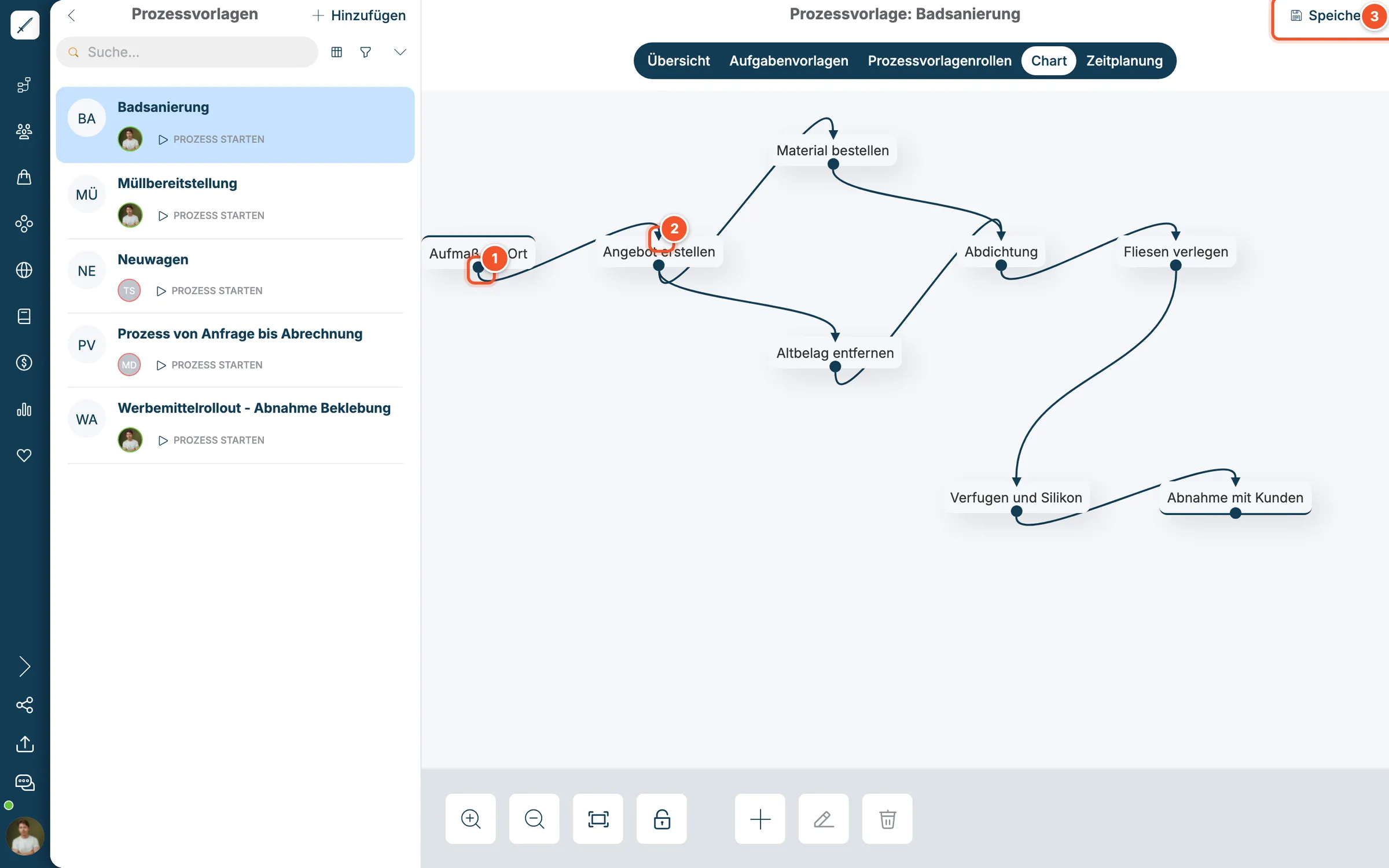
Jede Aufgabenvorlage ist ein Kästchen. Unten hat es einen Punkt 1, an dem eine Verbindung beginnt, oben einen Punkt 2, an dem sie ankommt. Die Pfeile zeigen die Reihenfolge.
Aufgaben verbinden
Abschnitt betitelt „Aufgaben verbinden“-
Ordne die Kästchen so an, dass der Ablauf gut lesbar ist: einfach anklicken und an die gewünschte Stelle ziehen.
-
Zieh vom unteren Punkt einer Aufgabe eine Linie zum oberen Punkt der Aufgabe, die danach kommt.
-
Lass die Maus los. Der Pfeil ist gesetzt.
-
Klicke rechts oben auf Speichern 3, um den Ablauf zu übernehmen.
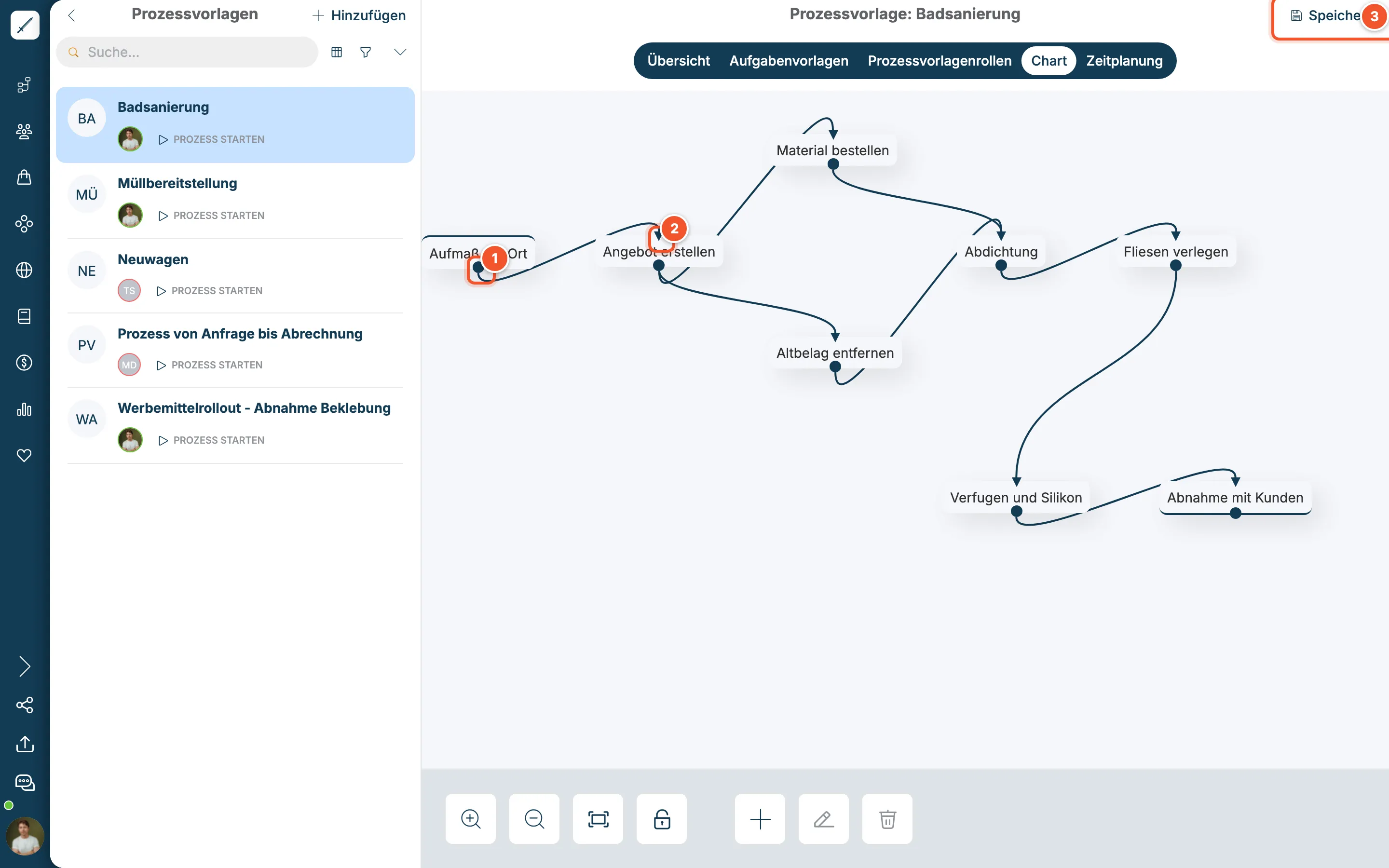
Sollen zwei Aufgaben gleichzeitig laufen, verbindest du beide mit derselben Vorgängeraufgabe. Im Beispiel folgen auf „Angebot erstellen“ sowohl „Material bestellen“ als auch „Altbelag entfernen“. „Abdichtung“ beginnt erst, wenn beide fertig sind.
Die Werkzeugleiste
Abschnitt betitelt „Die Werkzeugleiste“
Links 1 findest du Vergrößern, Verkleinern, Einpassen (zeigt den ganzen Ablauf) und das Schloss, das die Anordnung gegen versehentliches Verschieben sperrt. Rechts 2 legst du mit + eine neue Aufgabenvorlage an, mit dem Stift bearbeitest du die markierte und mit dem Papierkorb löschst du sie.