

Rechnung ansehen und versenden
Die Rechnung als PDF prüfen, herunterladen und per Mail an den Kunden schicken.
Rechnung stornieren, Storno, Stornorechnung
Bevor die Rechnung rausgeht, siehst du sie dir als PDF an. Danach schickst du sie per Mail oder lädst sie herunter.
Wo findest du das?
Abschnitt betitelt „Wo findest du das?“In der Rechnung unter Vorgang › Ausgangsrechnungen, Aktionen DOKUMENT ANSEHEN und MAIL.
Rechnung ansehen
Abschnitt betitelt „Rechnung ansehen“-
Öffne die Rechnung, z. B. RE-2026-00050.
-
Klicke auf DOKUMENT ANSEHEN. Rechts öffnet sich die Vorschau.
-
Blättere mit dem Mausrad durch die Seiten.
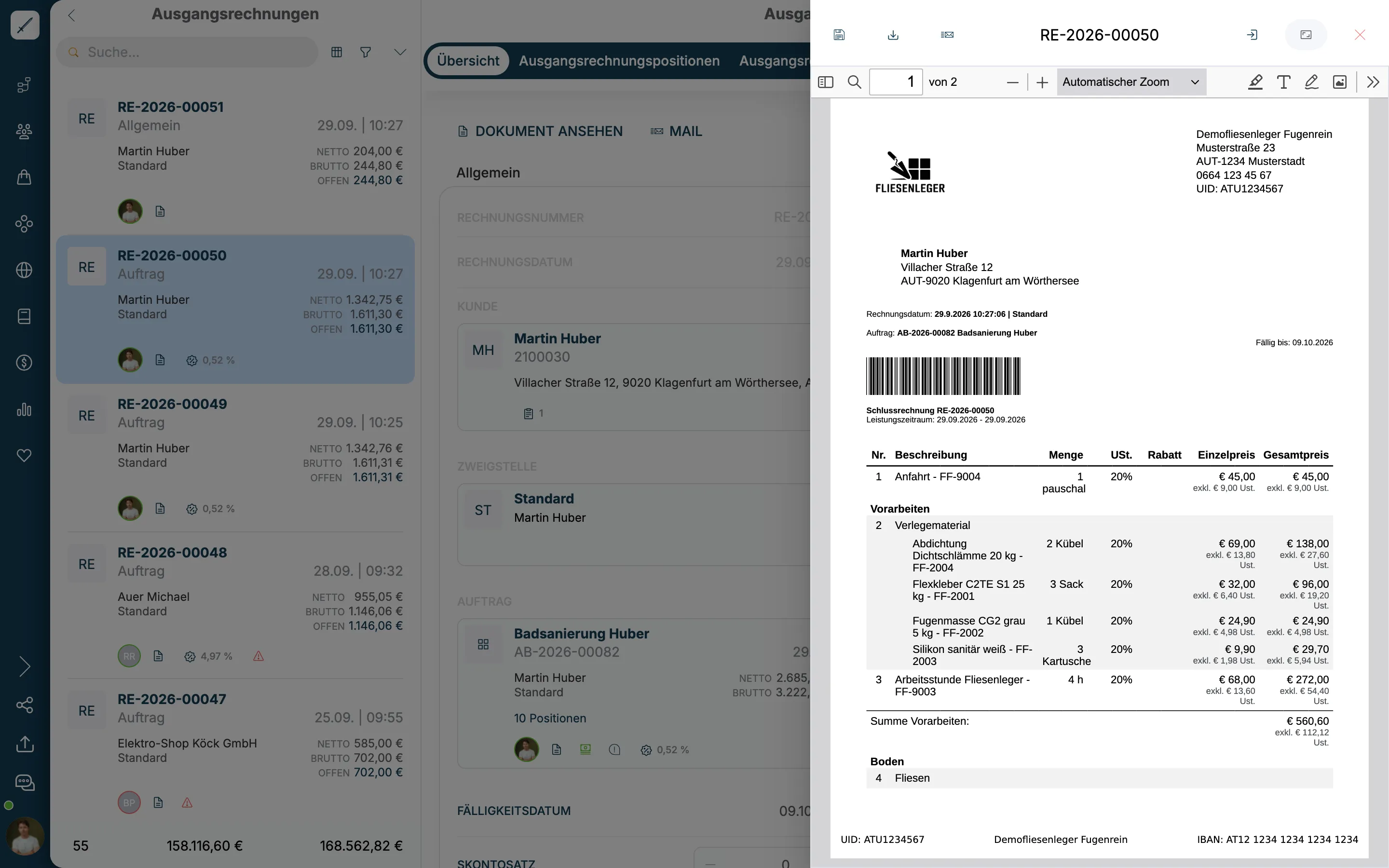
Auf der Rechnung stehen Rechnungsdatum, Auftrag, Fälligkeit, ein Barcode, Rechnungsnummer und Leistungszeitraum, danach die Positionen nach Gruppen. Am Ende findest du die Summen und unter Zahlungsanweisungen Empfänger, Betrag, IBAN und Verwendungszweck mit einem QR-Code zum Bezahlen.
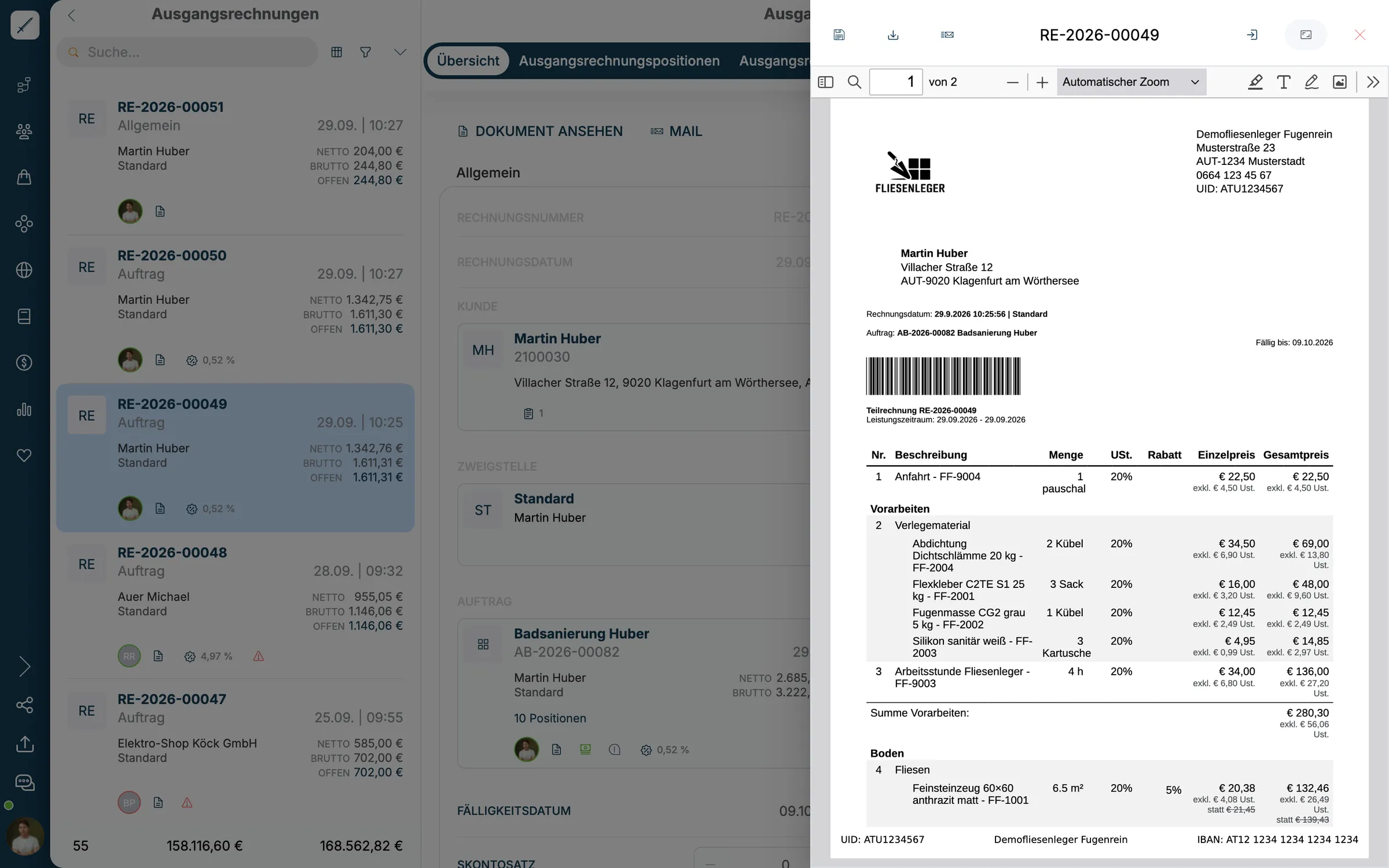
Über die Symbole oben in der Vorschau lädst du das PDF herunter oder öffnest das Mail-Fenster, genau wie beim Angebot.
Rechnung per Mail senden
Abschnitt betitelt „Rechnung per Mail senden“-
Klicke in der Rechnung auf MAIL.
-
Das Fenster Mail-Adresse auswählen öffnet sich. Wähle bei Element auswählen 1 die Mailadresse des Kunden.
-
Klicke auf Mail senden 2.

Mehrere Rechnungen auf einmal
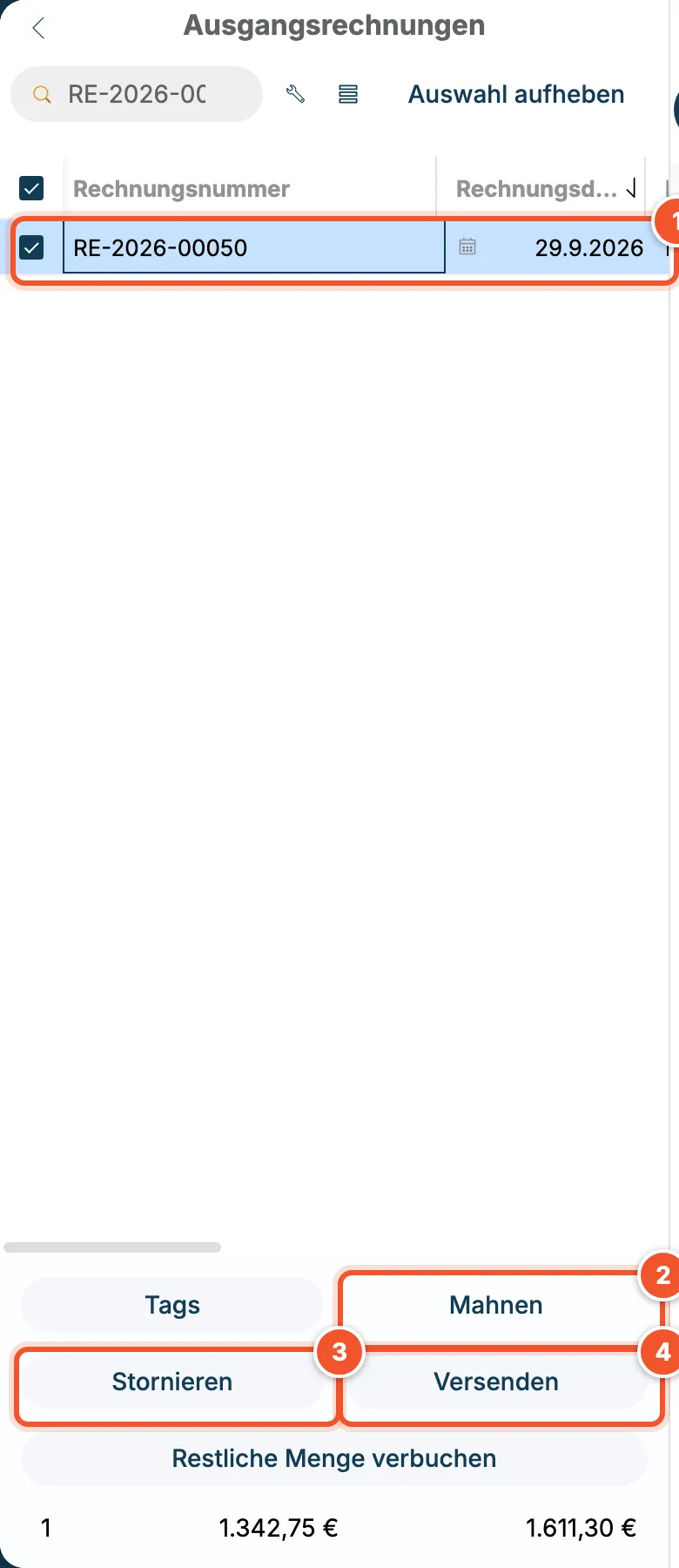
Abschnitt betitelt „Mehrere Rechnungen auf einmal“In der Tabellenansicht der Ausgangsrechnungen kannst du Rechnungen mit dem Häkchen 1 auswählen. Unten erscheinen dann Aktionen für alle ausgewählten Rechnungen, darunter Versenden 4.
| Aktion | Wofür? |
|---|---|
| Tags | Tags für alle ausgewählten Rechnungen setzen. |
| Mahnen 2 | Mahnung erstellen, siehe Offene Rechnungen und Mahnungen. |
| Stornieren 3 | Die Rechnung stornieren. |
| Versenden 4 | Die Rechnungen per Mail verschicken. |
| Restliche Menge verbuchen | Den noch offenen Rest verbuchen. |