
Die Oberfläche im Überblick
So ist balmung aufgebaut: Hauptmenü, Listen, Detailansicht und Schnellzugriffe.
Egal ob du gerade Kunden, Aufgaben oder Rechnungen bearbeitest: In balmung sind alle Bereiche gleich aufgebaut. Wenn du dich einmal zurechtfindest, findest du dich überall zurecht.
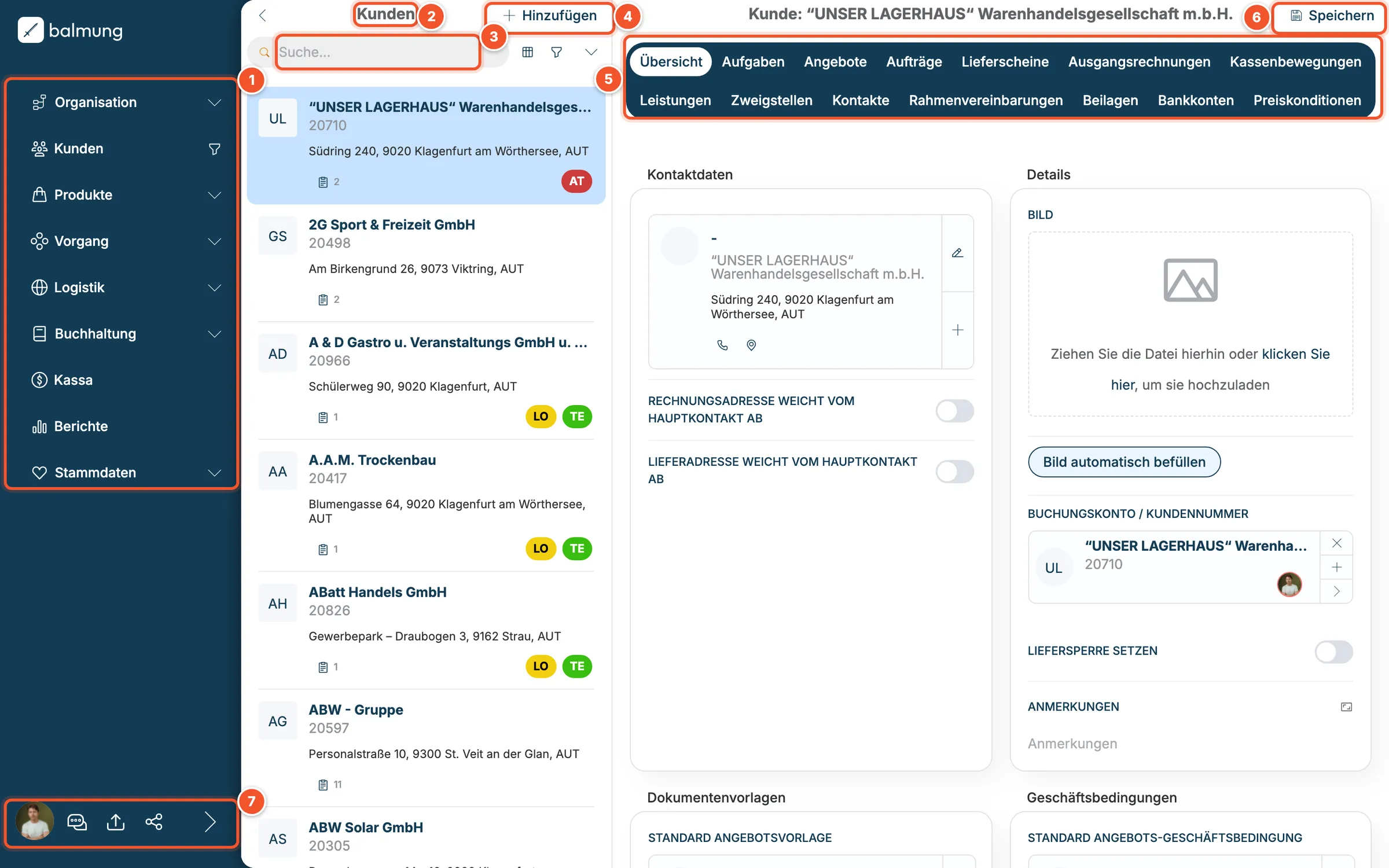
| Nr. | Bereich | Wofür? |
|---|---|---|
| 1 | Hauptmenü | Hier wechselst du zwischen den Bereichen, z. B. Organisation, Kunden, Produkte, Vorgang, Logistik, Buchhaltung, Kassa, Berichte und Stammdaten. Bereiche mit einem Pfeil haben Unterpunkte. |
| 2 | Liste | Links siehst du alle Einträge des gewählten Bereichs, hier alle Kunden. |
| 3 | Suche | Suchbegriff eingeben und mit der Eingabetaste bestätigen. |
| 4 | + Hinzufügen | Legt einen neuen Eintrag an, z. B. einen neuen Kunden. |
| 5 | Reiter der Detailansicht | Rechts siehst du den gewählten Eintrag. Über die Reiter kommst du zu allem, was dazugehört, bei einem Kunden etwa zu seinen Angeboten, Aufträgen und Rechnungen. |
| 6 | Speichern | Übernimmt deine Änderungen. |
| 7 | Avatar und Schnellzugriffe | Dein Profilbild öffnet das persönliche Menü mit Zeiterfassung, Anleitungen, Dunklem Modus und Logout. |
Hauptmenü ein- und ausklappen
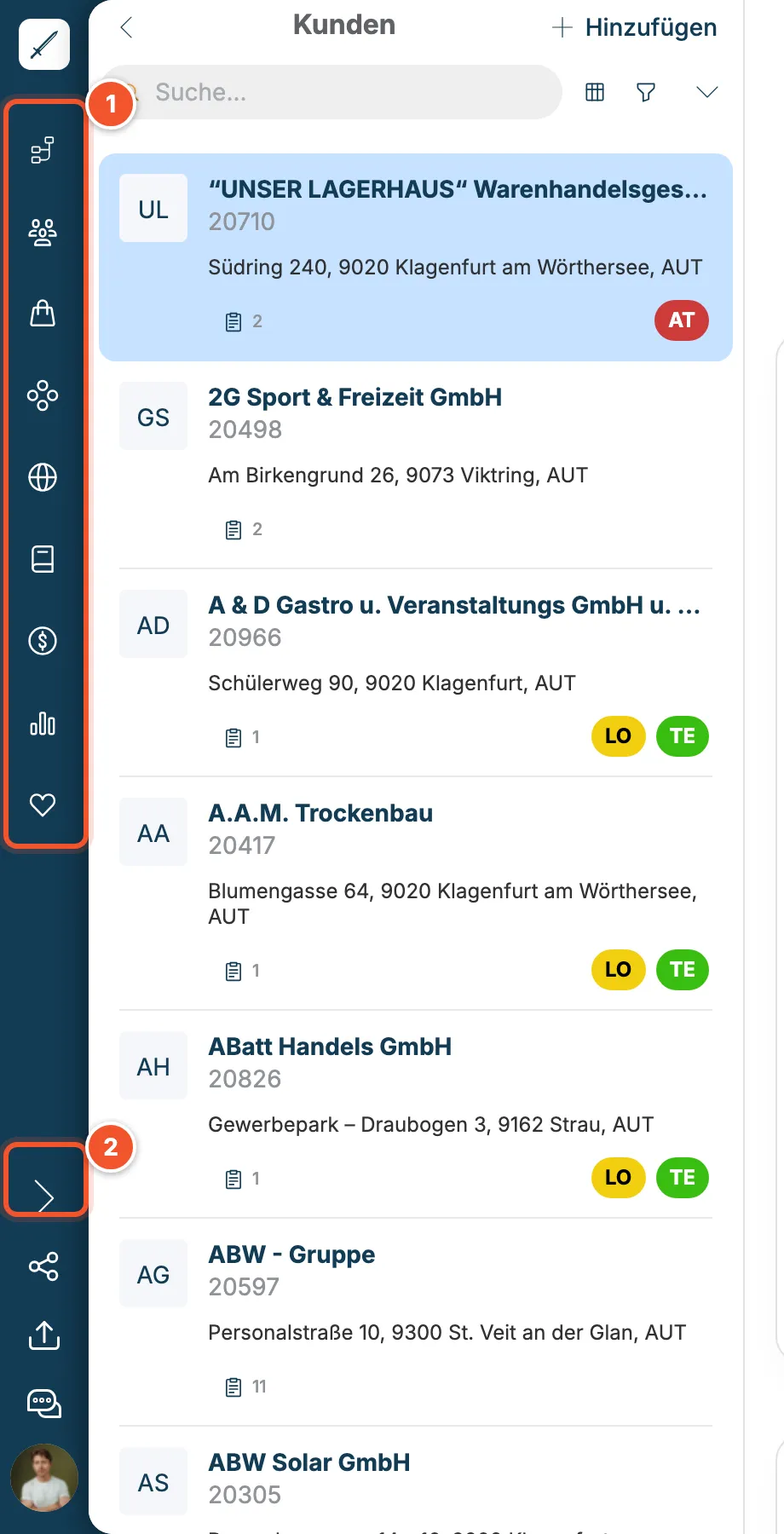
Abschnitt betitelt „Hauptmenü ein- und ausklappen“Das Hauptmenü kann schmal oder breit dargestellt werden. Eingeklappt siehst du nur die Symbole 1, so bleibt mehr Platz für deine Daten. Mit dem Pfeil unten 2 klappst du das Menü wieder aus und siehst die Bezeichnungen.