Eingangsrechnung buchen
Mit dem Buchungs-Wizard verbuchst du eine Eingangsrechnung auf die richtigen Konten.
Damit eine Eingangsrechnung in der Buchhaltung ankommt, wird sie gebucht: Der Betrag wird einem Sachkonto zugeordnet, z. B. 5000 Handelswareneinsatz für Fliesen und Kleber. Erst dann kennt balmung den Rechnungsbetrag.
Wo findest du das?
Abschnitt betitelt „Wo findest du das?“Buchhaltung › Eingangsrechnungen, Eingangsrechnung öffnen, Reiter Buchungs-Wizard.
Aufbau des Buchungs-Wizards
Abschnitt betitelt „Aufbau des Buchungs-Wizards“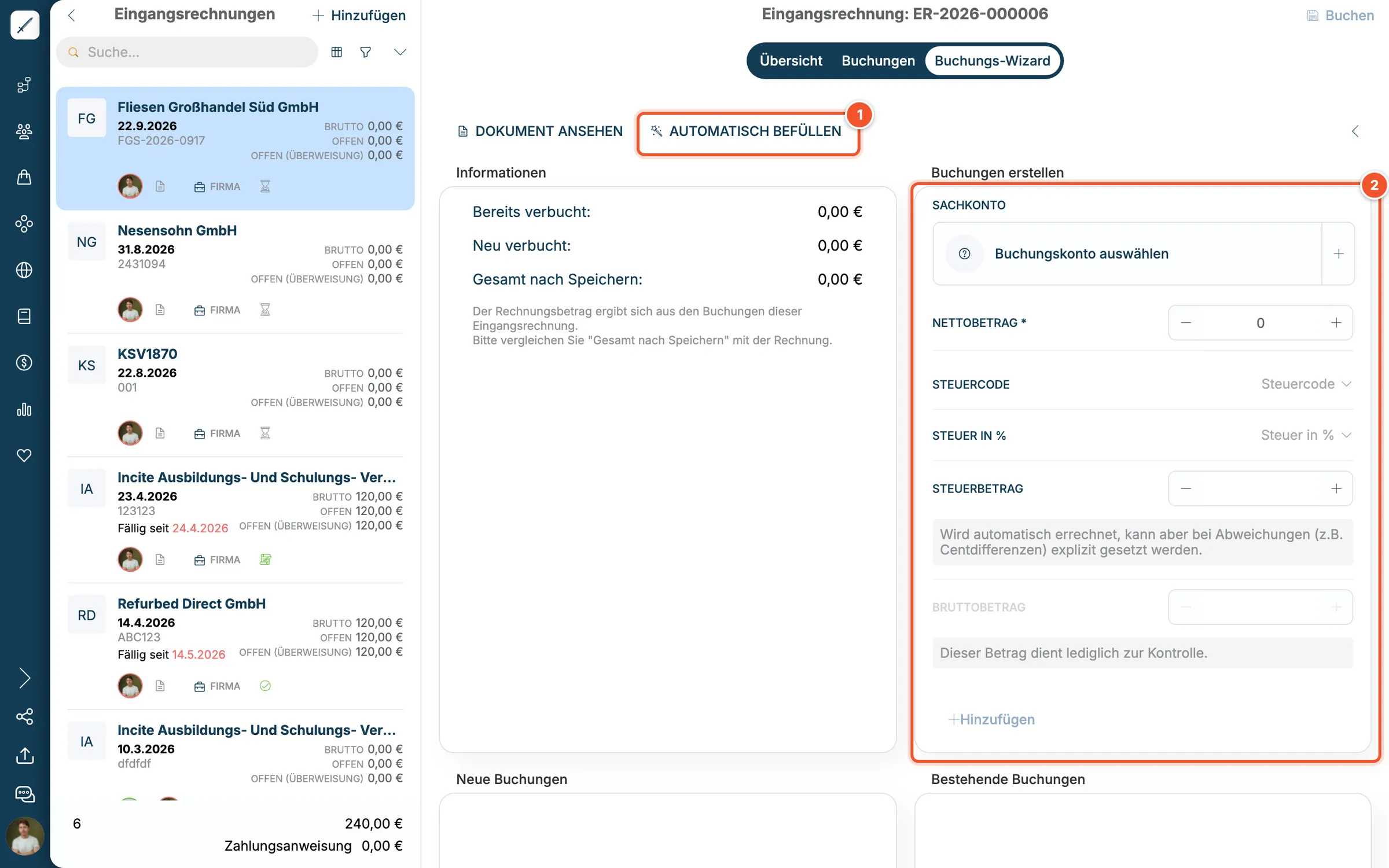
| Bereich | Inhalt |
|---|---|
| Informationen | Bereits verbucht, Neu verbucht und Gesamt nach Speichern. Den Wert Gesamt nach Speichern vergleichst du mit dem Rechnungsbetrag. |
| Buchungen erstellen 2 | Hier legst du eine Buchung von Hand an: Sachkonto, Nettobetrag, Steuercode, Steuer in %, Steuerbetrag und zur Kontrolle der Bruttobetrag. |
| Neue Buchungen | Buchungen, die du gerade vorbereitet, aber noch nicht gespeichert hast. |
| Bestehende Buchungen | Buchungen, die schon gespeichert sind. |
Automatisch buchen
Abschnitt betitelt „Automatisch buchen“-
Klicke auf AUTOMATISCH BEFÜLLEN 1. balmung liest die Positionen der Rechnung aus und schlägt Buchungen vor.
-
Prüfe unter Informationen 1, ob Gesamt nach Speichern mit dem Rechnungsbetrag übereinstimmt. In unserem Beispiel sind das 591,36 €.
-
Prüfe unter Neue Buchungen jede vorgeschlagene Zeile: Konto, Nettobetrag, Steuersatz und Steuercode.
-
Klicke rechts oben auf Buchen 2.
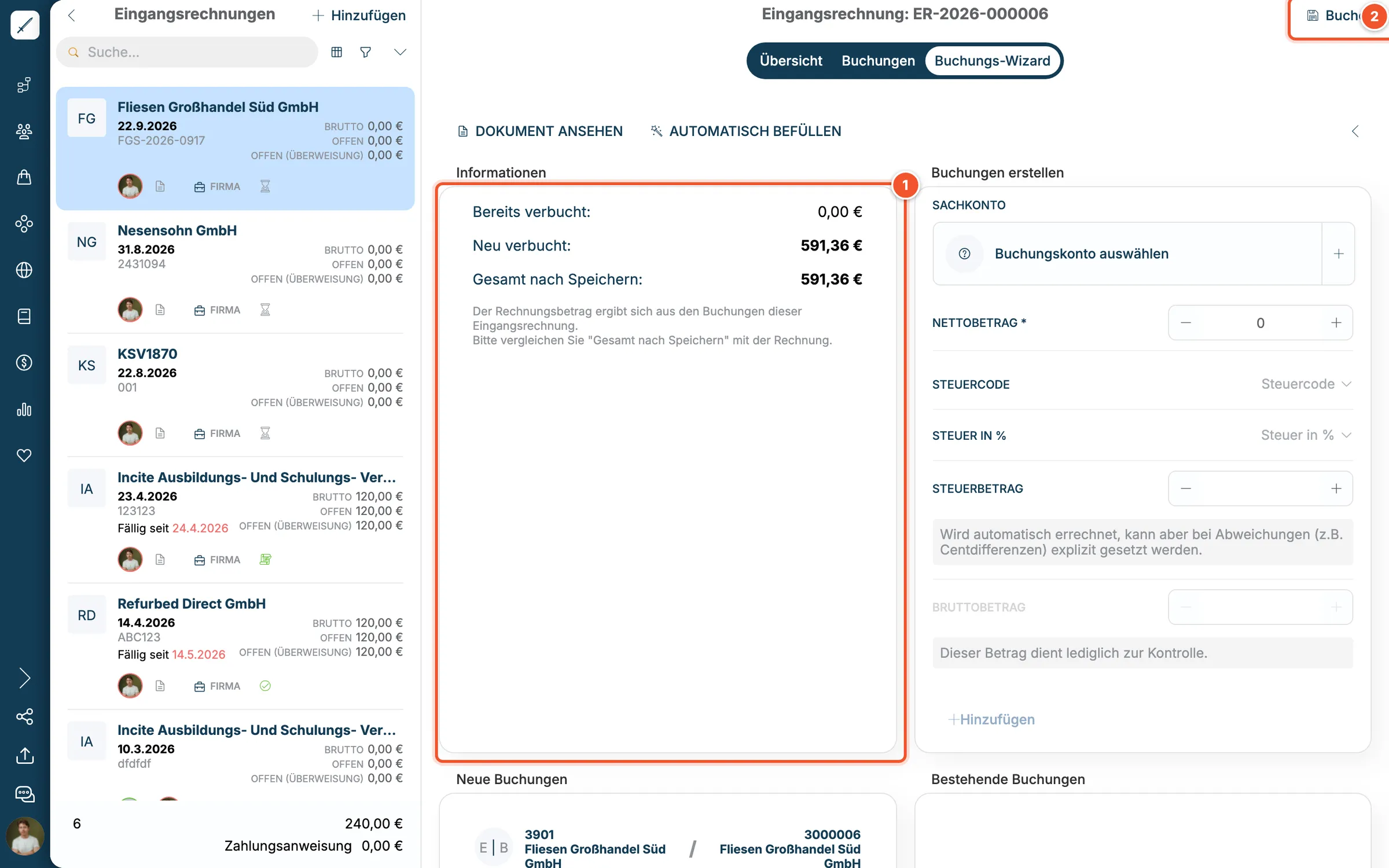
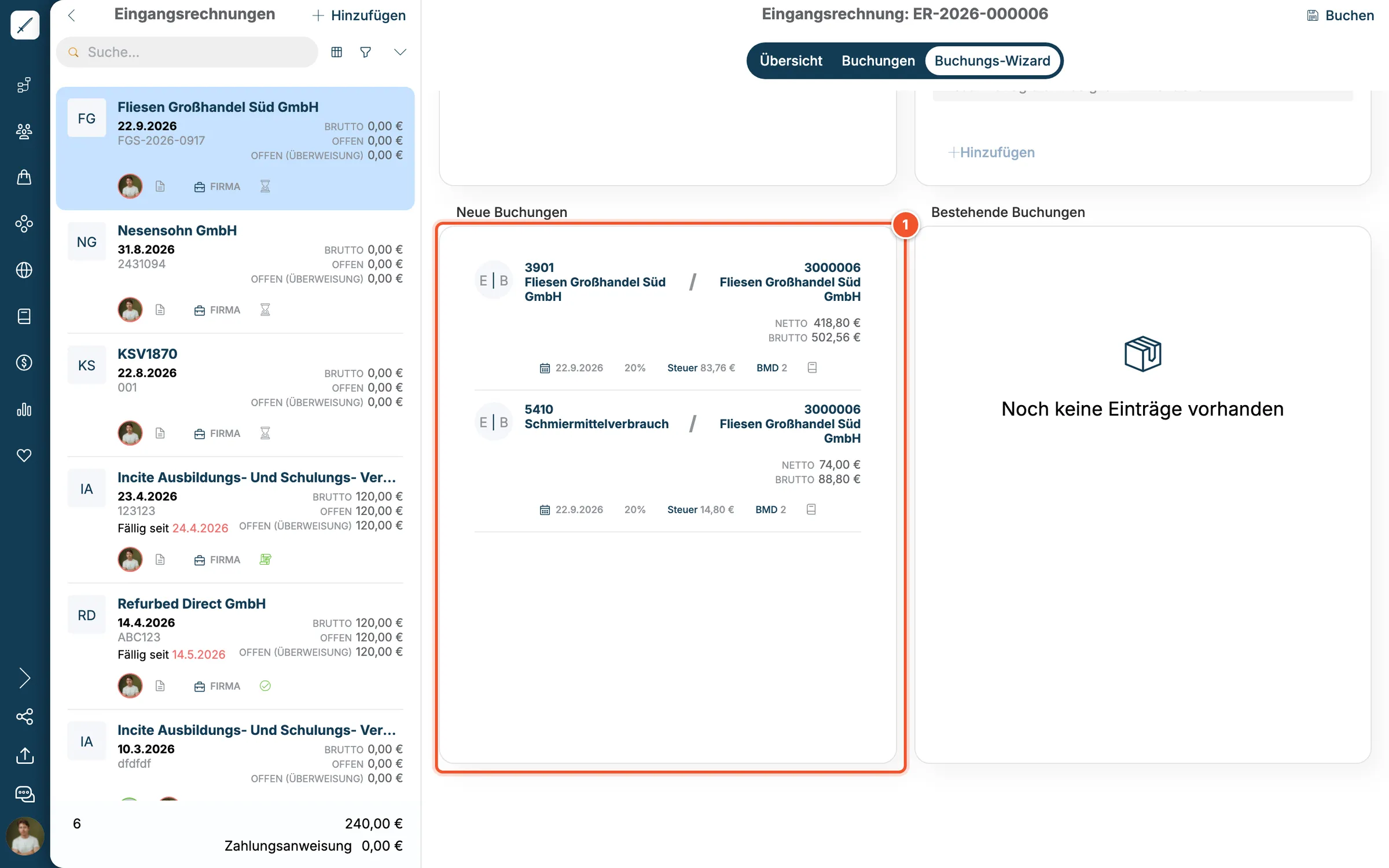
Unter Neue Buchungen 1 steht jetzt pro Rechnungsposition eine Buchung, hier Feinsteinzeug mit 418,80 € netto und Flexkleber mit 74,00 € netto, jeweils mit 20 % Steuer und BMD 2.
Nach dem Buchen
Abschnitt betitelt „Nach dem Buchen“Nach dem Buchen steht unter Informationen der Betrag bei Bereits verbucht.
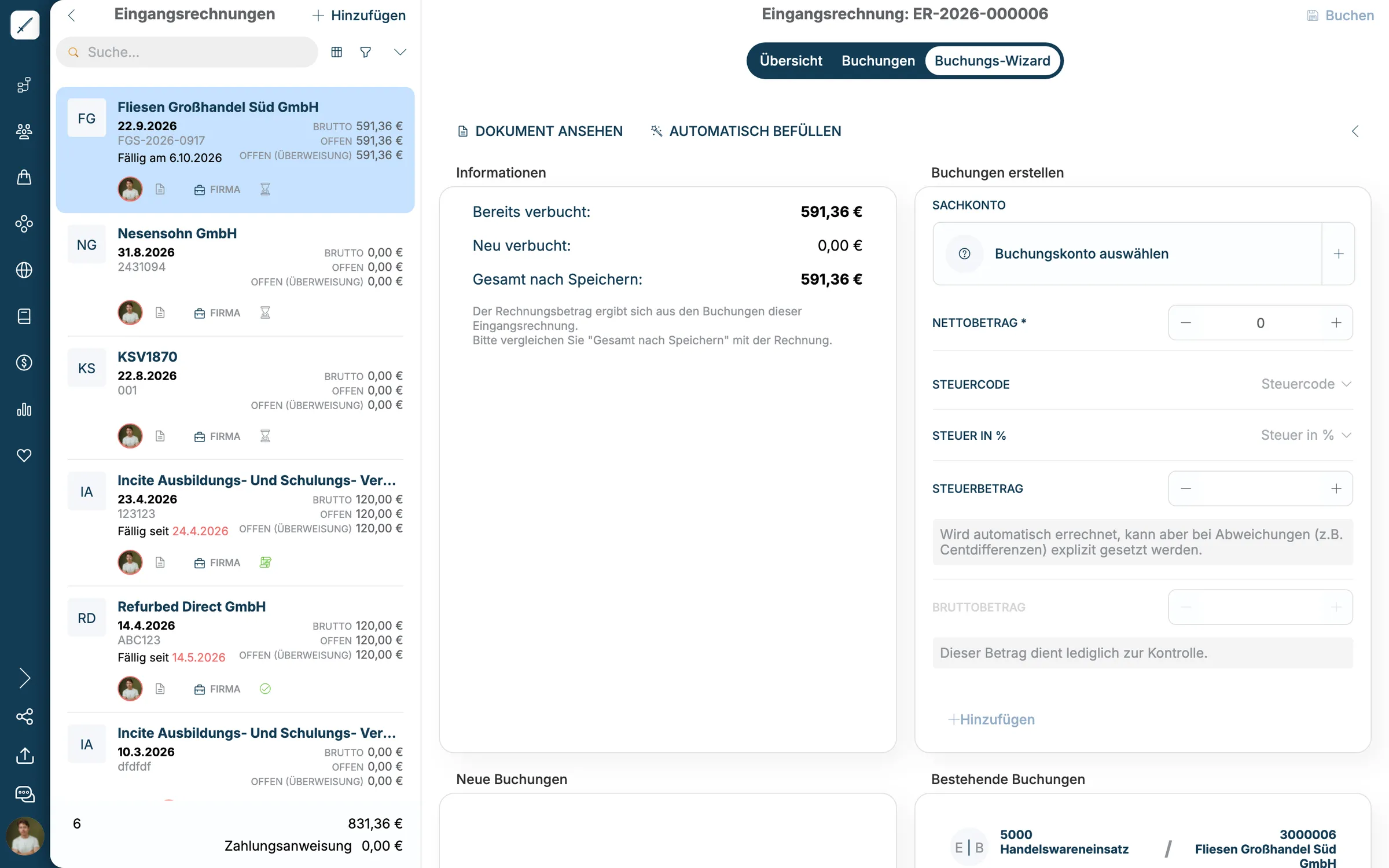
Die Buchungen findest du unter Bestehende Buchungen 1. Jede Buchung zeigt Konto und Gegenkonto, die Anmerkung, Netto, Brutto, Offen und Verbucht sowie Datum, Steuersatz und BMD-Steuercode.
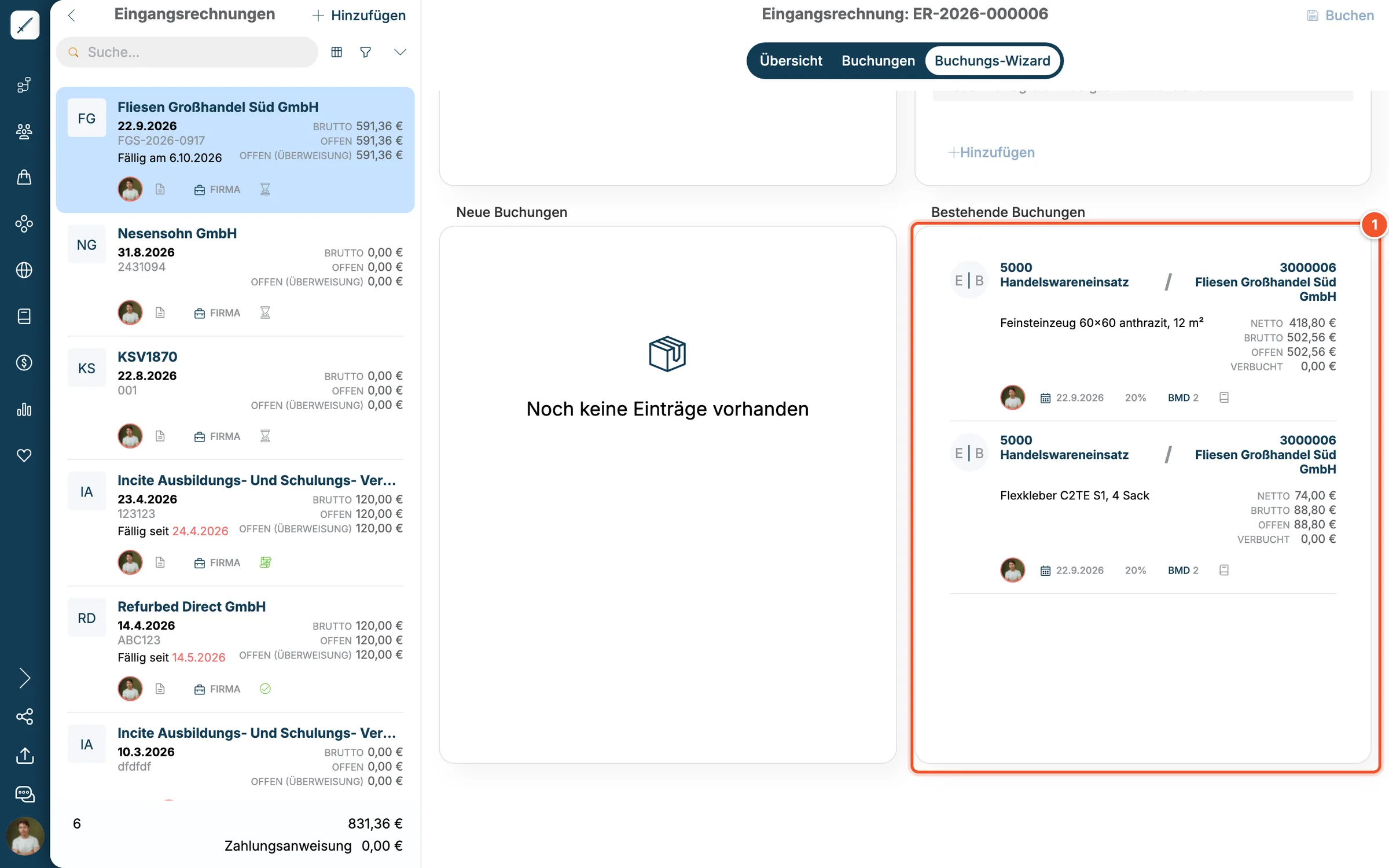
Auch in der Liste links steht jetzt der Rechnungsbetrag: Brutto 591,36 €, fällig am 6.10.2026.
Buchung von Hand anlegen
Abschnitt betitelt „Buchung von Hand anlegen“Findet balmung keine Positionen, oder willst du anders aufteilen, legst du die Buchung selbst an:
-
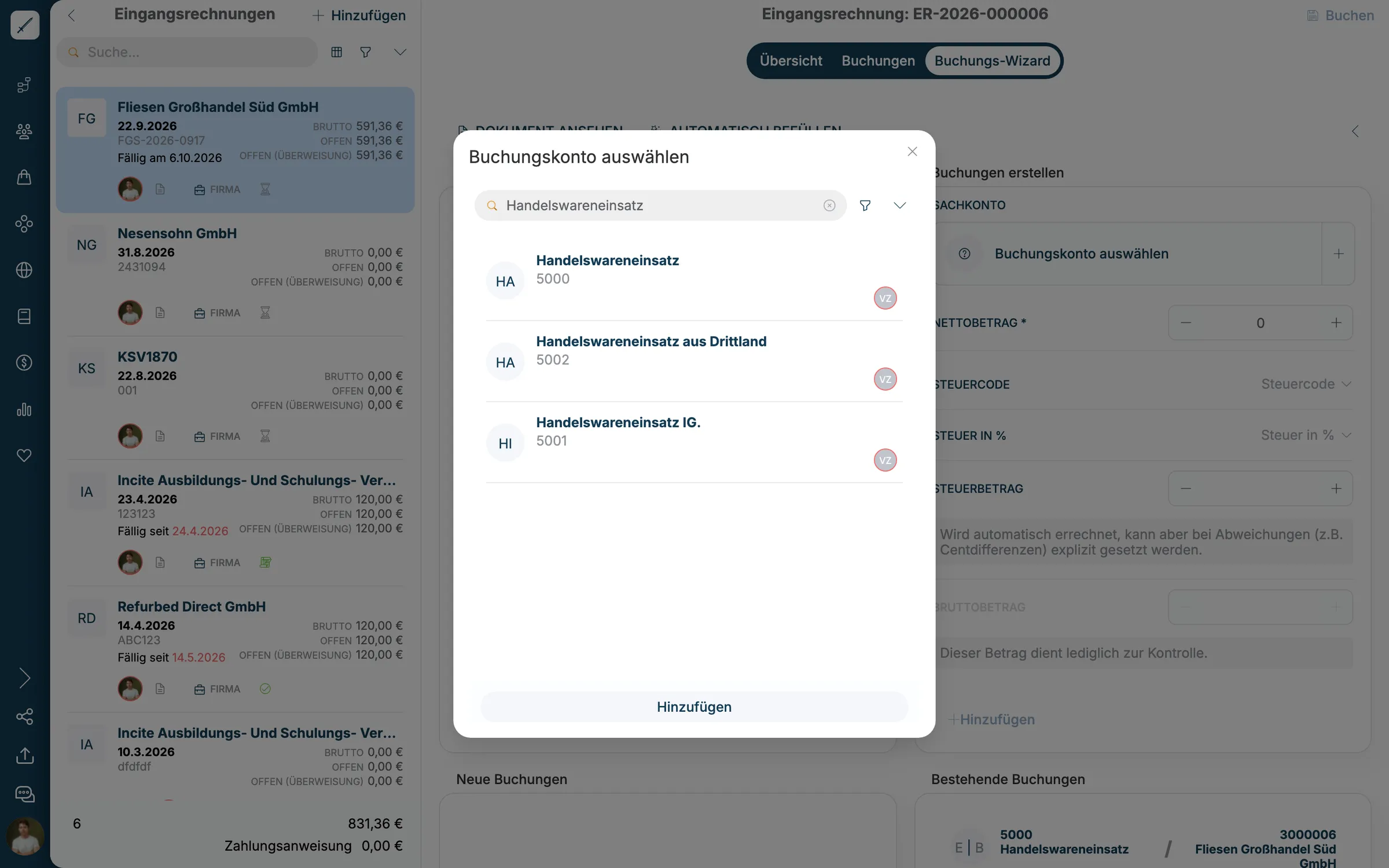
Klicke im Bereich Buchungen erstellen unter Sachkonto auf Buchungskonto auswählen.
-
Suche das Konto, z. B. „Handelswareneinsatz“, drücke die Eingabetaste und wähle es aus.
-
Trage den Nettobetrag ein und wähle Steuercode und Steuer in %. Den Steuerbetrag rechnet balmung aus. Bei Centdifferenzen kannst du ihn überschreiben.
-
Klicke auf + Hinzufügen. Die Buchung erscheint unter Neue Buchungen.
-
Wiederhole das für weitere Positionen und klicke zum Schluss auf Buchen.
Reiter Buchungen
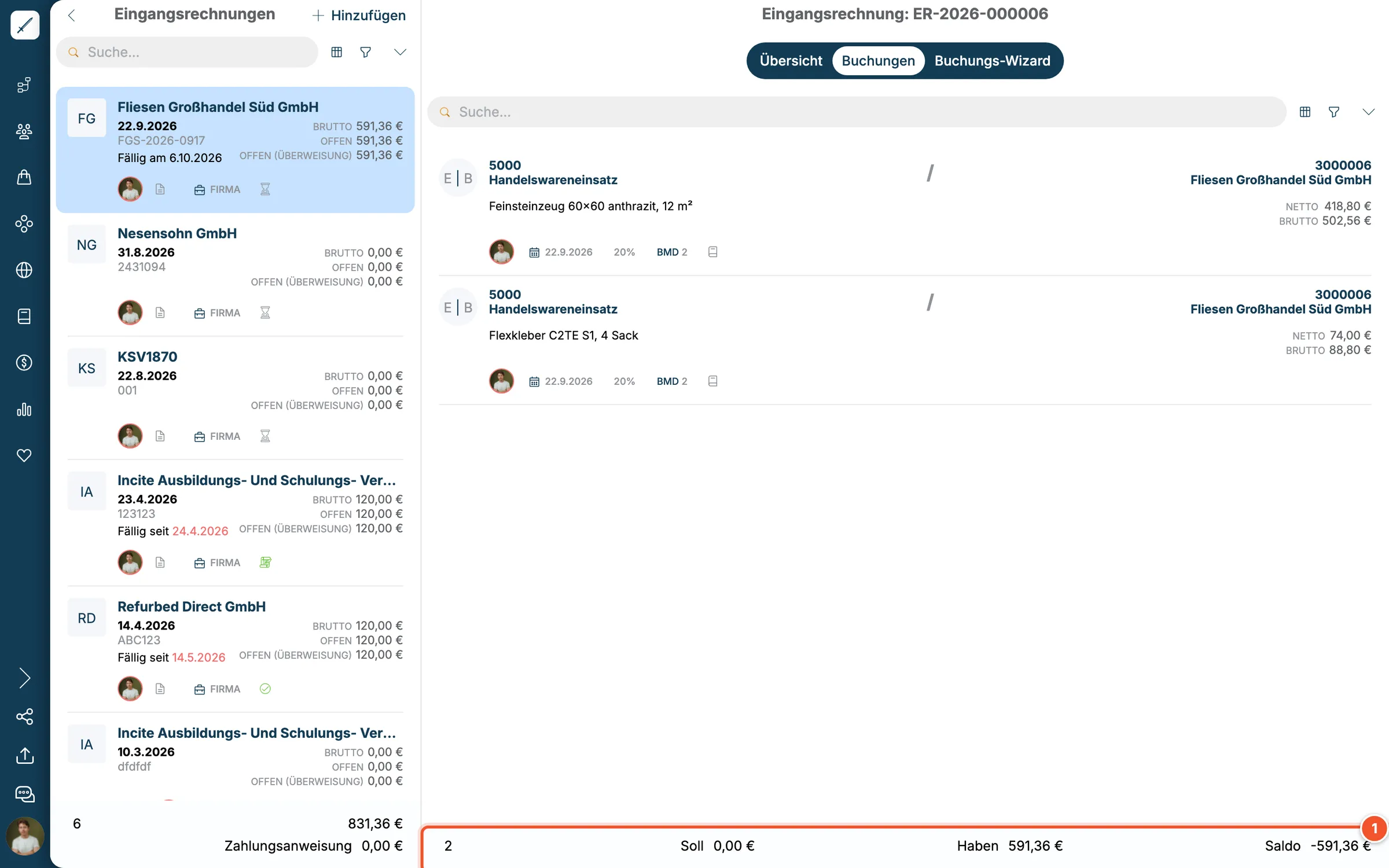
Abschnitt betitelt „Reiter Buchungen“Im Reiter Buchungen der Eingangsrechnung siehst du alle Buchungen dieser Rechnung. Unten 1 stehen die Anzahl sowie die Summen Soll, Haben und Saldo.