

Angebot kalkulieren
Der Beleg-Bildschirm, die Ebenen im Baum, Bearbeiten in der Zelle und die Tastatur.
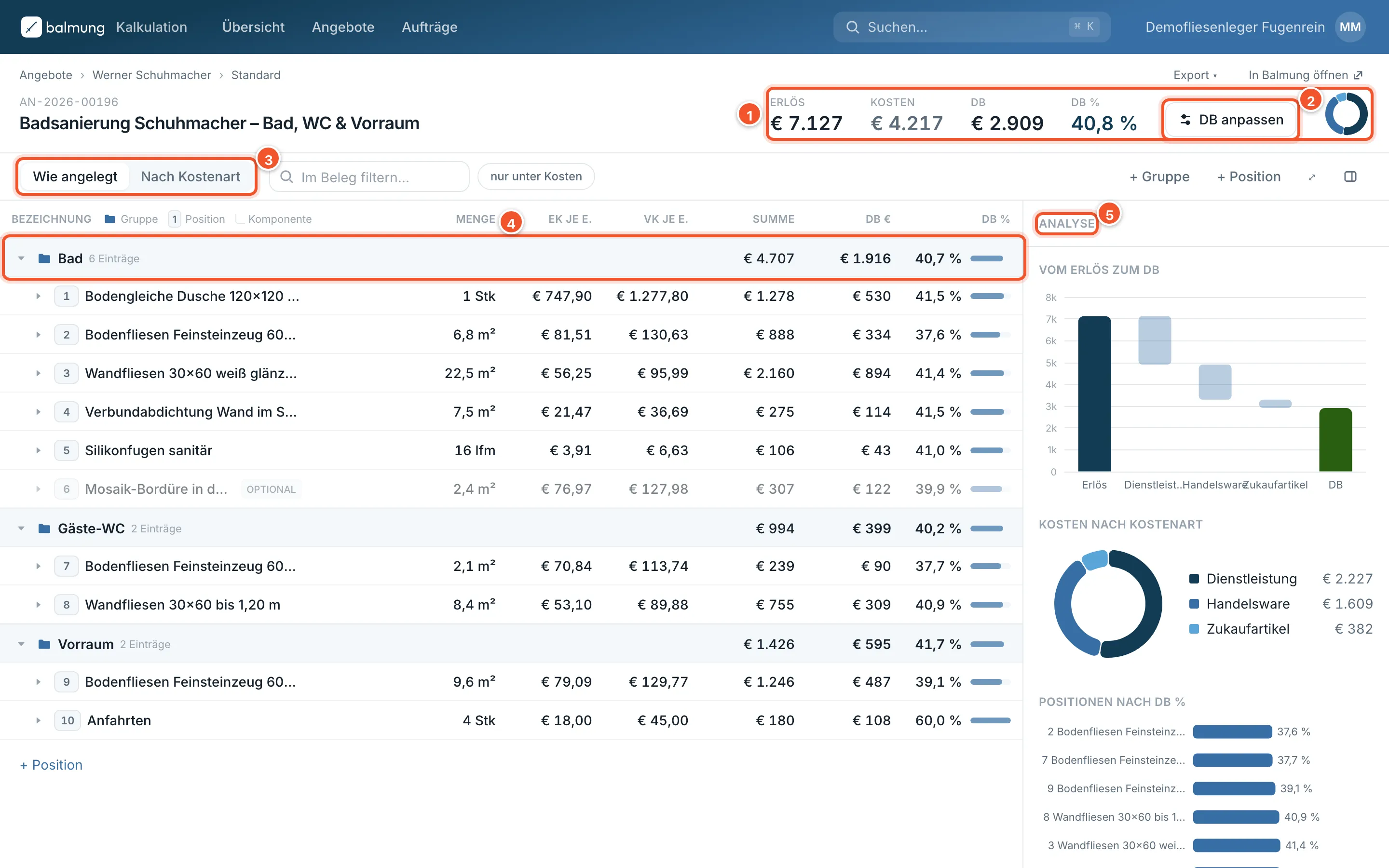
Jeder Beleg hat einen Bildschirm. Kalkulation und Nachkalkulation sind zwei Ansichten davon. Beim Umschalten bleiben Auswahl und aufgeklappte Zweige erhalten.
Der Beleg-Bildschirm
Abschnitt betitelt „Der Beleg-Bildschirm“Öffne in Angebote einen Beleg.
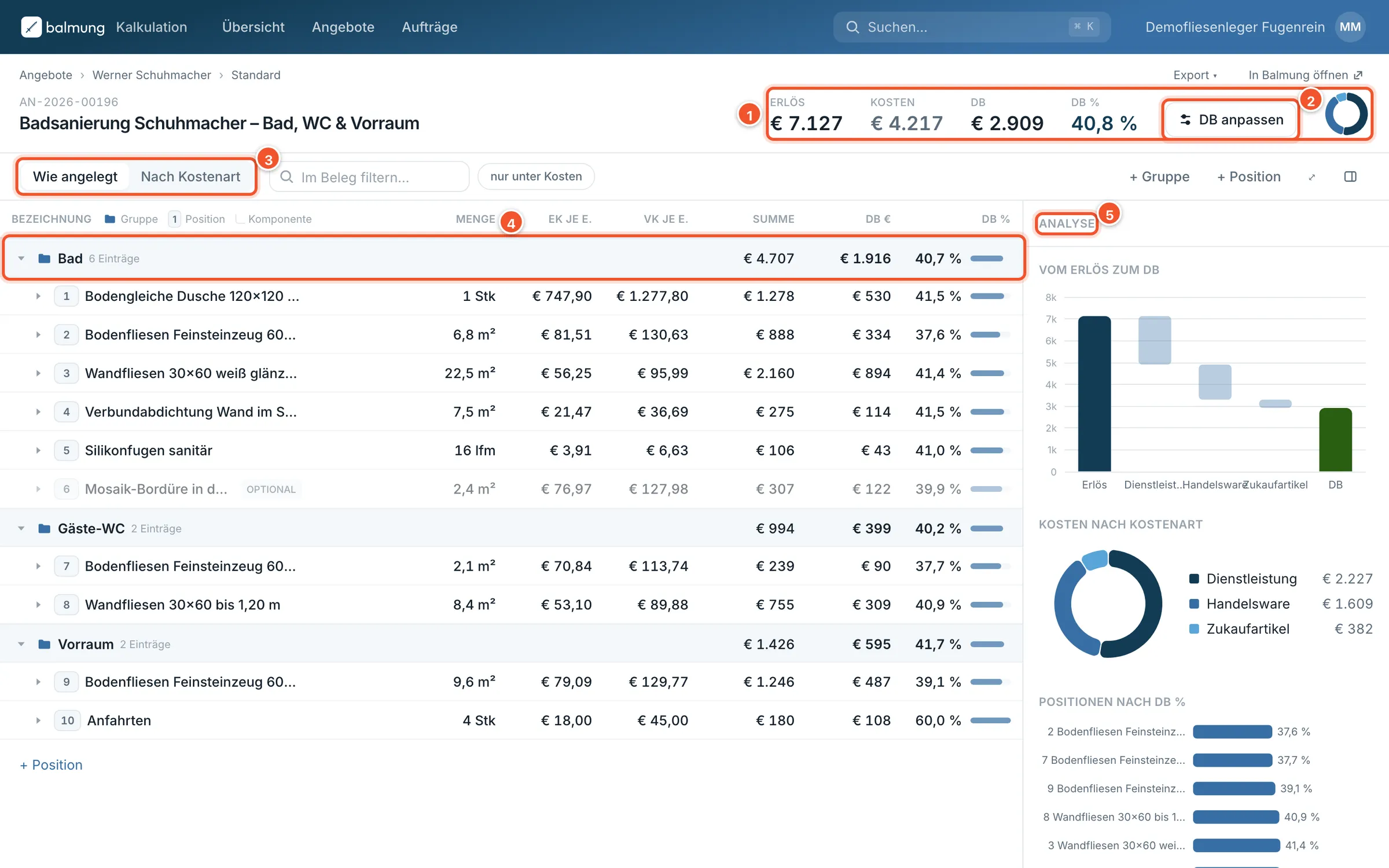
- 1 Kopfzeile: Erlös, Kosten, DB und DB % des ganzen Belegs. Rechnet bei jeder Änderung sofort mit.
- 2 DB anpassen: der Regler für den Ziel-DB (siehe Lieferanten und DB).
- 3 Ansicht Wie angelegt oder Nach Kostenart.
- 4 Der Baum mit Gruppen, Positionen und Komponenten.
- 5 Die Seitenleiste mit Analyse und Details zur gewählten Zeile. Mit der Taste ] blendest du sie ein und aus.
Die Ebenen im Baum
Abschnitt betitelt „Die Ebenen im Baum“| Ebene | Aussehen | Bedeutung |
|---|---|---|
| Gruppe | getönte Zeile mit Ordner-Symbol, fett | Positionsgruppe aus balmung, z. B. „Bad“, „Gäste-WC“ |
| Position | weiße Zeile mit Nummer im Kästchen | das, was der Kunde im Angebot sieht |
| Komponente | kleiner, mit Baumlinie und Kostenart | woraus die Position kalkuliert ist: Material, Lohn, Geräte, Sets |
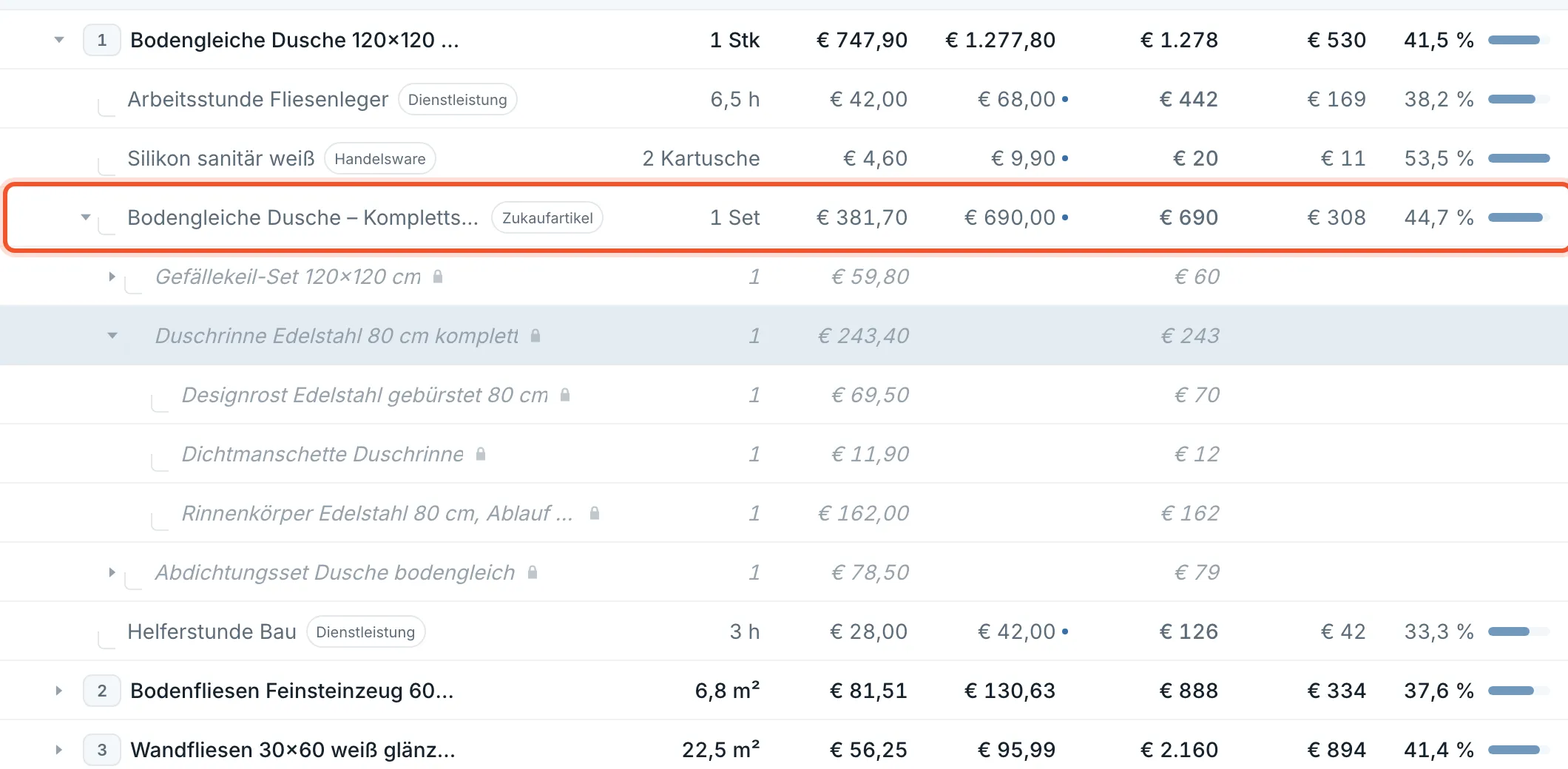
| Produktkomponente | hell, kursiv, mit Schloss | Stückliste eines Artikels, nur zur Ansicht |
Jede Zeile zeigt Menge, EK und VK je Einheit, Summe, DB € und DB %. Leere Ebenen werden übersprungen: Ein Angebot ohne Gruppen zeigt direkt die Positionen. Optionale Positionen sind ausgegraut und zählen nicht zur Summe.
Sets und Stücklisten
Abschnitt betitelt „Sets und Stücklisten“Komponenten können selbst wieder aus Komponenten bestehen, z. B. „Bodengleiche Dusche – Komplettset“ → Duschrinne, Abdichtungsset, Gefällekeil → Einzelteile 1. Der EK eines Sets rechnet sich von unten nach oben aus seinen Teilen.
Bearbeiten in der Zelle
Abschnitt betitelt „Bearbeiten in der Zelle“-
Wähle die Zeile mit der Maus oder mit ↑ ↓.
-
Tippe einfach los, z. B. einen neuen Stundensatz, oder drücke Enter.
-
Bestätige mit Enter (weiter nach unten) oder Tab (weiter nach rechts). Esc bricht ab.
Gespeichert wird sofort in balmung. Mit Strg + Z oder dem Hinweis „Rückgängig“ nimmst du die Änderung zurück.
Tastatur
Abschnitt betitelt „Tastatur“| Taste | Wirkung |
|---|---|
| ↑ ↓ | Zeile wählen |
| ← → | zu- bzw. aufklappen |
| Zahl tippen / Enter | Zelle bearbeiten |
| Enter, Tab, Shift + Tab | speichern und weiter |
| Esc | Bearbeiten abbrechen |
| Strg + Z | rückgängig |
| Strg + Enter | Komponente zur gewählten Position hinzufügen |
| Strg + Shift + Enter | neue Position |
| Strg + D | Position duplizieren |
| Entf | Zeile entfernen (mit Rückgängig) |
| Alt + ↑ ↓ | Position verschieben |
| Strg + K | Suche über Belege, Kunden und Positionen |
| ] | Seitenleiste ein/aus |
So rechnet die Kalkulation
Abschnitt betitelt „So rechnet die Kalkulation“Alle Beträge sind netto und werden exakt gerechnet, ohne Rundungsfehler.
- Komponente: EK gesamt = Menge × EK, VK gesamt = Menge × VK. Ist „skaliert mit Positionsmenge“ an, wird die Menge mit der Positionsmenge multipliziert. Aus bedeutet: einmalig je Position, z. B. Rüsten.
- Position: Erlös = VK × Menge × (1 + Angebotsaufschlag) × (1 + Positionsaufschlag) × (1 − Rabatt). Kosten = Summe der Komponenten-EK. DB = Erlös − Kosten.
- Höhere Ebenen summieren Erlös und Kosten. Der DB % wird aus den Summen gebildet, nicht gemittelt.