

Produktdaten bearbeiten
Verkaufspreis, Einheit, EAN, Kategorie, Gruppe, Bilder und weitere Eigenschaften eines Produkts ändern.
Preise ändern sich, ein Lieferant liefert eine neue EAN oder du willst ein Foto ergänzen: Alle Stammdaten eines Produkts bearbeitest du direkt in der Übersicht.
Wo findest du das?
Abschnitt betitelt „Wo findest du das?“Produkte › Produkte › Produkt suchen und anklicken › Reiter Übersicht
So änderst du ein Produkt
Abschnitt betitelt „So änderst du ein Produkt“-
Öffne das Produkt, wie unter Produkte finden beschrieben.
-
Klicke in das Feld, das du ändern willst, und trage den neuen Wert ein.
-
Klicke rechts oben auf Speichern.
Die wichtigsten Felder
Abschnitt betitelt „Die wichtigsten Felder“| Feld | Bedeutung |
|---|---|
| Verkaufspreis (NETTO) | Preis pro Einheit ohne Umsatzsteuer. Mit − und + oder per Eingabe änderbar. In der Produktliste zeigt balmung zusätzlich den Bruttopreis. |
| Beschreibung | Längerer Text zum Produkt. Über das kleine Symbol rechts öffnest du ein größeres Eingabefeld. |
| Herstellernummer | Artikelnummer des Herstellers, z. B. „FS-6060-ANT-R10“. |
| EAN | Die EAN-Nummer (Strichcode) des Produkts, z. B. „9006450123457“. |
| Einheit | Mengeneinheit wie m², Sack, Kübel, Kartusche, h oder pauschal. Sie erscheint auf Angeboten und Rechnungen. |
| Produktkategorie | Einordnung in die Kategorien-Struktur, siehe Produktkategorien. |
| Produktgruppe | Zuordnung zu einer Gruppe, siehe Produktgruppen. |
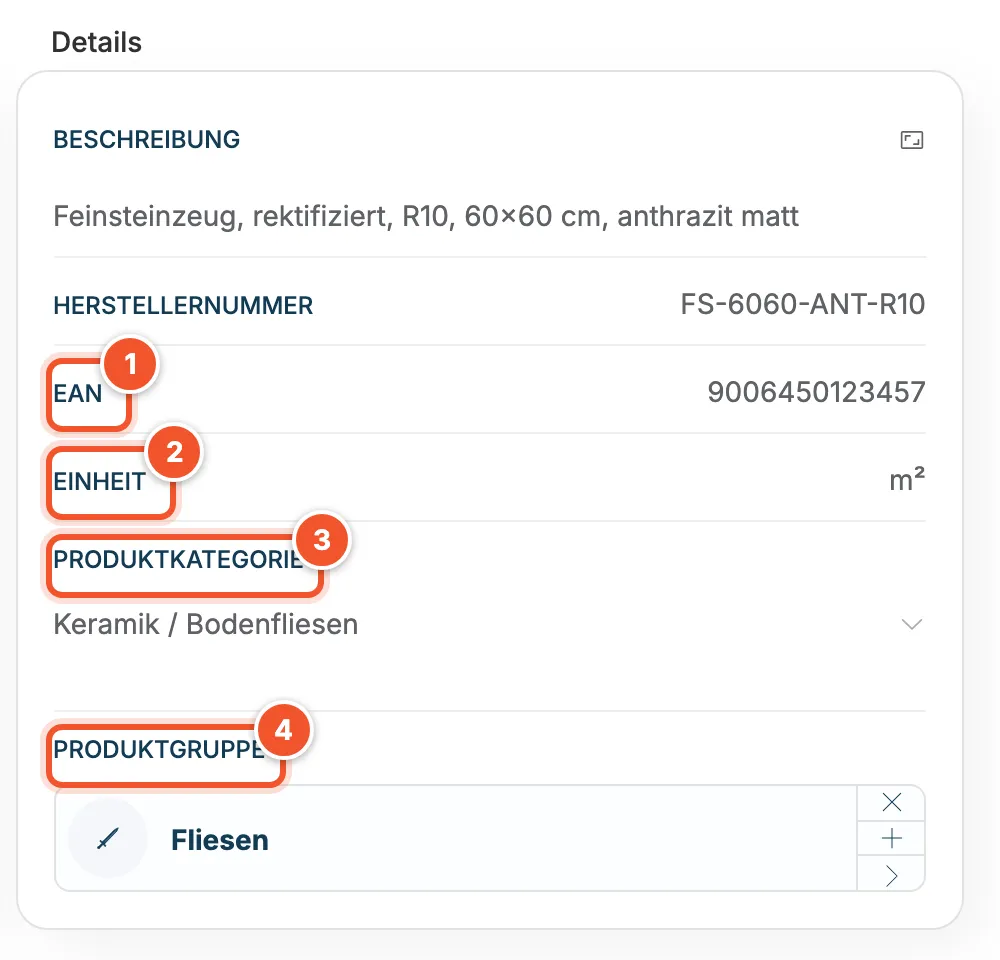
Im Bild: EAN 1, Einheit 2, Produktkategorie 3 und Produktgruppe 4.
Produktkategorie und Produktgruppe wählen
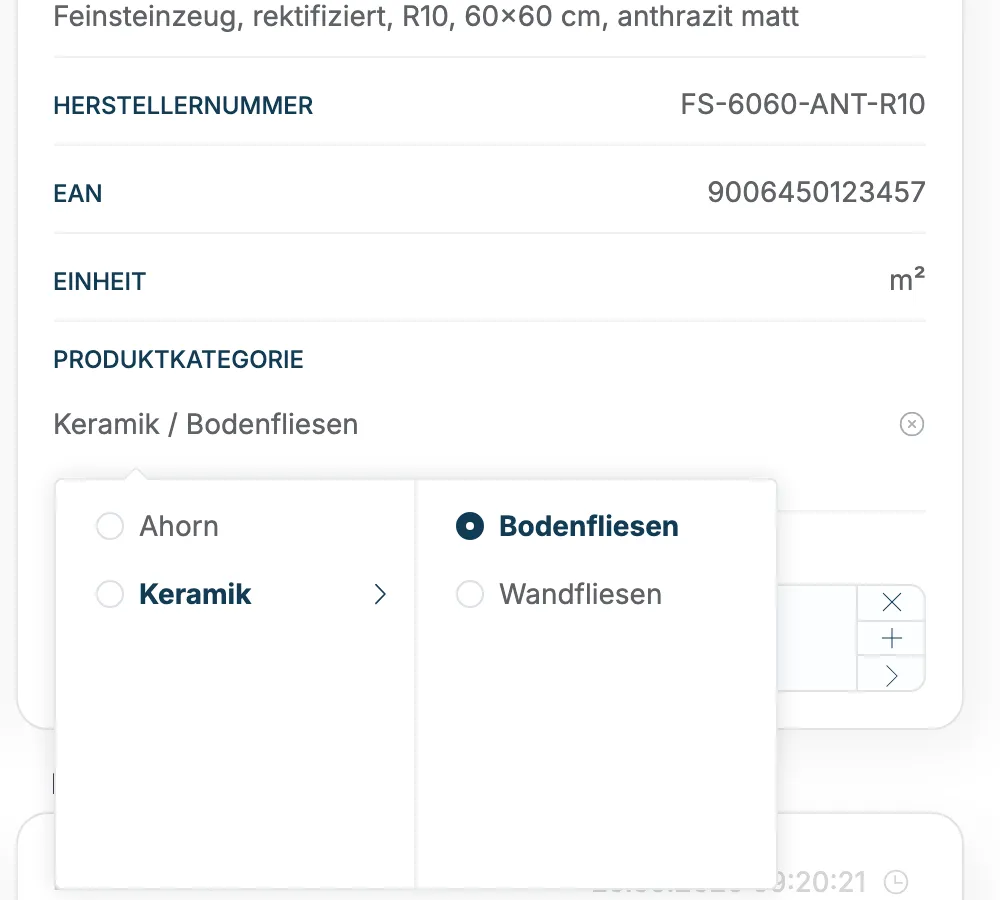
Abschnitt betitelt „Produktkategorie und Produktgruppe wählen“- Produktkategorie: Klicke auf das Feld. Es öffnet sich eine Auswahl mit den Hauptkategorien links und den Unterkategorien rechts. Wähle z. B. Keramik und dann Bodenfliesen. Im Feld steht danach „Keramik / Bodenfliesen“.
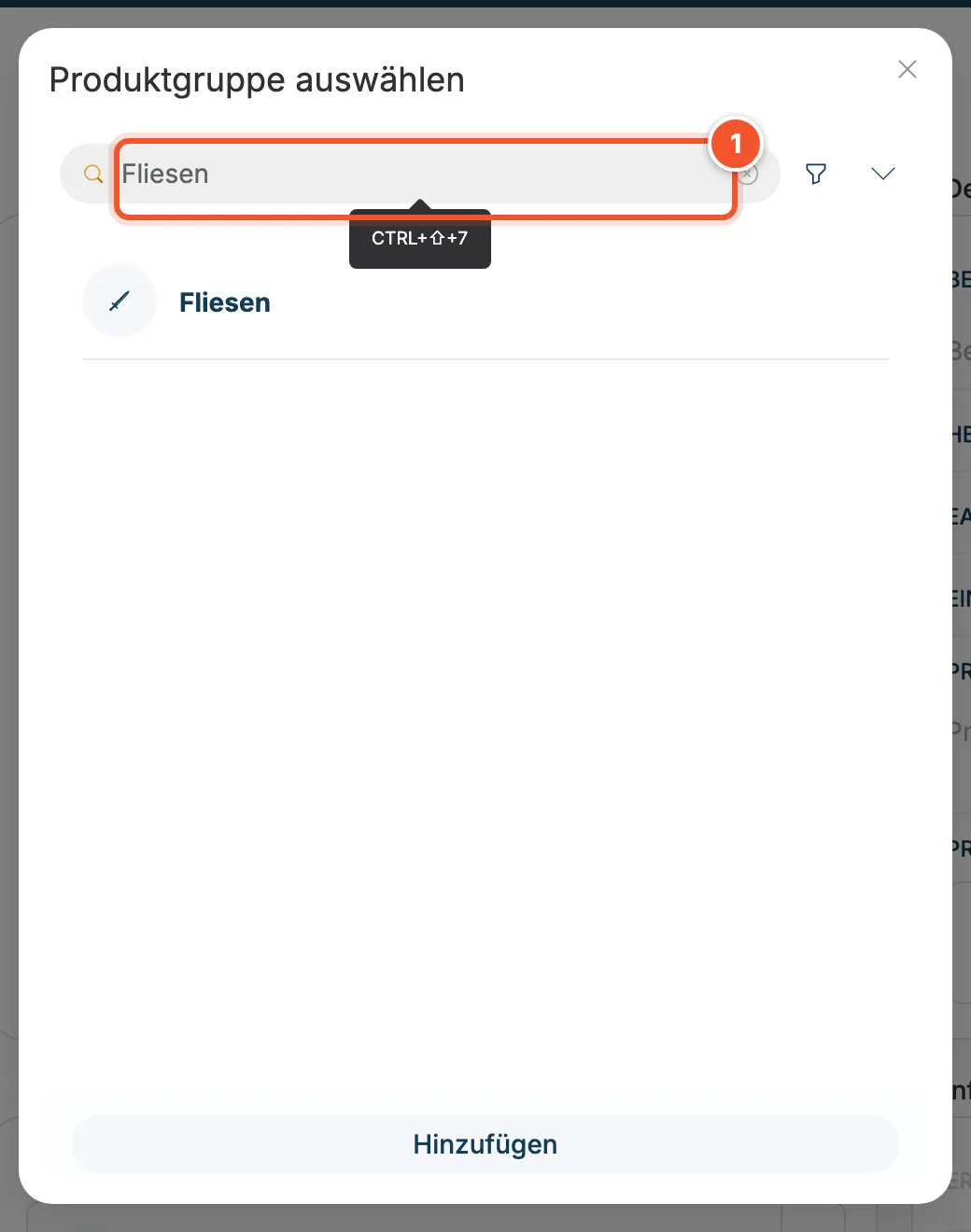
- Produktgruppe: Klicke auf Produktgruppe auswählen. Im Fenster suchst du die Gruppe (Begriff eintippen, Enter) und klickst sie an. Mit dem × neben einer gewählten Gruppe entfernst du sie wieder.
Produktbilder und Anhänge
Abschnitt betitelt „Produktbilder und Anhänge“- Unter Produktbilder klickst du auf + Hinzufügen und wählst ein oder mehrere Bilder aus. Die Reihenfolge änderst du per Drag & Drop. Die Bilder erscheinen in balmung selbst, im Webshop sowie auf Angeboten und Rechnungen (nicht in der Kassa).
- Unter Anhänge (im Bereich Eigenschaften) lädst du beliebige Dateien hoch, z. B. ein Datenblatt oder eine Verlegeanleitung des Herstellers.
Eigenschaften und Attribute
Abschnitt betitelt „Eigenschaften und Attribute“| Feld | Bedeutung |
|---|---|
| Prozessvorlage | Startet einen Ablauf mit Aufgaben, wenn das Produkt verkauft wird, siehe Prozess an Produkt knüpfen. |
| Buchhaltungstyp | Legt fest, wie Verkäufe verbucht werden, z. B. Handelsware oder Dienstleistung. Pflichtfeld. |
| Sichtbar in der Registrierkassa | Zeigt das Produkt an der Kassa an. |
| Lagerware | balmung führt einen Lagerbestand für das Produkt. Nur dann zeigt die Produktliste Auf Lager, Bestellt, Benötigt und Kommissioniert. |
| Verborgen (unter Attribute) | Blendet das Produkt aus. Die Produktliste zeigt verborgene Produkte standardmäßig nicht an (Filter Verborgen · ist · Nein). Praktisch für Artikel, die du nicht mehr verkaufst, aber nicht löschen willst. |
| Tags | Farbige Markierungen, z. B. für Aktionsartikel. Sie werden sofort gespeichert. |