Kalender
Deine Woche mit allen geplanten Aufgaben, für dich oder für Kollegen.
Der Kalender zeigt dir deine Woche: Welche Aufgabe ist wann geplant, und wo hast du noch Zeit? Du musst nichts extra eintragen. Sobald eine Aufgabe einen Termin hat, steht sie im Kalender.
Wo findest du das?
Abschnitt betitelt „Wo findest du das?“Im Hauptmenü unter Organisation › Kalender.
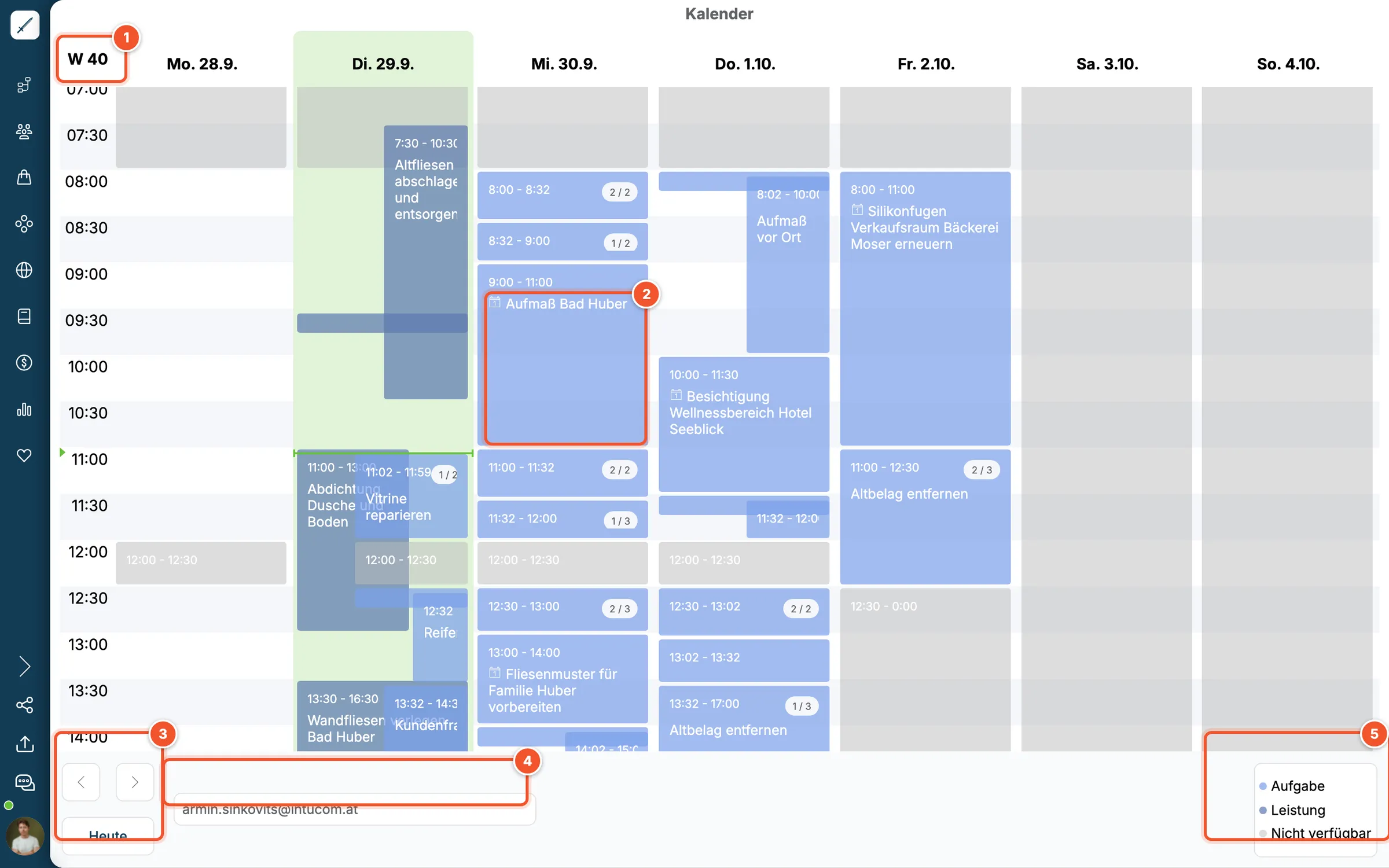
| Nr. | Element | Wofür? |
|---|---|---|
| 1 | Kalenderwoche | Die angezeigte Woche, z. B. W 40. Der heutige Tag ist grün hinterlegt. |
| 2 | Aufgabe | Mit Uhrzeit und Name. Ein Klick öffnet die Aufgabe. |
| 3 | Blättern | Mit den Pfeilen springst du eine Woche vor oder zurück, Heute bringt dich zur aktuellen Woche. |
| 4 | Kalender auswählen | Hier wählst du, wessen Kalender du siehst. Standardmäßig ist es dein eigener. |
| 5 | Legende | Aufgabe, Leistung und nicht verfügbar (grau). |
Von oben nach unten sind die Uhrzeiten im Halbstundentakt aufgelistet. Graue Flächen zeigen Zeiten, in denen du nicht verfügbar bist, etwa die Mittagspause. Steht bei einem Eintrag „1 / 2“, ist die Aufgabe auf zwei Zeitblöcke aufgeteilt und du siehst Teil 1 von 2.
Kalender einer Kollegin ansehen
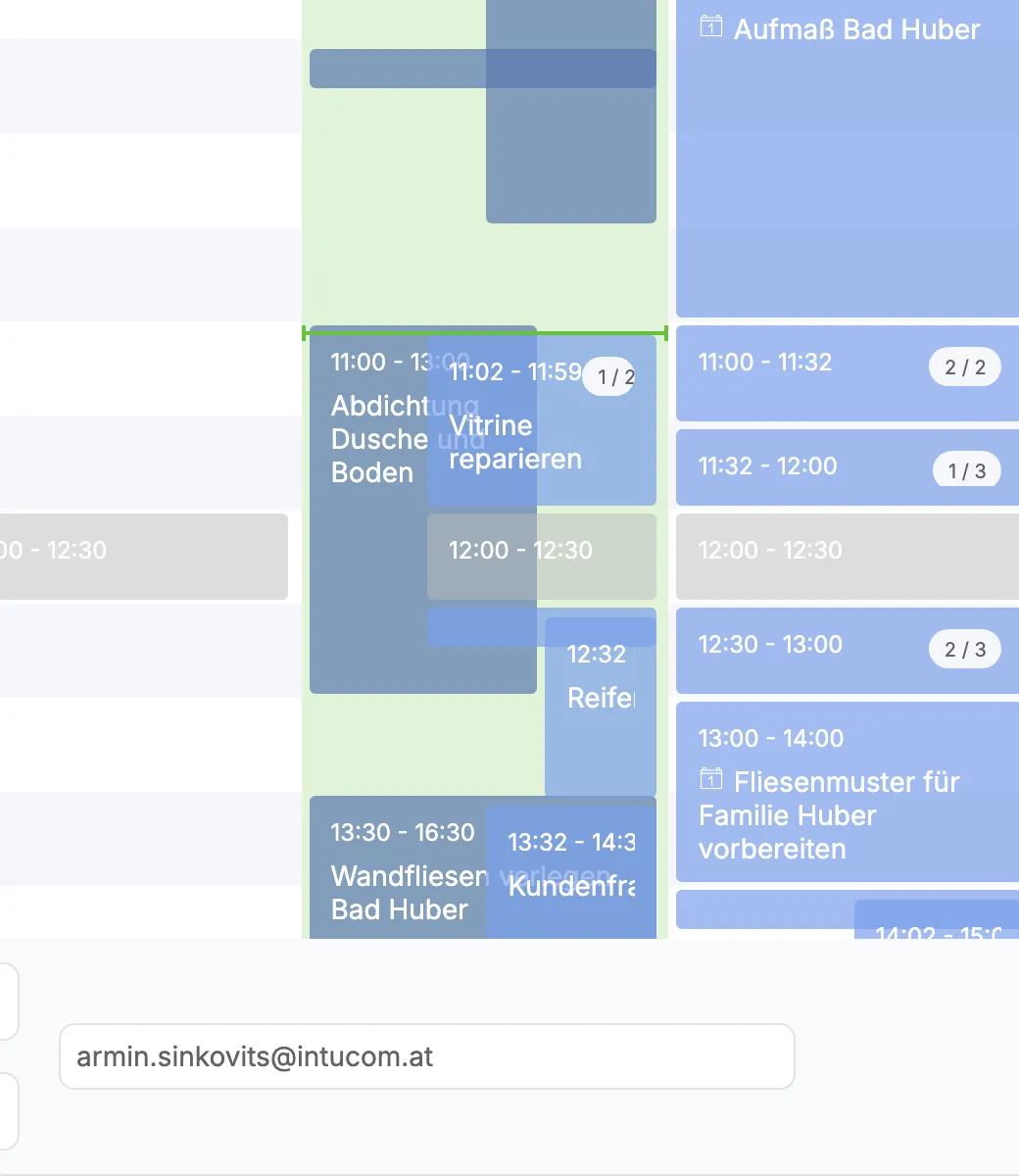
Abschnitt betitelt „Kalender einer Kollegin ansehen“Klicke unten in das Feld mit der E-Mail-Adresse und wähle eine andere Person. Du kannst auch mehrere Personen auswählen.
Termin verschieben
Abschnitt betitelt „Termin verschieben“-
Zieh die Aufgabe mit gedrückter Maustaste an einen anderen Tag oder eine andere Uhrzeit.
-
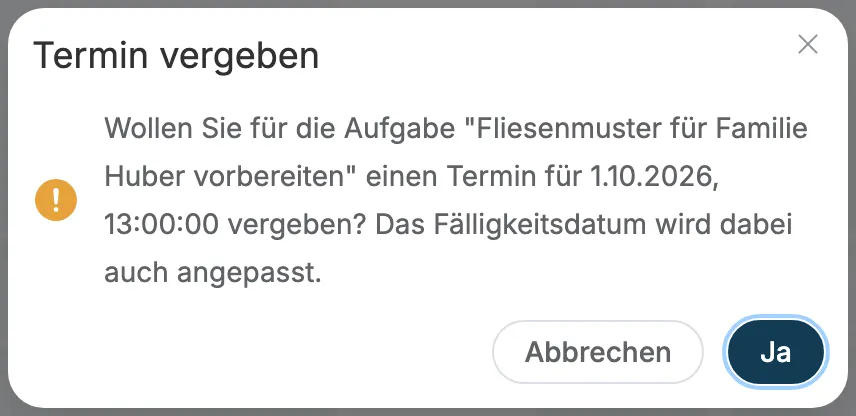
balmung fragt, ob du den neuen Termin vergeben willst.
-
Bestätige mit Ja oder brich mit Abbrechen ab.