

Ausgangsrechnungen
Die Rechnungsliste, die Detailansicht einer Rechnung und ihre Reiter.
Rechnung stornieren, Storno, Gutschrift, Teilgutschrift, Gutschrift erstellen, Rechnung korrigieren
Unter Ausgangsrechnungen findest du alle Rechnungen, die du an deine Kunden gestellt hast, mit dem offenen Betrag auf einen Blick.
Wo findest du das?
Abschnitt betitelt „Wo findest du das?“Im Hauptmenü unter Vorgang › Ausgangsrechnungen. Die Rechnungen eines Auftrags findest du auch im Auftrag im Reiter Ausgangsrechnungen.
Die Rechnungsliste
Abschnitt betitelt „Die Rechnungsliste“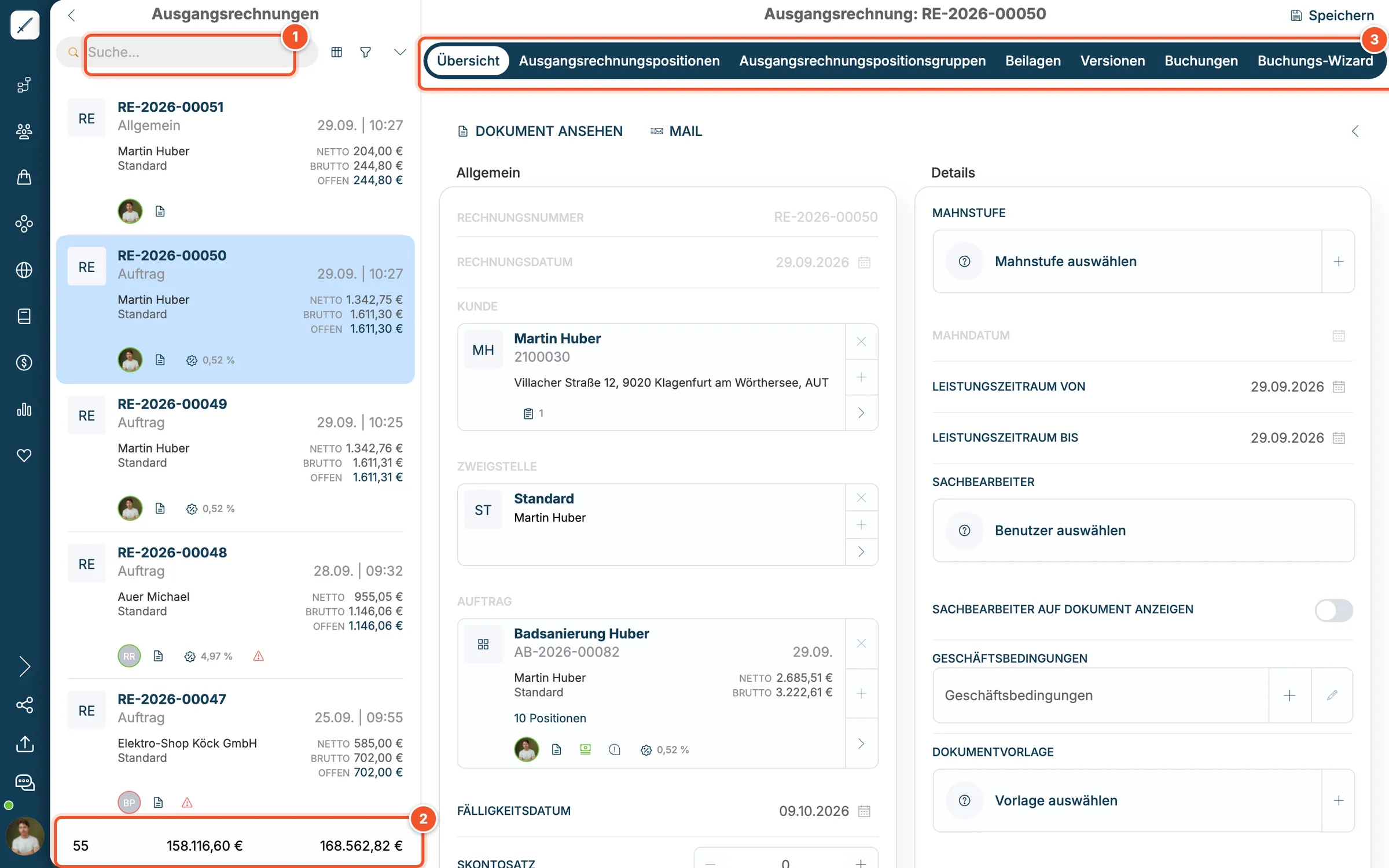
- Mit der Suche 1 findest du Rechnungen nach Nummer oder Kunde.
- Jede Karte zeigt Rechnungsnummer, Art (Auftrag oder Allgemein), Datum und Uhrzeit, Kunde und die Beträge Netto, Brutto und Offen.
- Ein Warndreieck auf der Karte bedeutet, dass die Rechnung noch nicht vollständig verbucht ist.
- Unten 2 stehen die Anzahl und die Summen der angezeigten Rechnungen.
Neue Rechnungen entstehen aus einem Auftrag (Auftrag abrechnen) oder aus Leistungen (Leistungen abrechnen). Deshalb gibt es in dieser Liste keinen Button zum Hinzufügen.
Die Übersicht einer Rechnung
Abschnitt betitelt „Die Übersicht einer Rechnung“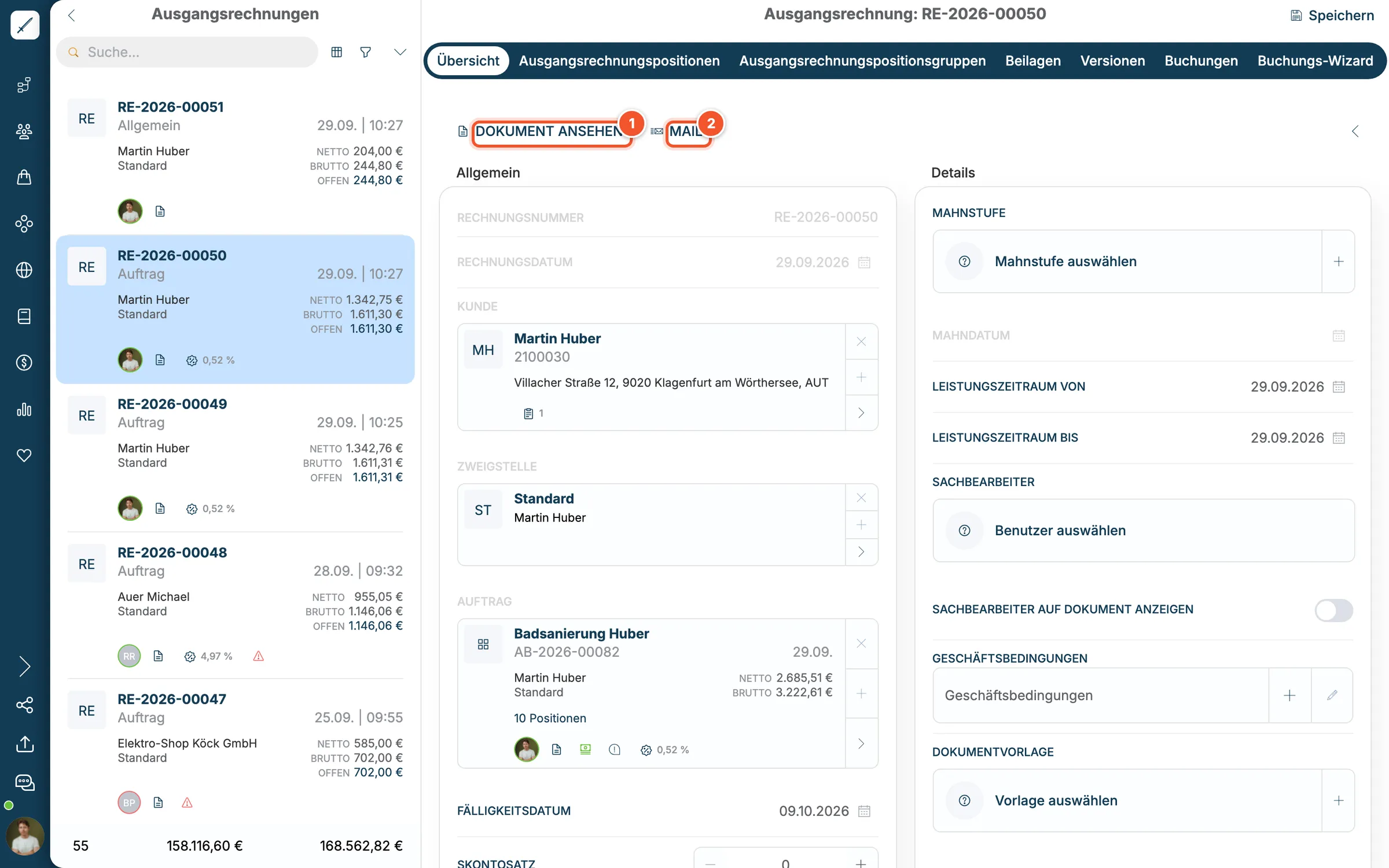
Oben findest du DOKUMENT ANSEHEN 1 und MAIL 2, siehe Rechnung ansehen und versenden.
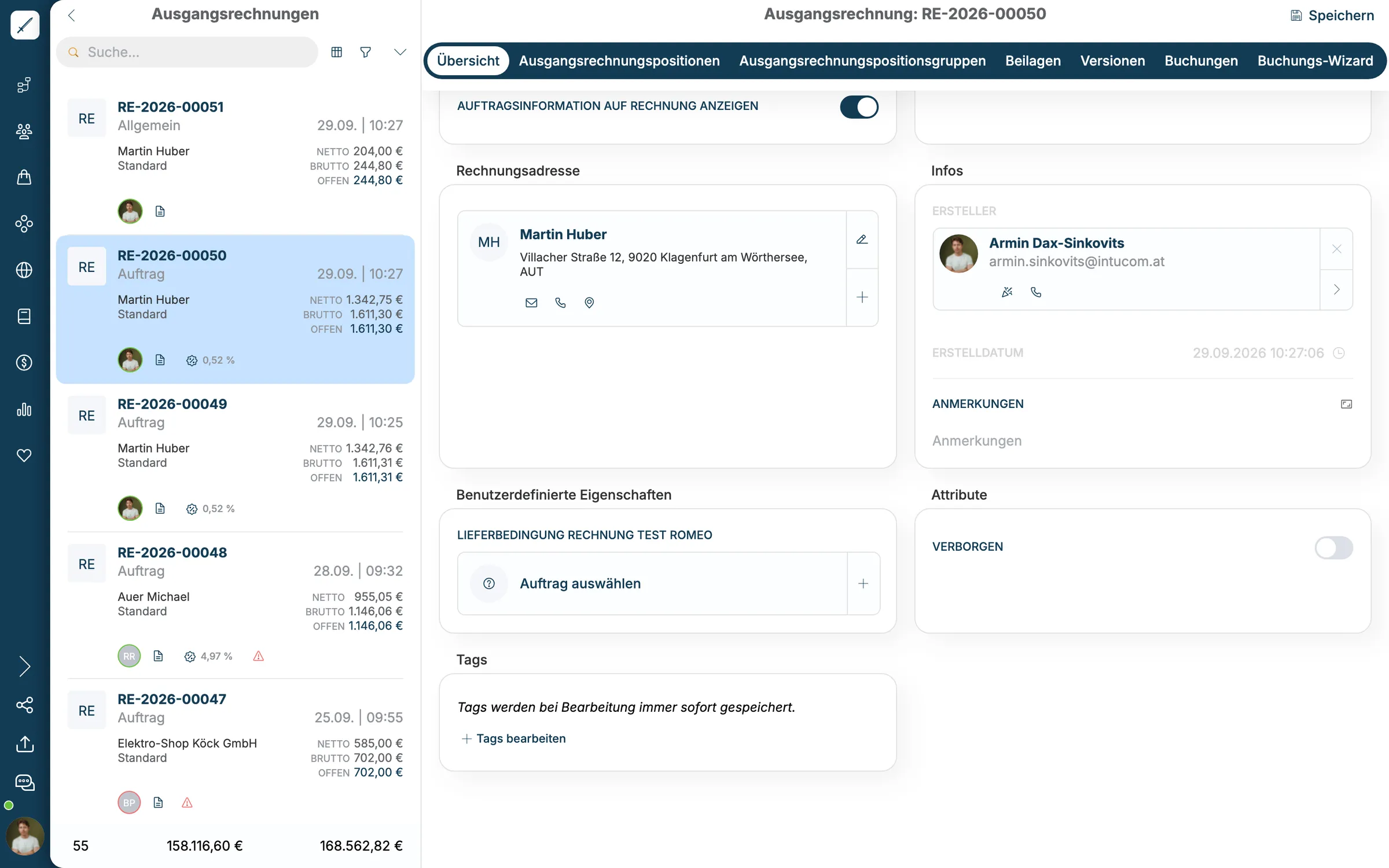
Unter Allgemein stehen Rechnungsnummer und Rechnungsdatum (ausgegraut, sie lassen sich nicht ändern), Kunde, Zweigstelle und der verknüpfte Auftrag. Rechts unter Details findest du Mahnstufe und Mahndatum (siehe Offene Rechnungen und Mahnungen), den Leistungszeitraum, den Sachbearbeiter, Geschäftsbedingungen und Dokumentvorlage.
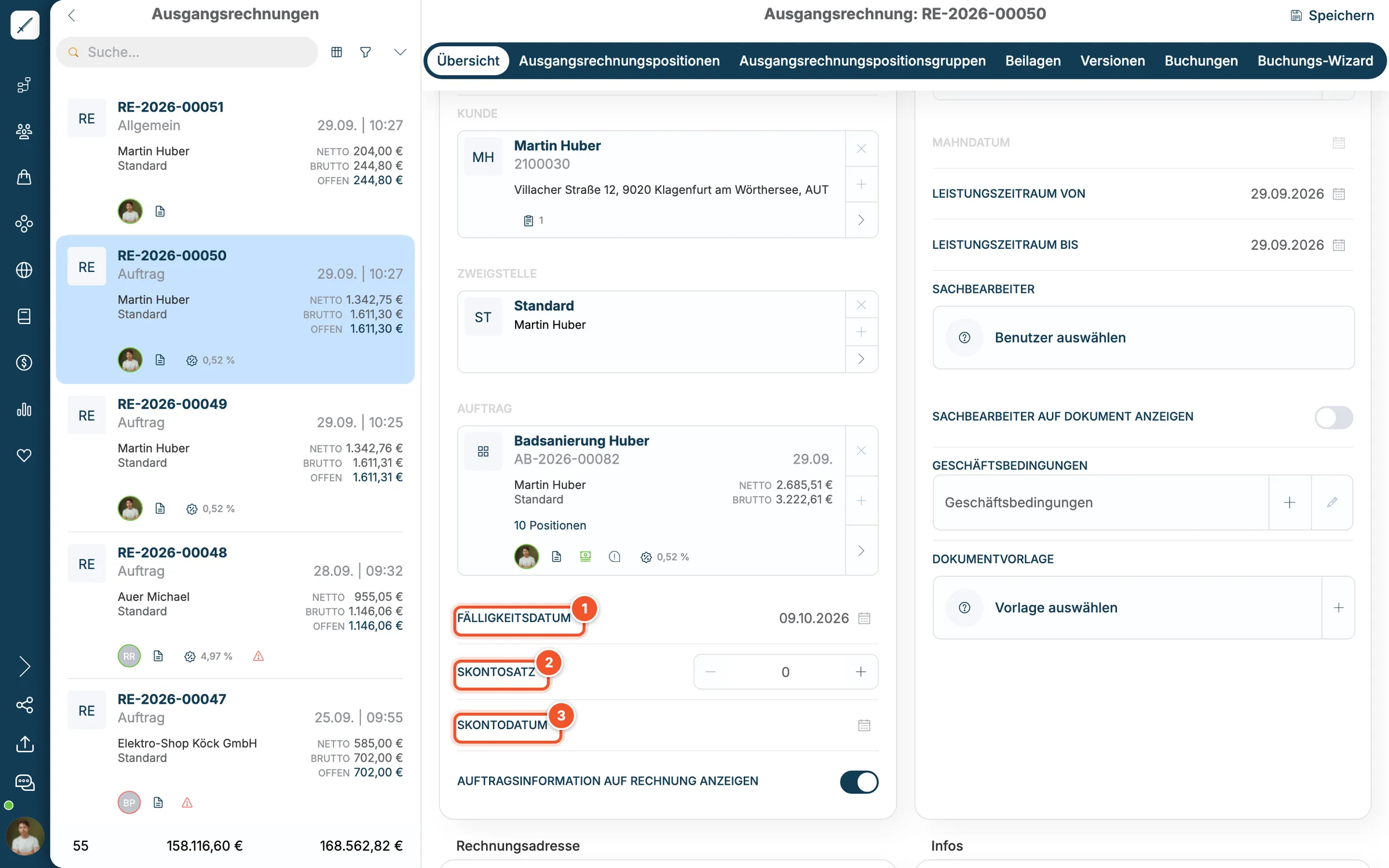
- Fälligkeitsdatum 1: bis wann der Kunde zahlen soll. Im Beispiel 10 Tage nach dem Rechnungsdatum.
- Skontosatz 2 und Skontodatum 3: Skonto bei Zahlung bis zu einem bestimmten Tag.
- Auftragsinformation auf Rechnung anzeigen: druckt die Auftragsnummer auf die Rechnung.
Die Reiter einer Rechnung
Abschnitt betitelt „Die Reiter einer Rechnung“| Reiter | Was steht dort? |
|---|---|
| Übersicht | Kopfdaten, Fälligkeit, Skonto, Mahnstufe. |
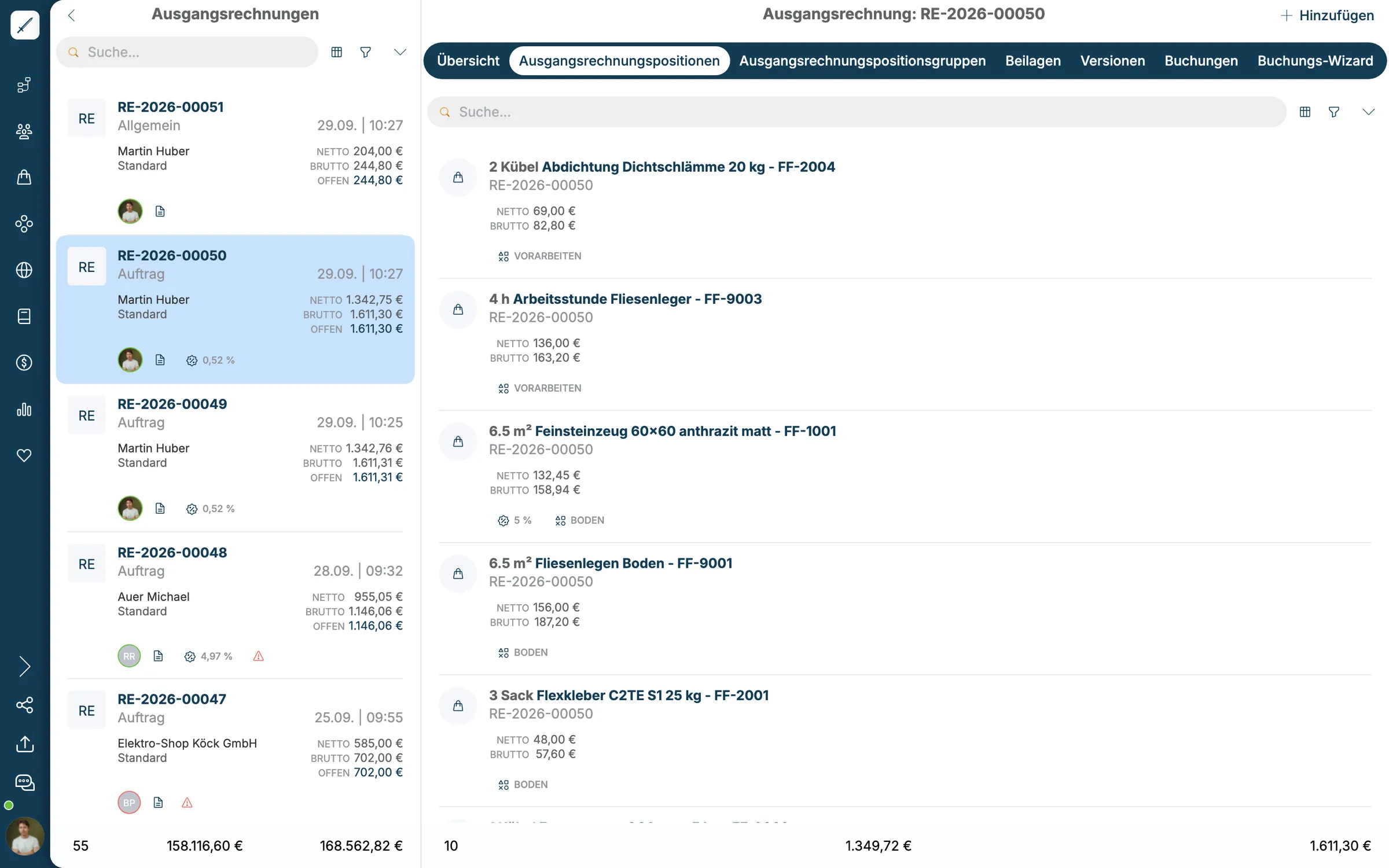
| Ausgangsrechnungspositionen | Die verrechneten Positionen mit Menge und Betrag. |
| Ausgangsrechnungspositionsgruppen | Die Gruppen aus dem Auftrag, z. B. Vorarbeiten, Boden, Wand. |
| Beilagen | Dateien zur Rechnung. |
| Versionen | Die Dokument-Versionen der Rechnung. |
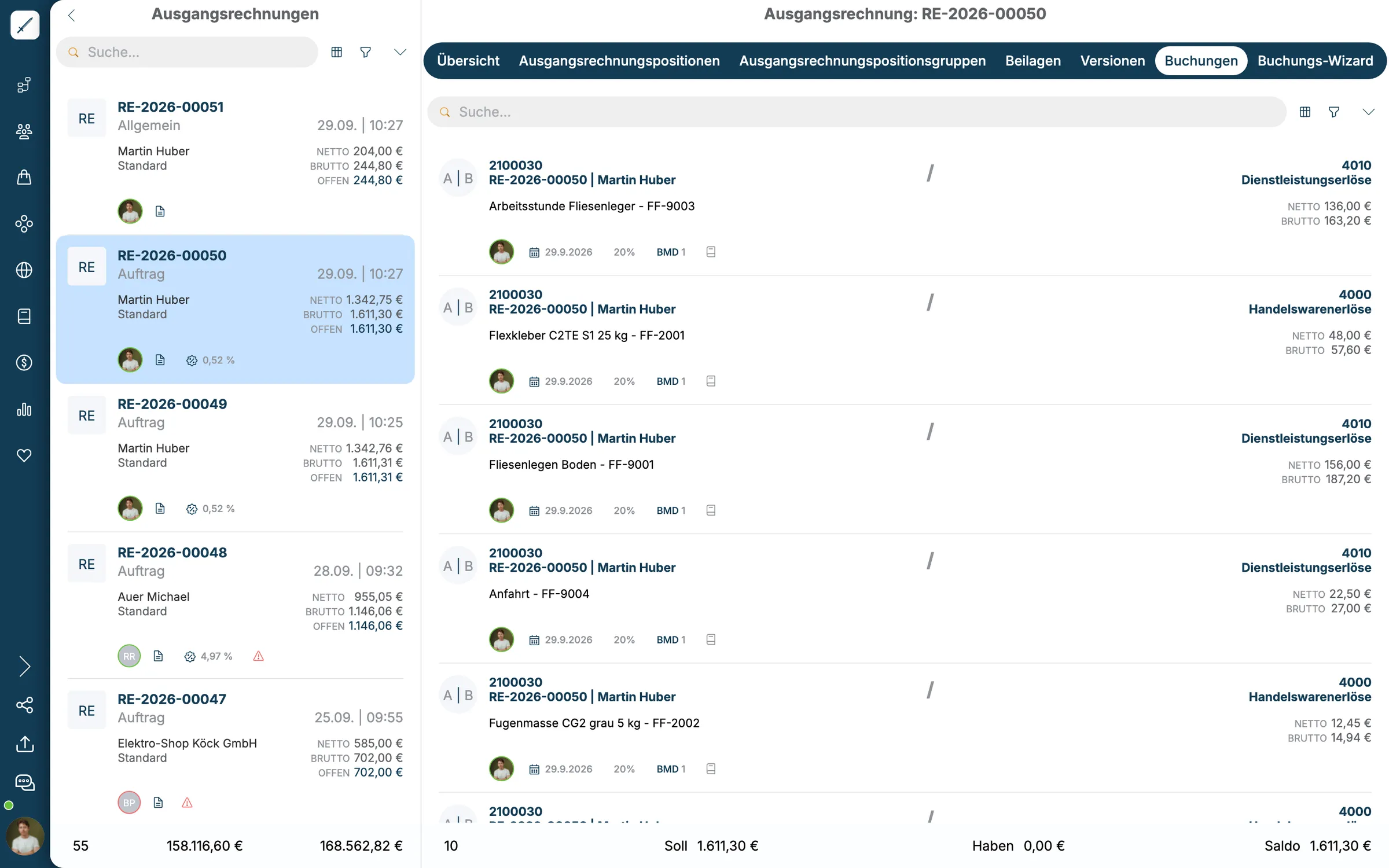
| Buchungen | Die Buchungen, die balmung für diese Rechnung erzeugt hat, mit Konto (z. B. 4010 Dienstleistungserlöse, 4000 Handelswarenerlöse) und Betrag. |
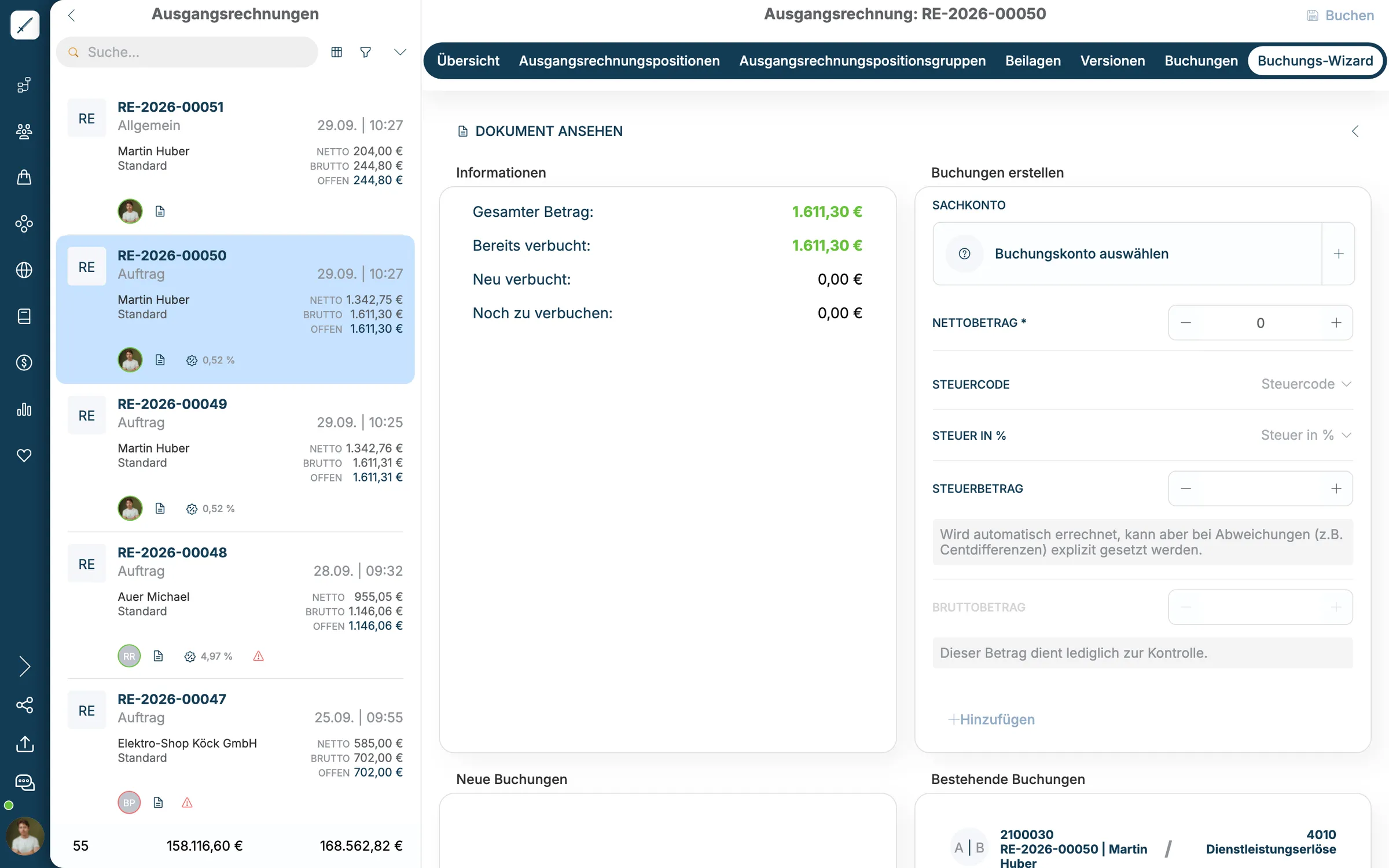
| Buchungs-Wizard | Zeigt, wie viel der Rechnung schon verbucht ist, und erlaubt zusätzliche Buchungen. |
Rechnung stornieren
Abschnitt betitelt „Rechnung stornieren“Eine Rechnung kannst du jederzeit stornieren, auf zwei Wegen:
- In der Rechnung selbst: Rechnung unter Vorgang › Ausgangsrechnungen öffnen und auf Stornieren klicken.
- Mehrere auf einmal: In der Tabellenansicht die Rechnungen mit dem Häkchen auswählen und unten auf Stornieren klicken (siehe Rechnung versenden).
Gutschrift erstellen
Abschnitt betitelt „Gutschrift erstellen“Eine eigene Gutschrift-Funktion gibt es nicht, du brauchst sie auch nicht:
- Ganze Rechnung gutschreiben: Storniere die Rechnung (siehe oben).
- Nur einen Teil gutschreiben (z. B. eine Reklamation oder einen Nachlass): Erstelle eine neue Rechnung an den Kunden mit negativem Betrag für den gutgeschriebenen Teil.