

Berechtigungsgruppen
Mit Berechtigungsgruppen legst du fest, wer in balmung was lesen, erstellen, bearbeiten und löschen darf.
Mandanteinstellungen, Mandanteneinstellungen, Mandant-Einstellungen, Partnerportal
Nicht jeder im Betrieb muss alles sehen. Der Lehrling braucht vielleicht nur seine Aufgaben, die Buchhaltung dagegen auch Eingangsrechnungen und Buchungen. Solche Rechte fasst du in Berechtigungsgruppen zusammen und ordnest ihnen Benutzer zu.
Wo findest du die Berechtigungsgruppen?
Abschnitt betitelt „Wo findest du die Berechtigungsgruppen?“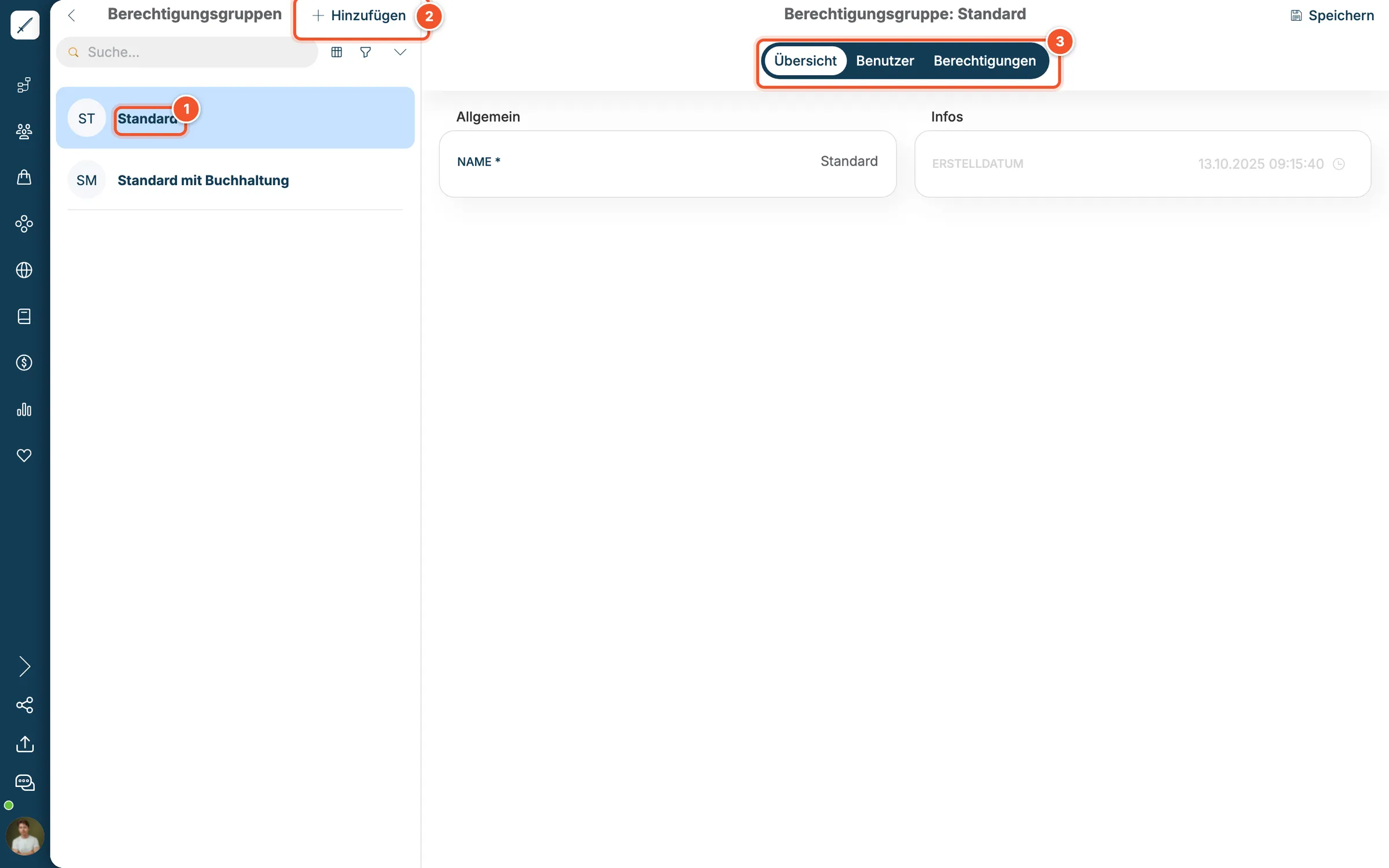
Links siehst du alle Gruppen 1, mit + Hinzufügen 2 legst du eine neue an. Jede Gruppe hat drei Reiter 3:
| Reiter | Was steht dort? |
|---|---|
| Übersicht | Der Name der Gruppe. |
| Benutzer | Wer zu dieser Gruppe gehört. |
| Berechtigungen | Was die Mitglieder der Gruppe dürfen. |
Die Standardgruppen verwenden
Abschnitt betitelt „Die Standardgruppen verwenden“Für den Start musst du keine Rechte einzeln festlegen. In der Übersicht deines Mandanten legt STANDARD-BERECHTIGUNGSGRUPPEN ERSTELLEN die Gruppen Standard und Standard mit Buchhaltung an. Dasselbe erreichst du im Einrichtungsassistenten mit STANDARD VERWENDEN beim Schritt „Berechtigungsgruppen & User hinzufügen“.
Beide Gruppen sind gleich. Nur Standard mit Buchhaltung darf zusätzlich die Buchhaltung nutzen (Belege, Eingangsrechnungen, Buchungen, Export).
Rechte einer Gruppe ansehen und ändern
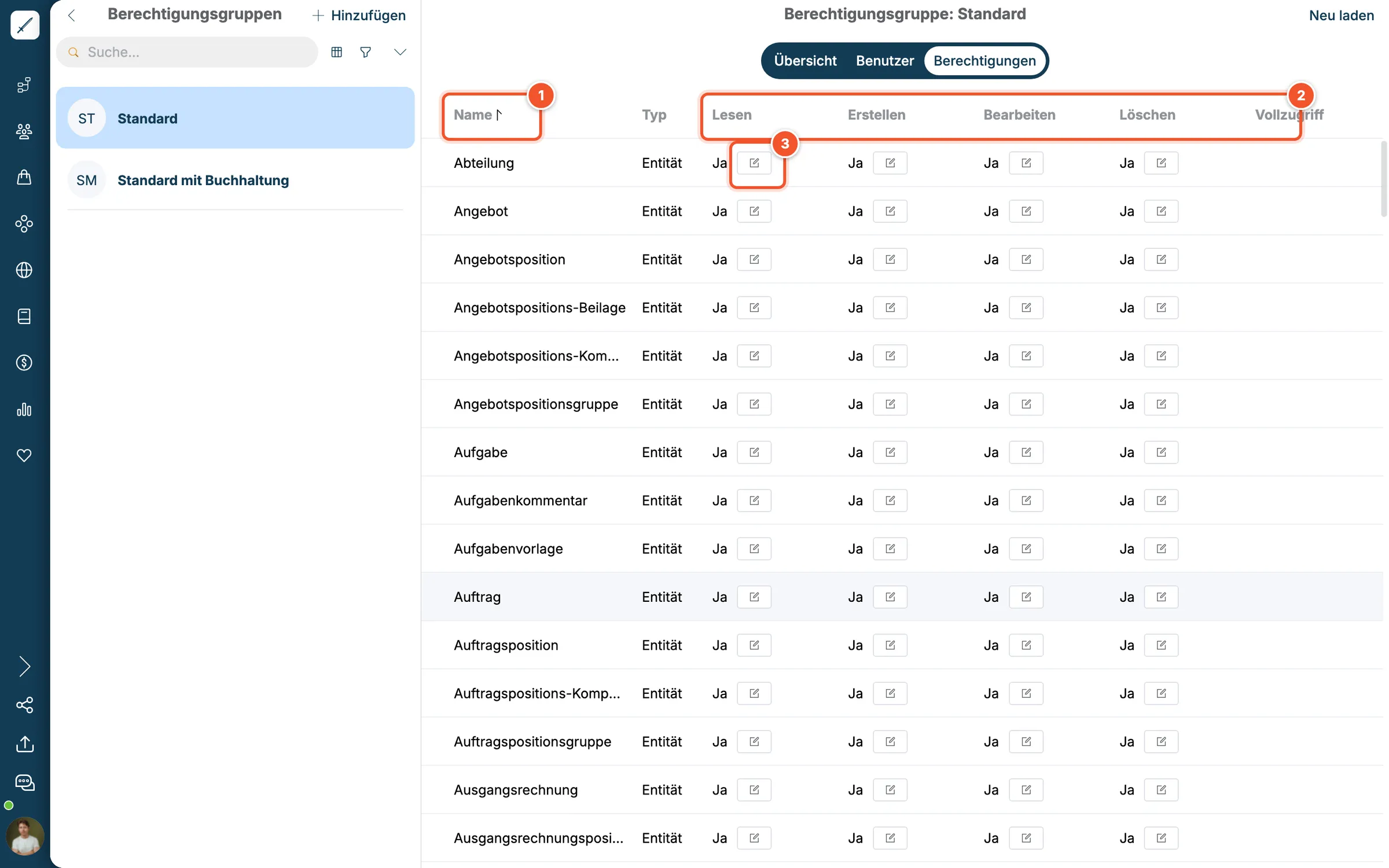
Abschnitt betitelt „Rechte einer Gruppe ansehen und ändern“Im Reiter Berechtigungen steht jede Zeile 1 für einen Bereich von balmung, z. B. Angebot, Aufgabe oder Ausgangsrechnung. In den Spalten 2 legst du fest, ob die Mitglieder diesen Bereich Lesen, Erstellen, Bearbeiten oder Löschen dürfen oder Vollzugriff haben.
-
Klicke in der gewünschten Zeile und Spalte auf das Stift-Symbol 3.
-
Wähle in der Auswahlliste den neuen Wert.
-
Bestätige mit dem Häkchen rechts daneben. Die Änderung wird sofort gespeichert.
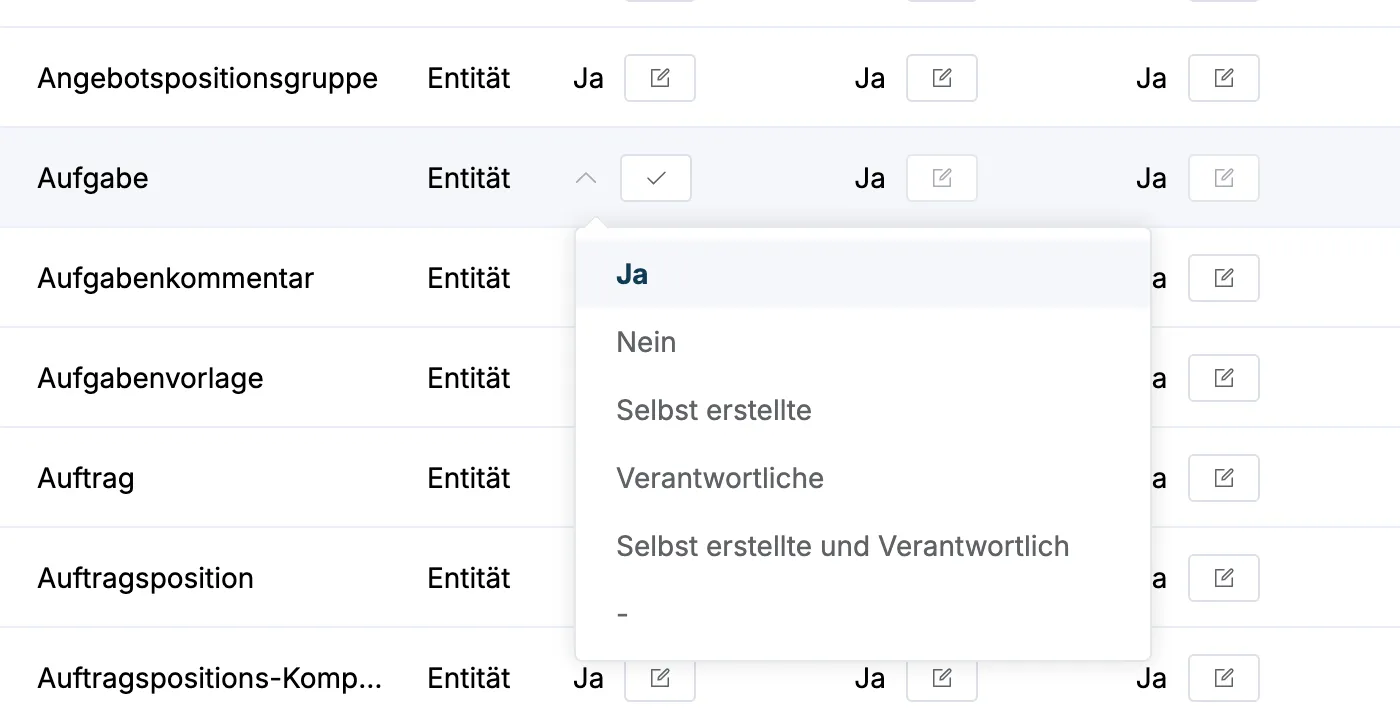
| Wert | Bedeutung |
|---|---|
| Ja | Das Recht gilt für alle Einträge. |
| Nein | Das Recht gilt für keinen Eintrag. |
| Selbst erstellte | Nur für Einträge, die der Benutzer selbst angelegt hat. |
| Verantwortliche | Nur für Einträge, bei denen der Benutzer als Verantwortlicher eingetragen ist. |
| Selbst erstellte und Verantwortlich | Für beides. |
| - | Nicht festgelegt. |
Benutzer einer Gruppe zuordnen
Abschnitt betitelt „Benutzer einer Gruppe zuordnen“-
Öffne die Gruppe und klicke auf den Reiter Benutzer.
-
Klicke rechts oben auf + Hinzufügen 1.
-
Wähle den Benutzer aus der Liste und klicke auf Zuordnen.
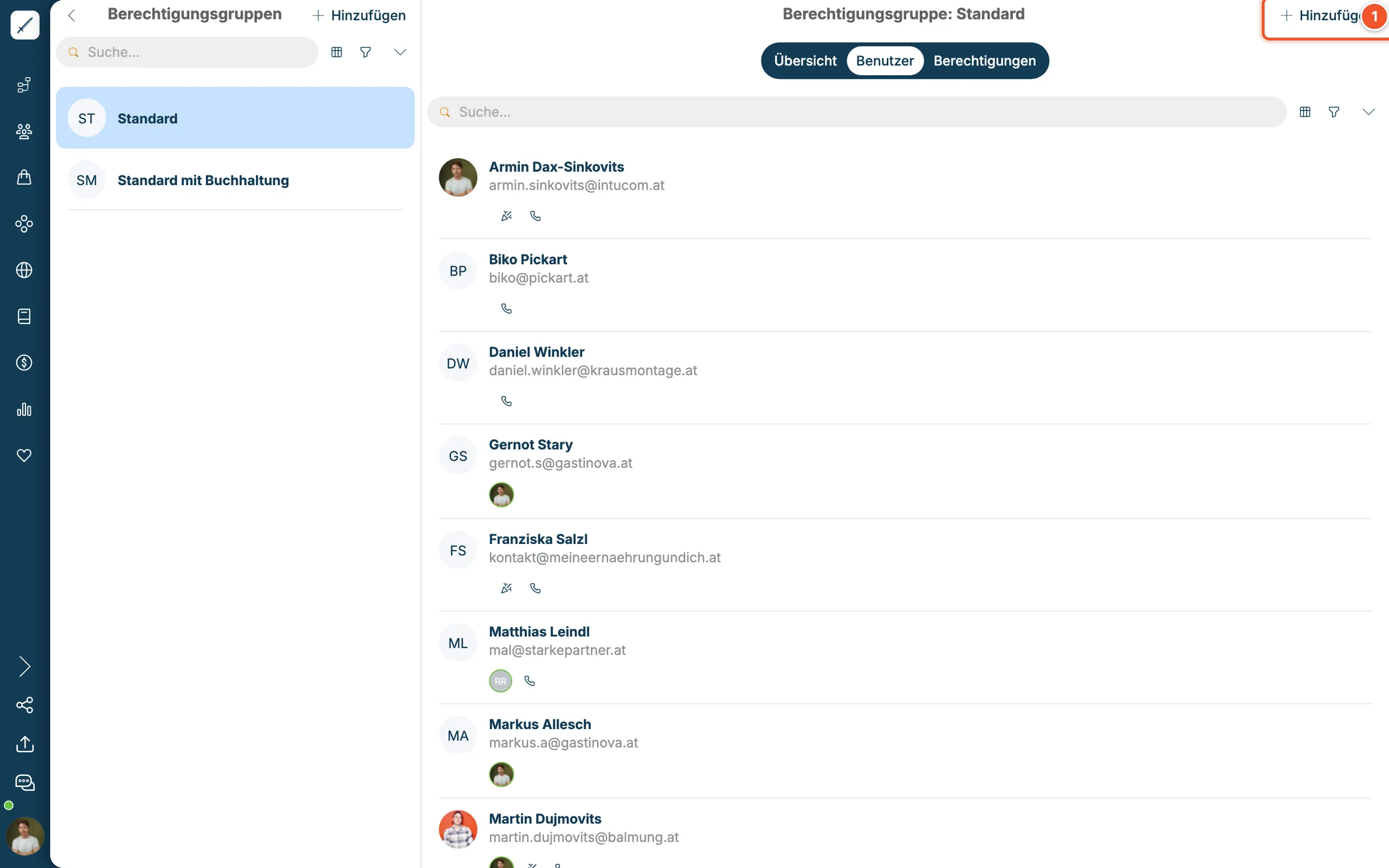
Ein Benutzer kann mehreren Gruppen angehören. Die Rechte addieren sich, das höchste Recht gilt. Um jemanden aus einer Gruppe zu entfernen, klickst du auf sein rundes Profilbild und dann auf den Löschen-Button.
Eine neue Gruppe anlegen
Abschnitt betitelt „Eine neue Gruppe anlegen“-
Klicke in der Liste links auf + Hinzufügen.
-
Gib der Gruppe einen Namen, z. B. „Monteure“.
-
Klicke rechts oben auf + Erstellen.
-
Lege im Reiter Berechtigungen die Rechte fest und ordne im Reiter Benutzer die Mitglieder zu.