

Dein Benutzerprofil
Eigene Daten, Profilbild, Mail-Benachrichtigungen und Passwort ändern.
Sprache ändern, Sprache umstellen, Englisch, English, andere Sprache, Übersetzung
Dein eigenes Profil erreichst du jederzeit über das persönliche Menü, auch ohne Administratorrechte. Hier lädst du ein Profilbild hoch, stellst ein, worüber dich balmung per Mail informiert, und änderst dein Passwort.
Wo findest du dein Profil?
Abschnitt betitelt „Wo findest du dein Profil?“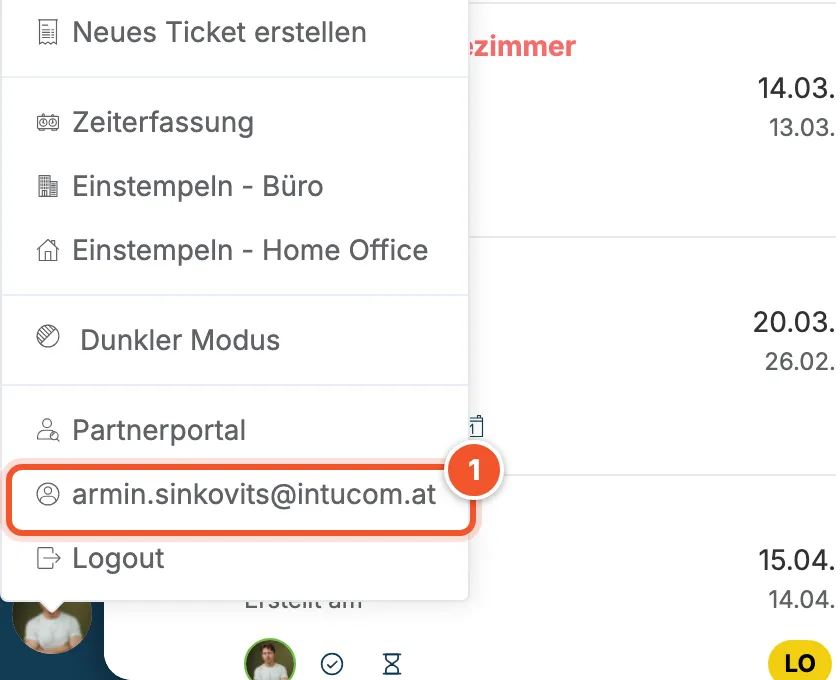
Klicke links unten auf dein Profilbild und dann auf deine E-Mail-Adresse 1. Dein Benutzer öffnet sich mit denselben Reitern, die ein Administrator sieht, siehe Benutzer verwalten.
Profilbild und Kontaktdaten
Abschnitt betitelt „Profilbild und Kontaktdaten“-
Ziehe im Bereich Allgemein ein Foto in das Feld Profilbild oder klicke hinein und wähle eine Bilddatei aus.
-
Ergänze bei Bedarf Telefonnummer und Geburtstag.
-
Klicke rechts oben auf Speichern.
Dein Profilbild erscheint danach links unten im Hauptmenü und überall, wo du als Verantwortlicher eingetragen bist, z. B. bei Aufgaben.
Mail-Benachrichtigungen einstellen
Abschnitt betitelt „Mail-Benachrichtigungen einstellen“Im Bereich Mail-Benachrichtigungen legst du fest, worüber dich balmung per Mail informiert.
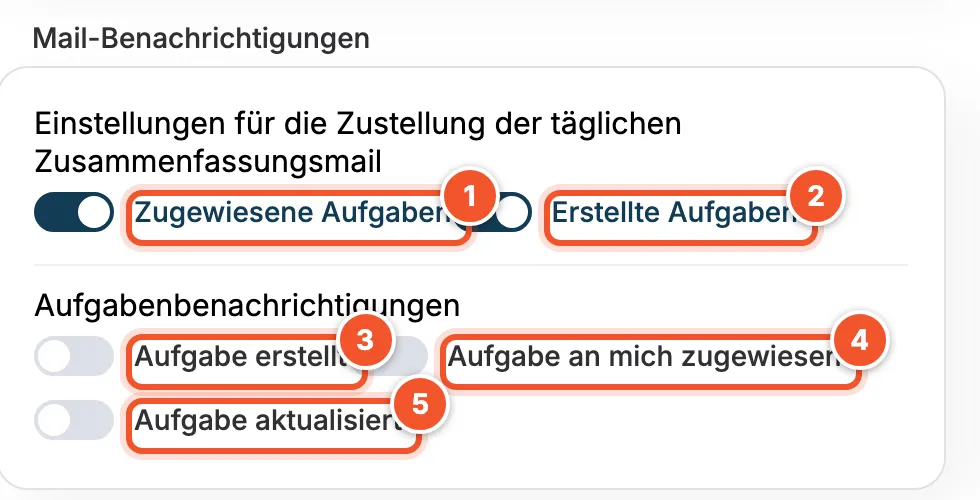
| Nr. | Schalter | Du bekommst eine Mail … |
|---|---|---|
| 1 | Zugewiesene Aufgaben | in der täglichen Zusammenfassung mit den Aufgaben, die dir zugewiesen sind. |
| 2 | Erstellte Aufgaben | in der täglichen Zusammenfassung mit den Aufgaben, die du erstellt hast. |
| 3 | Aufgabe erstellt | wenn eine Aufgabe erstellt wird. |
| 4 | Aufgabe an mich zugewiesen | wenn dir jemand eine Aufgabe zuweist. |
| 5 | Aufgabe aktualisiert | wenn eine Aufgabe geändert wird. |
Klicke nach dem Umschalten auf Speichern.
Benachrichtigungen ausschalten
Abschnitt betitelt „Benachrichtigungen ausschalten“Du willst keine Mails mehr zu Aufgaben bekommen? So schaltest du sie aus:
-
Klicke links unten auf dein Profilbild und dann auf deine E-Mail-Adresse.
-
Scrolle im Bereich Allgemein nach unten zu Mail-Benachrichtigungen.
-
Schalte die Schalter aus, über die du nichts mehr erfahren willst. Ausgeschaltet sind sie grau. Im Bild oben sind das die Schalter 3 bis 5 (Aufgabenbenachrichtigungen).
-
Für die tägliche Zusammenfassung schaltest du Zugewiesene Aufgaben 1 und Erstellte Aufgaben 2 aus.
-
Klicke rechts oben auf Speichern.
Sind alle Schalter aus, schickt dir balmung keine Aufgaben-Mails mehr. Die Einstellung gilt nur für dich, nicht für Kollegen.
Passwort ändern
Abschnitt betitelt „Passwort ändern“-
Scrolle zum Bereich Passwort.
-
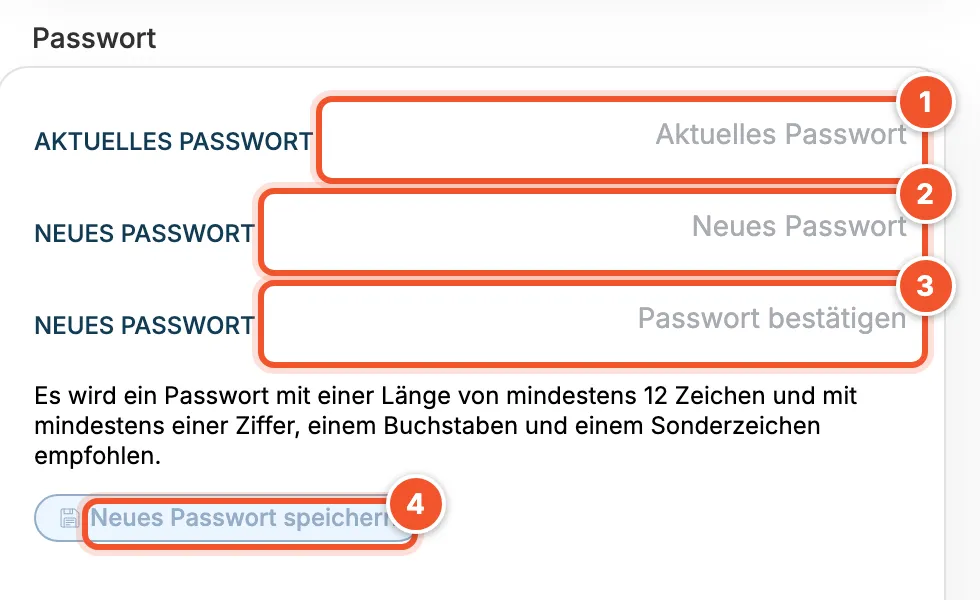
Gib dein aktuelles Passwort 1 ein.
-
Gib das neue Passwort 2 ein und wiederhole es im Feld darunter 3.
-
Klicke auf Neues Passwort speichern 4.
Sprache
Abschnitt betitelt „Sprache“balmung gibt es nur auf Deutsch, eine Spracheinstellung gibt es nicht. Brauchst du die Oberfläche in einer anderen Sprache, schalte die Übersetzung deines Browsers ein. In Chrome und Edge geht das mit einem Rechtsklick auf die Seite und Übersetzen, in Safari über das Übersetzen-Symbol in der Adressleiste.